


- win10系統(tǒng)要求設(shè)置高嗎?詳細(xì)講解
- Win10系統(tǒng)注冊表損壞怎樣處理呢?Win1
- Win10怎樣重置1909開機(jī)密碼呢?Win
- Win10設(shè)置無法打開怎樣處理?Win10設(shè)
- Win10按W彈出工作區(qū)怎樣處理呢?Win1
- win10電腦重置失敗怎樣處理?win10電
- win10備份C盤數(shù)據(jù)怎樣設(shè)置?win10備
- win10占用內(nèi)存大怎樣辦?win10內(nèi)存占
- 怎樣優(yōu)化win10虛擬內(nèi)存?優(yōu)化win10虛
- win10磁盤碎片整理要多久?win10磁盤
- win10怎樣關(guān)閉防火墻?win10關(guān)閉防火
- 技術(shù)編輯研習(xí)win10系統(tǒng)禁用有線網(wǎng)卡的辦法
推薦系統(tǒng)下載分類: 最新Windows10系統(tǒng)下載 最新Windows7系統(tǒng)下載 xp系統(tǒng)下載 電腦公司W(wǎng)indows7 64位裝機(jī)萬能版下載

Win10喇叭沒聲音怎樣辦?電腦音響沒聲音怎樣一鍵處理?
發(fā)布時間:2022-09-19 文章來源:深度系統(tǒng)下載 瀏覽:
|
Windows 10是美國微軟公司研發(fā)的跨平臺及設(shè)備應(yīng)用的操作系統(tǒng)。是微軟發(fā)布的最后一個獨立Windows版本。Windows 10共有7個發(fā)行版本,分別面向不同用戶和設(shè)備。2014年10月1日,微軟在舊金山召開新品發(fā)布會,對外展示了新一代Windows操作系統(tǒng),將它命名為“Windows 10”,新系統(tǒng)的名稱跳過了這個數(shù)字“9”。截止至2018年3月7日,Windows 10正式版已更新至秋季創(chuàng)意者10.0.16299.309版本,預(yù)覽版已更新至春季創(chuàng)意者10.0.17120版本 Win10喇叭沒聲音怎么辦?對于這個問題,無論是哪里出錯了,筆者首先有一個想法,那就是先使用“聲音問題疑難解答”來看看,這點系統(tǒng)比我們懂,大多數(shù)問題都可以直接解決,個別問題需要檢查其他問題,具體過程請看下文。
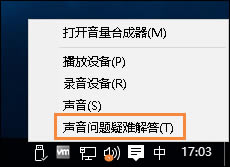
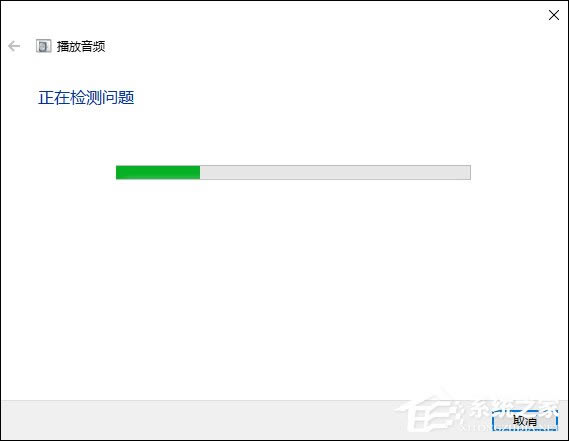
Win10喇叭沒聲音的原因: 這可能是系統(tǒng)設(shè)置出現(xiàn)問題,比如默認(rèn)音頻設(shè)備設(shè)置不正確,音頻驅(qū)動安裝有問題,或者是默認(rèn)聲音格式有問題等。對于普通用戶來說,可以嘗試以下幾個辦法,方便實用。 Win10喇叭沒聲音的解決方法: 一鍵解決問題:“聲音問題疑難解答”: 當(dāng)然,你可以用視頻中的方式通過控制面板的位置啟動該功能,也可以在任務(wù)欄音量圖標(biāo)點擊鼠標(biāo)右鍵,然后選擇“聲音問題疑難解答”。打開后,該程序?qū)⒆詣硬檎耶?dāng)前系統(tǒng)聲音問題,并進(jìn)行解決。這是最省心的方法。
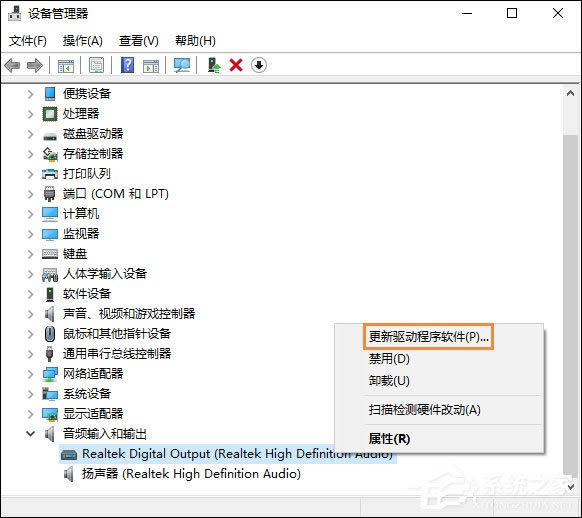
其他問題: 1、解決驅(qū)動程序問題 此時要用到設(shè)備管理器,你可以在Cortana搜索欄搜索“設(shè)備管理器”,然后選擇第一個結(jié)果進(jìn)入;也可以在開始按鈕單擊右鍵,選擇這一項后進(jìn)入。然后找到“聲音、視頻和游戲控制器”,點擊左側(cè)箭頭展開,選擇你的聲卡。此時你可以右鍵單擊該項目,選擇“更新驅(qū)動程序軟件”。一般來說,如果驅(qū)動程序安裝不正確,使用這種方法可以解決大部分問題。如果無法解決或者安裝失敗,也可以嘗試先卸載該設(shè)備,然后再“掃描檢測硬件改動”,重新安裝聲卡。
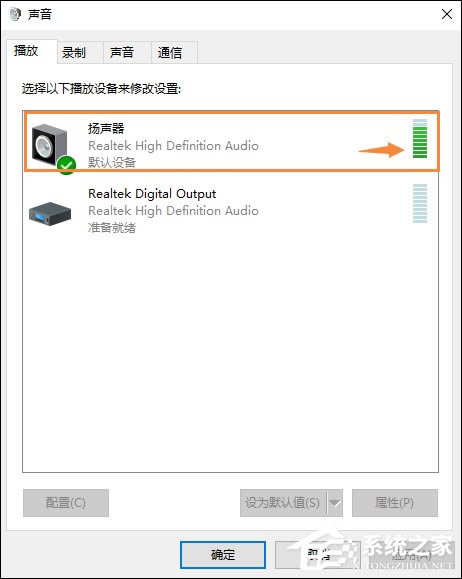
2、默認(rèn)設(shè)備設(shè)置問題 有時候,Windows10沒有聲音可能是因為默認(rèn)音頻設(shè)備設(shè)置有問題造成的,此時可以右鍵單擊任務(wù)欄聲音圖標(biāo),選擇“播放”來查看。如果發(fā)現(xiàn)播放設(shè)備并非音箱或者耳機(jī)等揚聲器,可以在你認(rèn)為對的設(shè)備上點擊右鍵,然后選擇“設(shè)為默認(rèn)設(shè)備”。
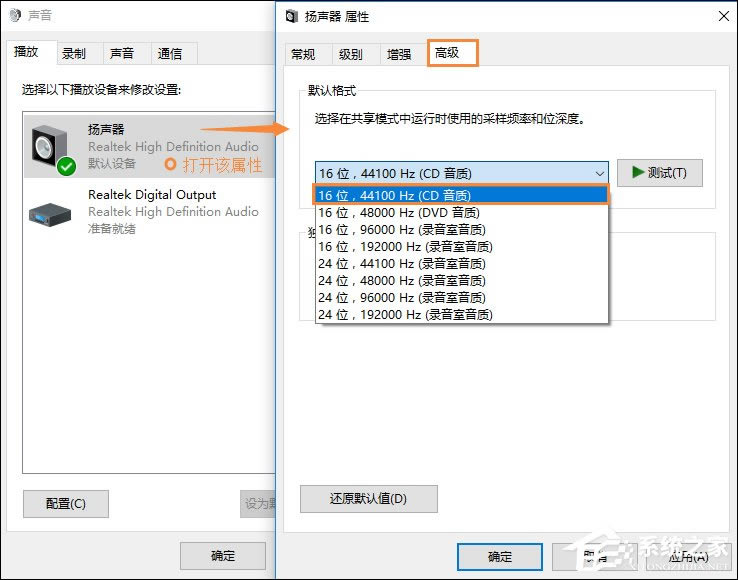
3、默認(rèn)聲音格式問題 如果以上都沒問題,還可以嘗試改變一下默認(rèn)聲音格式,有時候電腦不能發(fā)聲是因為聲音采樣頻率以及位深度不合適所致。你可以在聲音→播放中選擇你的默認(rèn)音頻播放設(shè)備,點擊“屬性”,然后選擇“高級”選項卡,在“默認(rèn)格式”中選擇合適的項目,選好后點擊旁邊的“測試”按鈕,如果能聽到聲音播放,說明選擇正確。
這些方法都比較簡單,但也比較實用。也許你在忙了半天找不到?jīng)]有聲音原因的時候,忽然發(fā)現(xiàn)原來問題其實比想象的要簡單。 以上步驟便是對Win10喇叭沒聲音的解決方案,通過“聲音問題疑難解答”可以解決大多數(shù)的音頻問題,而不用手忙腳亂的設(shè)置這個那個。 Windows 10系統(tǒng)成為了智能手機(jī)、PC、平板、Xbox One、物聯(lián)網(wǎng)和其他各種辦公設(shè)備的心臟,使設(shè)備之間提供無縫的操作體驗。 |
本文章關(guān)鍵詞: Win10喇叭沒聲音怎樣辦?電腦音響沒聲音怎樣一鍵處理?
當(dāng)前原文鏈接:http://m.hkjaz.com/win10article/win10-26627.html
相關(guān)文章
Windows7系統(tǒng)教程欄目
本類教程排行
系統(tǒng)熱門教程
本熱門系統(tǒng)總排行