

- EML文件怎樣打開?Win10打開EML文件
- Win10優(yōu)化大提速的詳細(xì)辦法
- 字體怎樣導(dǎo)入到設(shè)置系統(tǒng)中?Win10系統(tǒng)字體
- Win10使用store提示“需要新應(yīng)用打開
- Win10怎樣使用PowerShell大局部
- Win10開機(jī)提示“rsdefense.ex
- Win10怎樣使用PowerShell來(lái)播放
- Win10系統(tǒng)下共享文件夾怎樣設(shè)置密碼訪問(wèn)?
- Win10系統(tǒng)怎樣選中多個(gè)不連續(xù)文件?迅速選
- Win10怎樣恢復(fù)被篡改的默認(rèn)瀏覽器?
- Win10復(fù)制文件提示“客戶端沒(méi)有所需的特權(quán)
- Win10系統(tǒng)下EML文件怎樣打開?Win1
推薦系統(tǒng)下載分類: 最新Windows10系統(tǒng)下載 最新Windows7系統(tǒng)下載 xp系統(tǒng)下載 電腦公司W(wǎng)indows7 64位裝機(jī)萬(wàn)能版下載

Win10運(yùn)用oh-my-posh美化PowerShell的辦法
發(fā)布時(shí)間:2022-09-18 文章來(lái)源:深度系統(tǒng)下載 瀏覽:
|
Windows 10是美國(guó)微軟公司研發(fā)的跨平臺(tái)及設(shè)備應(yīng)用的操作系統(tǒng)。是微軟發(fā)布的最后一個(gè)獨(dú)立Windows版本。Windows 10共有7個(gè)發(fā)行版本,分別面向不同用戶和設(shè)備。2014年10月1日,微軟在舊金山召開新品發(fā)布會(huì),對(duì)外展示了新一代Windows操作系統(tǒng),將它命名為“Windows 10”,新系統(tǒng)的名稱跳過(guò)了這個(gè)數(shù)字“9”。截止至2018年3月7日,Windows 10正式版已更新至秋季創(chuàng)意者10.0.16299.309版本,預(yù)覽版已更新至春季創(chuàng)意者10.0.17120版本 Win10如何利用oh-my-posh美化PowerShell?PowerShell功能非常強(qiáng)大,PowerShell正逐步取代cmd,越來(lái)越多的用戶已經(jīng)開始使用PowerShell。很多用戶認(rèn)為PowerShell的界面不夠美觀,對(duì)此,小編給大家介紹使用oh-my-posh美化PowerShell的方法,具體操作請(qǐng)看下文。
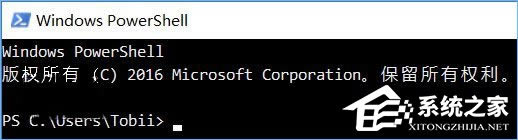
前言:隨著PowerShell的開源和多平臺(tái)化,微軟正利用這個(gè)工程嘗試和Linux Bash進(jìn)行某種層面上的競(jìng)爭(zhēng)。 注意:本文所示方法對(duì)Windows和Linux下的PowerShell均適用,但為了支持PowerLine字體,Windows下需要用ConEmu或其它類似的第三方終端模擬器。Linux下的終端模擬器大多默認(rèn)支持PowerLine字體。 對(duì)PowerShell的直觀印象,大概是這樣的(這個(gè)改了字體和背景色,默認(rèn)的可能更難看):
但是本文將講述的方法會(huì)最終將其變?yōu)檫@樣:
不僅更加美觀了,而且還能顯示當(dāng)前的權(quán)限信息和當(dāng)前目錄的Git狀態(tài)(如果當(dāng)前目錄是Git倉(cāng)庫(kù)的話)。對(duì)于某些經(jīng)常使用Linux的讀者來(lái)說(shuō),可能會(huì)覺得這個(gè)樣式非常熟悉。是的,這就是Linux Bash主題工具oh-my-zsh和bash_it經(jīng)常采用的一種PowerLine主題風(fēng)格;本文將要用到的工具oh-my-posh本身也受啟發(fā)于oh-my-zsh。 接下來(lái)將講解如何達(dá)到這個(gè)效果: 1、對(duì)于Windows用戶,請(qǐng)首先安裝支持隨意定制字體的第三方終端模擬器。 2、接下來(lái)請(qǐng)安裝任意一款PowerLine字體,可以從這個(gè)GitHub倉(cāng)庫(kù)獲取:點(diǎn)此鏈接下載。(前面的演示圖中:英文字體是支持PowerLine的DejaVuSansMono字體,中文字體是文泉驛等寬微米黑字體),并將終端字體設(shè)置為支持PowerLine的字體。 3、然后開始安裝oh-my-posh(該步驟可能需要某種“較為穩(wěn)定”的網(wǎng)絡(luò)環(huán)境)。在管理員權(quán)限的PowerShell下執(zhí)行指令:
Set-ExecutionPolicy Bypass Windows 10系統(tǒng)成為了智能手機(jī)、PC、平板、Xbox One、物聯(lián)網(wǎng)和其他各種辦公設(shè)備的心臟,使設(shè)備之間提供無(wú)縫的操作體驗(yàn)。 |
本文章關(guān)鍵詞: Win10運(yùn)用oh-my-posh美化PowerShell的辦法
當(dāng)前原文鏈接:http://m.hkjaz.com/win10article/win10-26418.html
相關(guān)文章
Windows7系統(tǒng)教程欄目
本類教程排行
系統(tǒng)熱門教程
本熱門系統(tǒng)總排行