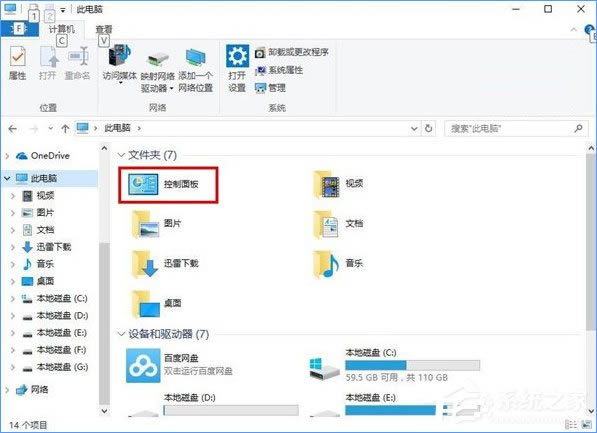
Windows10怎樣讓控制面板在“此電腦”中顯示?
發布時間:2022-09-16 文章來源:深度系統下載 瀏覽:
|
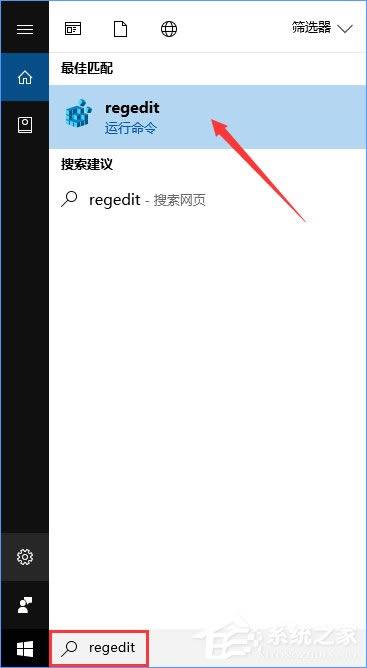
Windows 10是美國微軟公司研發的跨平臺及設備應用的操作系統。是微軟發布的最后一個獨立Windows版本。Windows 10共有7個發行版本,分別面向不同用戶和設備。2014年10月1日,微軟在舊金山召開新品發布會,對外展示了新一代Windows操作系統,將它命名為“Windows 10”,新系統的名稱跳過了這個數字“9”。截止至2018年3月7日,Windows 10正式版已更新至秋季創意者10.0.16299.309版本,預覽版已更新至春季創意者10.0.17120版本 Windows10如何讓控制面板在“此電腦”中顯示?在Windows10系統中,控制面板是被改革的對象,取而代之的將會是“設置”,不過目前設置功能還相對局限。從Windows10創意者更新來看,可進入控制面板的入口很少,而很多功能還需在控制面板中設置,所以將控制面板放在一個顯眼的位置非常有必要,比如放在“此電腦”中就挺合適的,下面小編給大家分享Windows10將控制面板放在“此電腦”中顯示的操作方法。 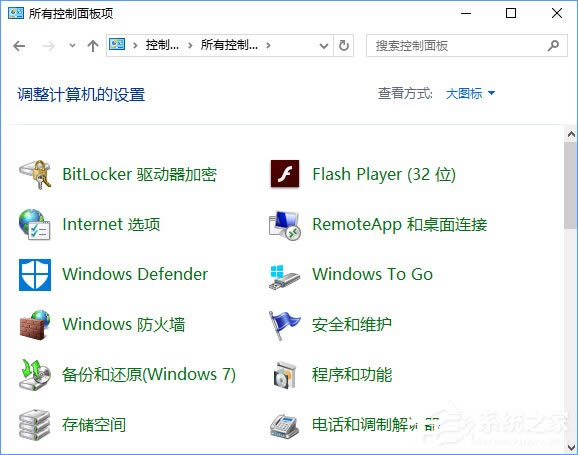 注:本次注冊表修改需要獲取TrustedInstaller權限,大家可以參考《Win10如何獲取TrustedInstaller超級權限?》這篇文章來獲取。 Windows10如何讓控制面板在“此電腦”中顯示? 1、在Cortana搜索欄輸入regedit,按回車鍵進入注冊表編輯器。
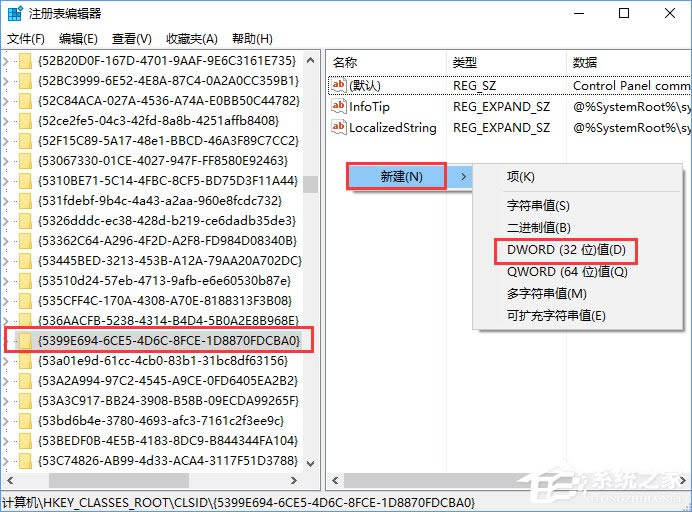
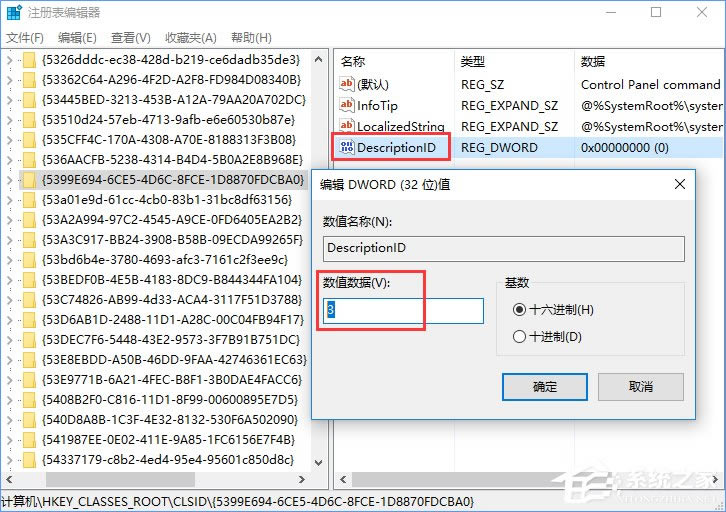
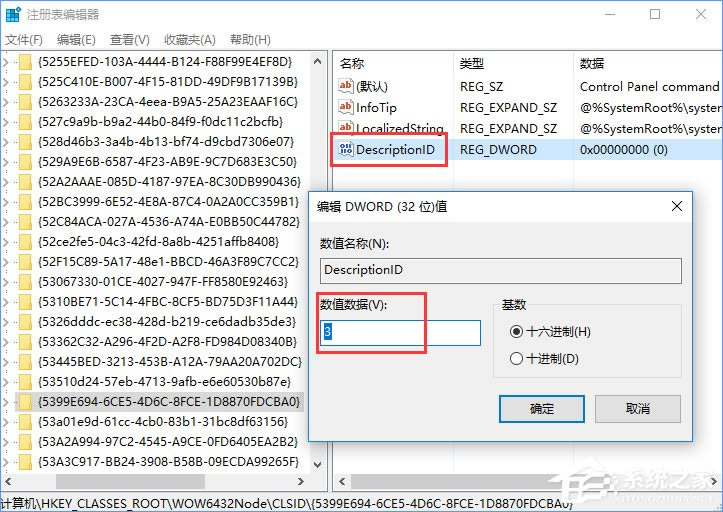
2、定位到:HKEY_CLASSES_ROOT\CLSID\{5399E694-6CE5-4D6C-8FCE-1D8870FDCBA0},新建DWORD(32位)值,命名為DescriptionID,數值數據設置為3。
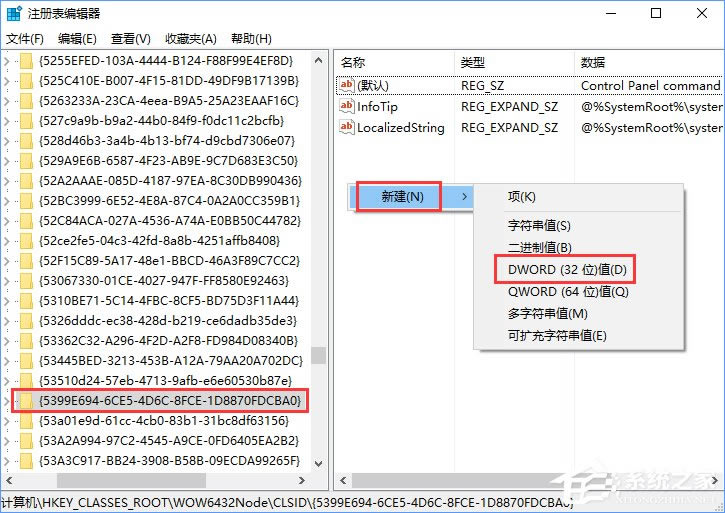
3、64位Win10用戶還需要定位到如下位置:HKEY_CLASSES_ROOT\Wow6432Node\CLSID\{5399E694-6CE5-4D6C-8FCE-1D8870FDCBA0},然后新建DWORD(32位)值,命名為DescriptionID,數值數據設置為3。
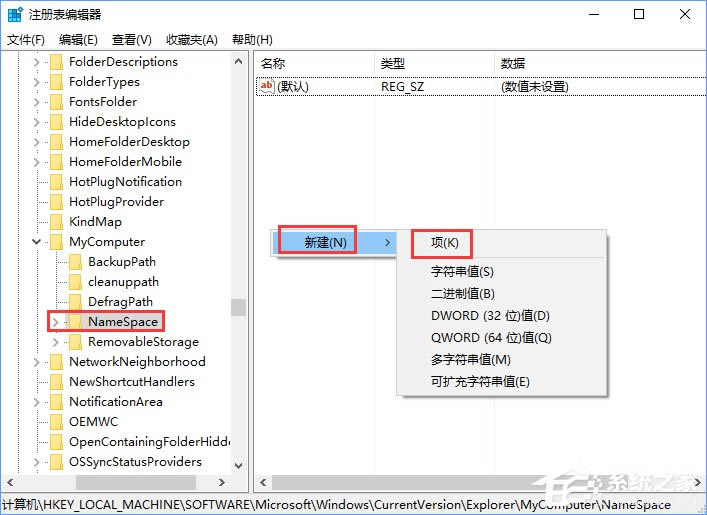
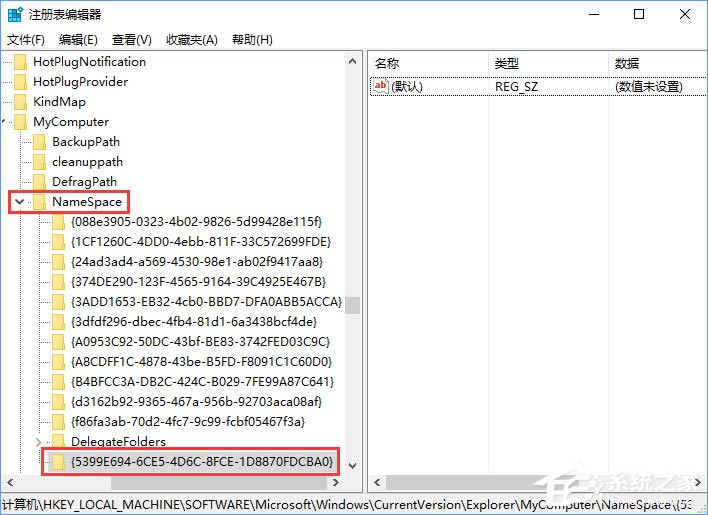
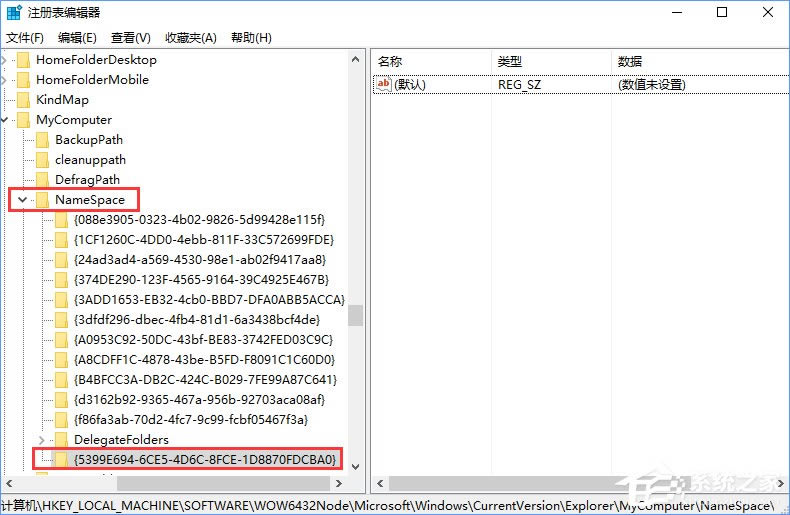
4、再定位到:HKEY_LOCAL_MACHINE\SOFTWARE\Microsoft\Windows\CurrentVersion\Explorer\MyComputer\NameSpace,新建項,命名為{5399E694-6CE5-4D6C-8FCE-1D8870FDCBA0}。
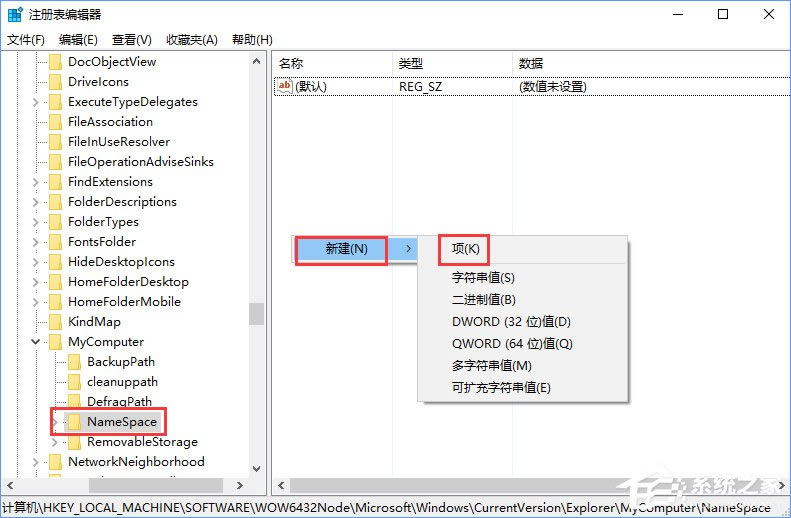
5、64位Win10用戶還需要定位到:HKEY_LOCAL_MACHINE\SOFTWARE\Wow6432Node\Microsoft\Windows\CurrentVersion\Explorer\MyComputer\NameSpace,新建項,命名為{5399E694-6CE5-4D6C-8FCE-1D8870FDCBA0}。
 6、這時“此電腦”就成功植入了“控制面板”。
注釋:上述操作的原理簡單說一下,DescriptionID這個值就是告訴系統要讓控制面板在“此電腦”中顯示,但如果你不在NameSpace中指定它的CLSID的話,它還是不會被顯示。 關于Windows10將控制面板放在“此電腦”中顯示的操作方法就給大家介紹到這里了,值得注意的是,大家在操作前需獲取TrustedInstaller超級權限,文章中已給大家提供參考文章鏈接,不會獲取TrustedInstaller權限的伙伴可以借鑒一下。 Windows 10系統成為了智能手機、PC、平板、Xbox One、物聯網和其他各種辦公設備的心臟,使設備之間提供無縫的操作體驗。 |