windows10系統重裝windows7圖文圖文詳細教程
發布時間:2022-09-15 文章來源:深度系統下載 瀏覽:
|
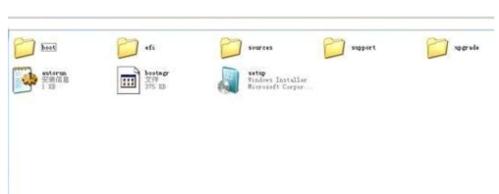
Windows 10是美國微軟公司研發的跨平臺及設備應用的操作系統。是微軟發布的最后一個獨立Windows版本。Windows 10共有7個發行版本,分別面向不同用戶和設備。截止至2018年3月7日,Windows 10正式版已更新至秋季創意者10.0.16299.309版本,預覽版已更新至春季創意者10.0.17120版本 隨著電腦系統的不斷發展,windows系統有升級了,到現在已經有win10的系統了,有不少的網友躍躍欲試安裝了win10系統,可是用過一段時間后發現win10用的不習慣,想要重新安裝新系統,可是自己又不會windows10系統重裝windows7,下面就讓小編給大家介紹關于windows10系統重裝windows7教程吧。 win10系統重裝win7方法 將WIN7的安裝包解壓出來,解壓到非系統盤的路徑中(如Dwin7)一般情況下,你下載的都是ISO格式的鏡像,解壓出來后會有下圖這樣的文件:
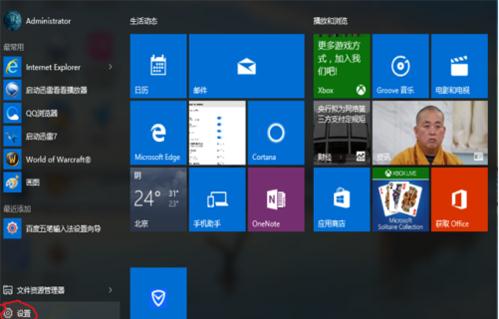
windows10系統重裝windows7圖文教程圖1 2點擊桌面左下角的開始窗口,然后在彈出菜單中選擇設置項目,如下圖紅圈位置
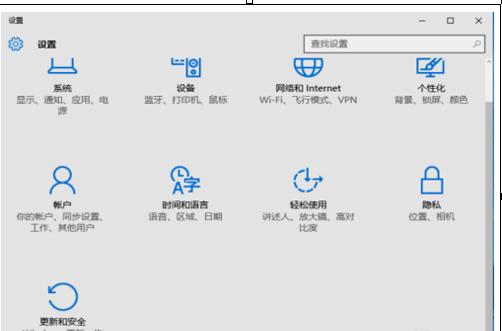
windows10系統重裝windows7圖文教程圖2 3在設置菜單中拖動右側的下位條,直到看到最后一行選項,<更新與安全>,雙擊進入。或直接在上方搜索欄中輸入更新快速定位。
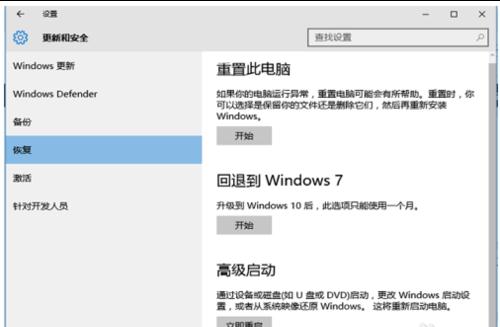
windows10系統重裝windows7圖文教程圖3 如下圖,先在左側菜單選中<恢復>,再在右側選中<高級啟動>下方立即重啟,請注意保存還未存盤的資源,這一點設備就要重啟嘍。
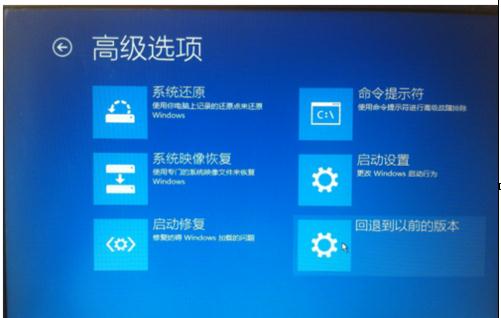
windows10系統重裝windows7圖文教程圖4 后面的界面都是全屏,拍照比截圖要效果差些,如下圖,菜單很清晰,選項很少,依次選擇<疑難解答>-<高級選項>-<命令演示符>。
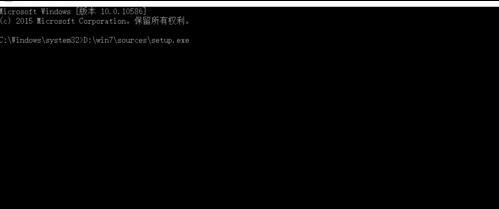
windows10系統重裝windows7圖文教程圖5 在命令演示符中輸入D:win7sourcessetup.exe按回車鍵
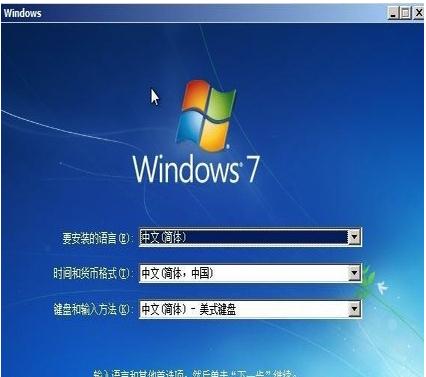
windows10系統重裝windows7圖文教程圖6 進入win7安裝頁面,點擊下一步
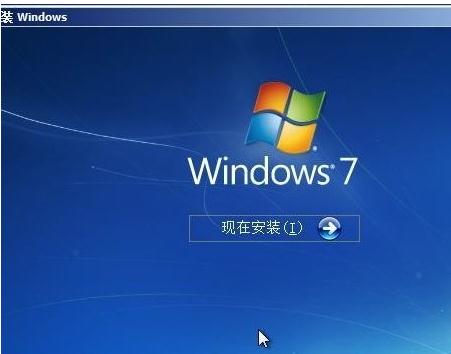
windows10系統重裝windows7圖文教程圖7 點擊現在安裝
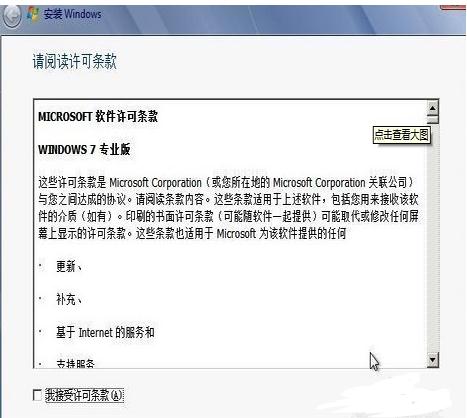
windows10系統重裝windows7圖文教程圖8 接受許可條款
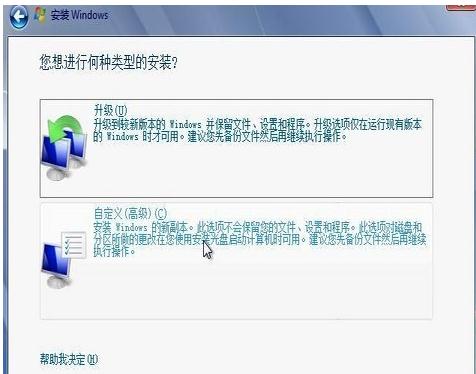
windows10系統重裝windows7圖文教程圖9 選擇自定義安裝
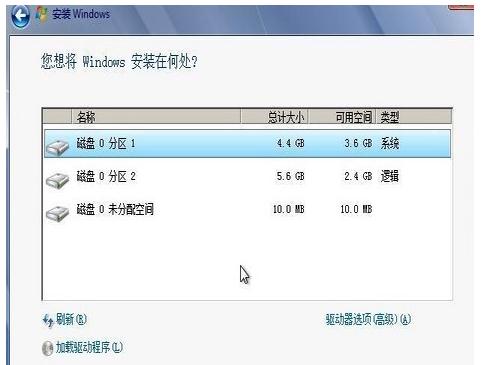
windows10系統重裝windows7圖文教程圖10 選擇右下角的驅動器選項(高級)如果想安裝雙系統,可以找一個不是之前系統的盤符安裝,如果只想用Win7,就需要格式化之前的系統盤,按照安裝提示下一步操作就行了。
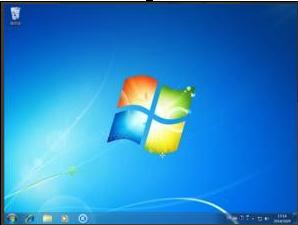
windows10系統重裝windows7圖文教程圖11 最后經過數次重啟 大約15到30分鐘時間 后面根據提示就OK了 更新的時候不要更新 安裝成功后熟悉的win7回來了
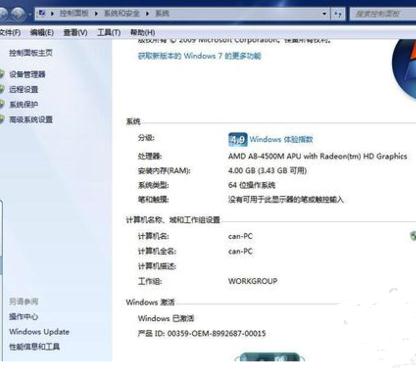
windows10系統重裝windows7圖文教程圖12 安裝完成后推薦先安裝驅動 可以下載驅動人生或者驅動精靈 然后用激活工具激活一下 然后重啟 計算機右鍵看看激活成功沒有 不喜歡工具激活的也可以嘗試去淘寶購買密鑰 輸入密鑰在線激活
windows10系統重裝windows7圖文教程圖13 好了,小編為大家介紹的windows10系統重裝windows7的圖文教程到這里就全部結束了,相信大家同過上面windows10系統重裝windows7的描述都有一定的了解了,非常感謝大家的觀看,如果想了解更多的咨詢敬請關注www.windows7en.com 新技術融合:在易用性、安全性等方面進行了深入的改進與優化。針對云服務、智能移動設備、自然人機交互等新技術進行融合。Windows 10所新增的Windows Hello功能將帶來一系列對于生物識別技術的支持。除了常見的指紋掃描之外,系統還能通過面部或虹膜掃描來讓你進行登入。當然,你需要使用新的3D紅外攝像頭來獲取到這些新功能。 |