

- win10系統(tǒng)音頻服務(wù)未打開(kāi)的處理辦法
- 容易說(shuō)說(shuō)win10怎樣換成win7的開(kāi)始菜單
- win10連win7遠(yuǎn)程桌面不上怎樣辦
- 容易實(shí)用的win10加密磁盤(pán)辦法
- win10筆記本的觸摸板怎樣激活?本文告訴你
- win10無(wú)線上不去網(wǎng)處理圖文圖文詳細(xì)教程
- 技術(shù)控教你win10注冊(cè)表文件怎樣導(dǎo)入
- win10桌面模塊動(dòng)畫(huà)效果怎樣設(shè)置
- Win10中運(yùn)用U盤(pán)備份還原Win8.1提示
- win10重新裝系統(tǒng)注意
- WIN10重啟故障怎樣處理?
- win10 重裝win7系統(tǒng)最容易的辦法
推薦系統(tǒng)下載分類(lèi): 最新Windows10系統(tǒng)下載 最新Windows7系統(tǒng)下載 xp系統(tǒng)下載 電腦公司W(wǎng)indows7 64位裝機(jī)萬(wàn)能版下載

win10正式版系統(tǒng)之家安裝圖文詳細(xì)教程
發(fā)布時(shí)間:2022-09-14 文章來(lái)源:深度系統(tǒng)下載 瀏覽:
|
Windows 10是美國(guó)微軟公司研發(fā)的跨平臺(tái)及設(shè)備應(yīng)用的操作系統(tǒng)。是微軟發(fā)布的最后一個(gè)獨(dú)立Windows版本。Windows 10共有7個(gè)發(fā)行版本,分別面向不同用戶(hù)和設(shè)備。截止至2018年3月7日,Windows 10正式版已更新至秋季創(chuàng)意者10.0.16299.309版本,預(yù)覽版已更新至春季創(chuàng)意者10.0.17120版本 現(xiàn)在還在使用win10預(yù)覽版?那么小編告訴你們一個(gè)win10正式版系統(tǒng)之家系統(tǒng),是不是聽(tīng)到立馬想安裝win10正式版,心里想著終于能使用正式版windows10系統(tǒng)了,那么就讓windows7之家小編就告訴你win10正式版系統(tǒng)之家安裝教程。 【前期準(zhǔn)備工作】 1.虛擬光驅(qū)工具 2.惠普系統(tǒng)下載Win10系統(tǒng)正式版鏡像文件 【加載系統(tǒng)鏡像】 1.打開(kāi)DAEMON Tools Lite程序,出現(xiàn)如下界面; 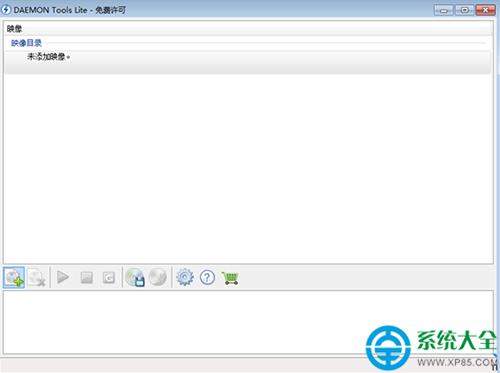 2.打開(kāi)截圖中的“添加印象”圖標(biāo)后選擇系統(tǒng)鏡像文件存放路徑; 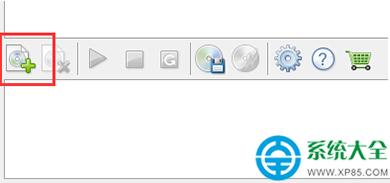 3.在軟件上方的鏡像文件上右鍵選擇載入; 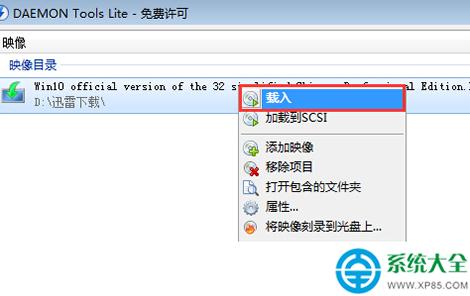 4.軟件下方雙擊即可打開(kāi); 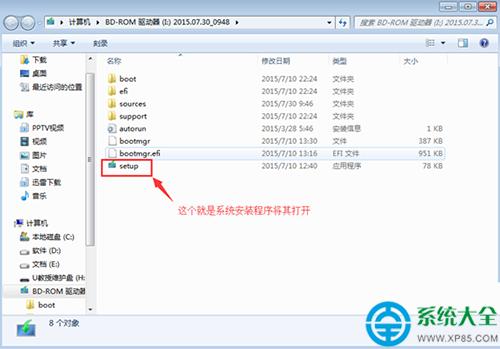 5.打開(kāi)后系統(tǒng)將會(huì)重啟,請(qǐng)按“ENTER”鍵進(jìn)入到安裝過(guò)程中。 【系統(tǒng)安裝過(guò)程】 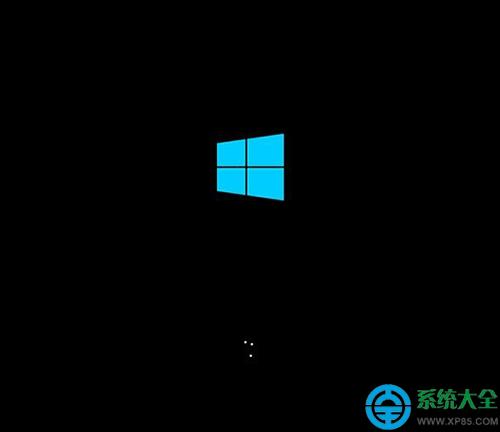 1.語(yǔ)言、區(qū)域和輸入法設(shè)置,中國(guó)用戶(hù)使用默認(rèn)即可,點(diǎn)擊“下一步”繼續(xù); 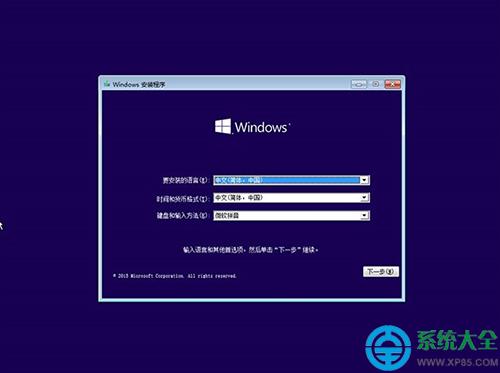 2.點(diǎn)擊“現(xiàn)在安裝” 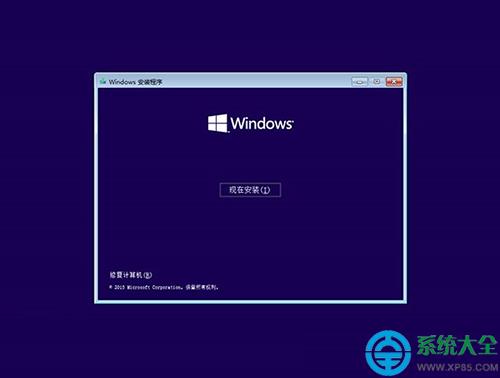 3.此處可用安裝密鑰VK7JG-NPHTM-C97JM-9MPGT-3V66T(只用于專(zhuān)業(yè)版安裝,激活無(wú)效),輸入后點(diǎn)擊“下一步”繼續(xù);也可以點(diǎn)擊“跳過(guò)”,在安裝完成后輸入激活密鑰; 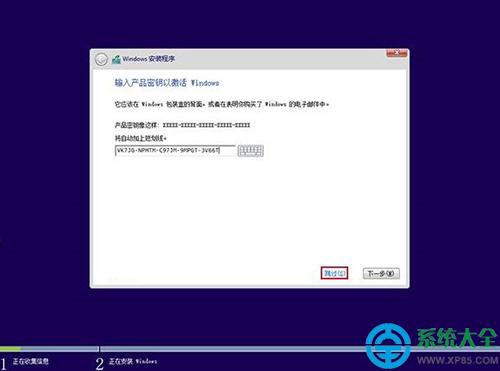 4.點(diǎn)擊“跳過(guò)”后會(huì)有版本選擇窗口,選擇你想要安裝的版本后點(diǎn)擊“下一步”繼續(xù)。 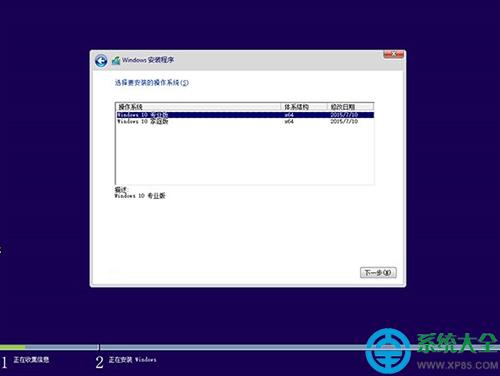 5.勾選“我接受許可條款”后,點(diǎn)擊“下一步”繼續(xù); 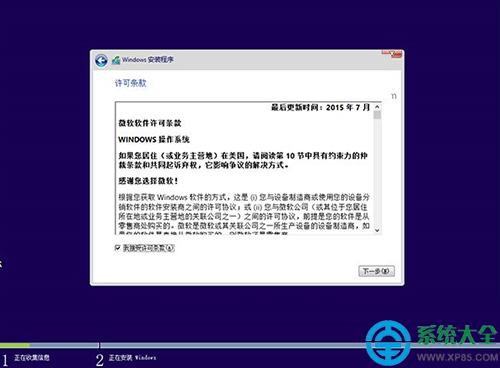 6.由于我們目前執(zhí)行純凈安裝,因此要選擇第二項(xiàng)“自定義”安裝方式; 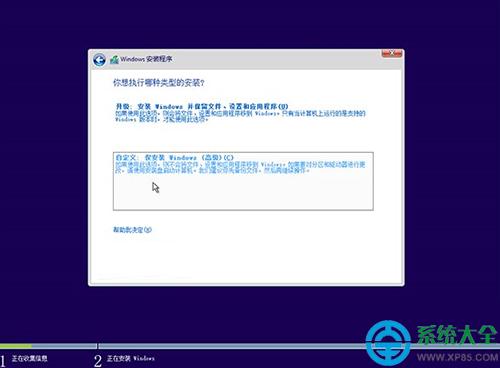 7.如果你想將當(dāng)前系統(tǒng)替換掉,先將當(dāng)前系統(tǒng)盤(pán)格式化,并選擇這個(gè)分區(qū),然后“下一步”即可;如果你想安裝雙系統(tǒng),就選擇(除了當(dāng)前系統(tǒng)分區(qū)和“系統(tǒng)保留”分區(qū)之外的)其他分區(qū),然后點(diǎn)“下一步”。如果選擇安裝雙系統(tǒng),安裝完成后開(kāi)機(jī)時(shí)還會(huì)出現(xiàn)“軟媒硬盤(pán)裝機(jī)”菜單,去除方法參考文末提示2。 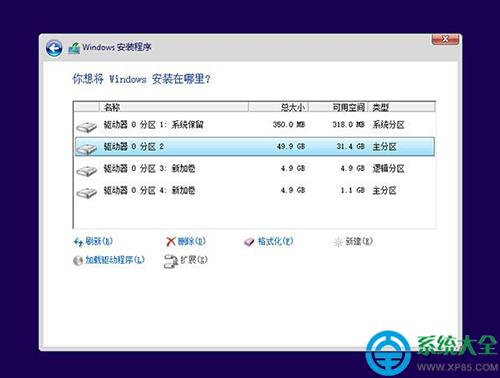 8.此后,Win10安裝程序要至少重啟兩次,耐心等待30分鐘左右將進(jìn)入后續(xù)設(shè)置; 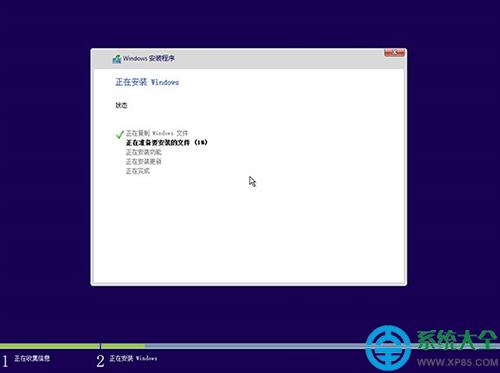 9.安裝主要步驟完成之后進(jìn)入后續(xù)設(shè)置階段,首先就是要輸入產(chǎn)品密鑰(如果安裝開(kāi)始時(shí)輸入過(guò)則不顯示該界面),輸入后點(diǎn)擊“下一步”繼續(xù); 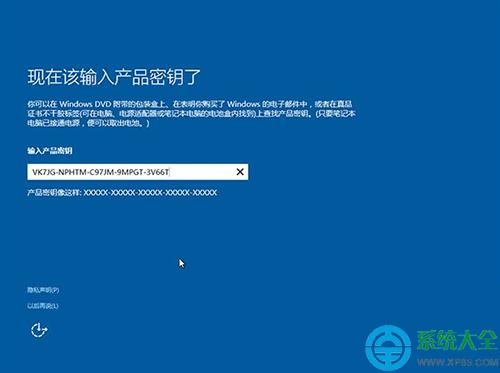 10.對(duì)Win10進(jìn)行個(gè)性化設(shè)置,你可以直接點(diǎn)擊右下角的“使用快速設(shè)置”來(lái)使用默認(rèn)設(shè)置,也可以點(diǎn)擊屏幕左下角的“自定義設(shè)置”來(lái)逐項(xiàng)安排。我們點(diǎn)擊“自定義設(shè)置”來(lái)看一下究竟有哪些詳細(xì)設(shè)置; 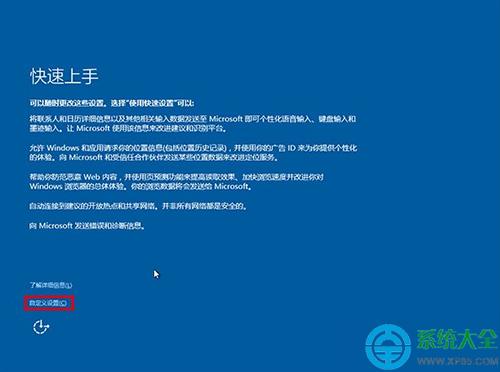 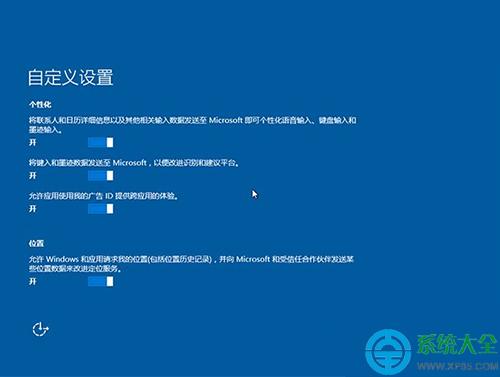 11.你可以在上述選項(xiàng)中選擇可向微軟發(fā)送的數(shù)據(jù)信息。但要注意,如果關(guān)閉“位置”信息,則當(dāng)前設(shè)備無(wú)法定位(平板電腦等移動(dòng)設(shè)備慎用)。點(diǎn)擊“下一步”后完成這部分設(shè)置。 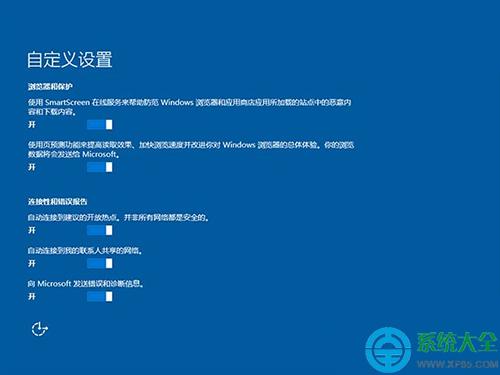  12.選擇當(dāng)前設(shè)備的歸屬,如果是個(gè)人用戶(hù),選擇“我擁有它”;企業(yè)和組織用戶(hù)可選擇“我的組織”后點(diǎn)擊“下一步”繼續(xù); 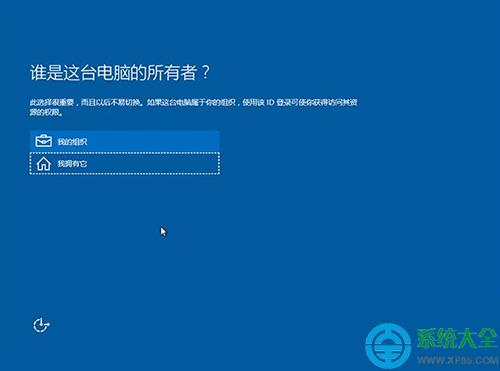 13.輸入你的微軟賬戶(hù)信息后登錄Win10。如果你沒(méi)有微軟賬戶(hù)可以點(diǎn)擊屏幕中間的“創(chuàng)建一個(gè)”,也可以點(diǎn)擊左下方“跳過(guò)此步驟”來(lái)使用本地賬戶(hù)登錄; 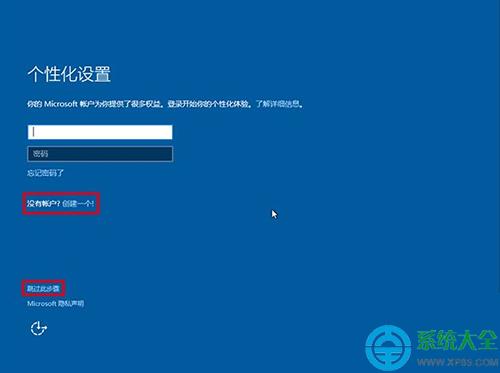 14.微軟賬戶(hù)創(chuàng)建頁(yè)面; 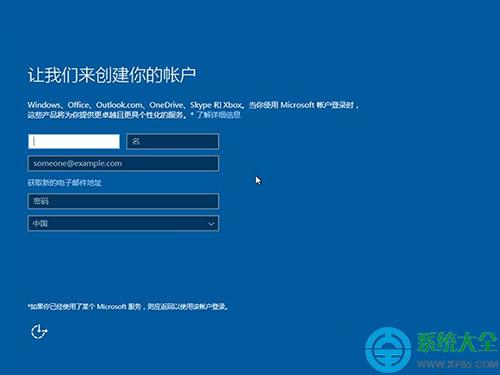 15.本地賬戶(hù)創(chuàng)建頁(yè)面,和Win7安裝類(lèi)似,填寫(xiě)用戶(hù)名并且設(shè)置密碼和密碼提示后(必填),點(diǎn)擊“下一步”即可;   16.等待Win10進(jìn)行應(yīng)用設(shè)置,使用微軟賬戶(hù)登錄的用戶(hù)需要等待更長(zhǎng)時(shí)間。 這就是windows7之家小編給你們介紹win10正式版系統(tǒng)之家安裝教程了,介紹了win10正式版系統(tǒng)之家,感覺(jué)這個(gè)系統(tǒng)之家windows10系統(tǒng)是非常棒的!更多的win10系統(tǒng)下載就在我們官網(wǎng),不僅系統(tǒng)好,而且安裝系統(tǒng)的方法就是這么簡(jiǎn)單,如果安裝系統(tǒng)出現(xiàn)問(wèn)題,都可以向小編提出疑問(wèn),小編第一時(shí)間幫你們解決。 相關(guān)文章: 雨林木風(fēng)win10正式版 安裝教程 新技術(shù)融合:在易用性、安全性等方面進(jìn)行了深入的改進(jìn)與優(yōu)化。針對(duì)云服務(wù)、智能移動(dòng)設(shè)備、自然人機(jī)交互等新技術(shù)進(jìn)行融合。Windows 10所新增的Windows Hello功能將帶來(lái)一系列對(duì)于生物識(shí)別技術(shù)的支持。除了常見(jiàn)的指紋掃描之外,系統(tǒng)還能通過(guò)面部或虹膜掃描來(lái)讓你進(jìn)行登入。當(dāng)然,你需要使用新的3D紅外攝像頭來(lái)獲取到這些新功能。 |
當(dāng)前原文鏈接:http://m.hkjaz.com/win10article/win10-25457.html
相關(guān)文章
Windows7系統(tǒng)教程欄目
本類(lèi)教程排行
系統(tǒng)熱門(mén)教程
本熱門(mén)系統(tǒng)總排行