


好用一鍵重裝系統(安裝系統)圖文詳細教程
發布時間:2022-09-13 文章來源:深度系統下載 瀏覽:
|
Windows 10是美國微軟公司研發的跨平臺及設備應用的操作系統。是微軟發布的最后一個獨立Windows版本。Windows 10共有7個發行版本,分別面向不同用戶和設備。截止至2018年3月7日,Windows 10正式版已更新至秋季創意者10.0.16299.309版本,預覽版已更新至春季創意者10.0.17120版本 好用一鍵重裝系統工具是目前全網最多人用的系統重裝軟件,具有一鍵重裝系統win7、一鍵重裝系統win8/win8.1、一鍵重裝系統win10以及一鍵安裝xp系統的強大功能。軟件小巧免安裝,人人都能自己動手重裝系統,無需U盤或者光驅,鼠標一點即可完成系統重裝,無需任何技術基礎。用戶再也不用花錢搬到電腦店去維修了,省時省力更省心! 好用一鍵重裝系統是一款傻瓜式的一鍵重裝系統軟件,支持在線一鍵重裝xp/win7/win8/win10系統,電腦重裝系統步驟簡單好用,任何人都可以給電腦重裝系統,完美兼容各種機型。讓系統重裝來得更快更美好! 好用重裝系統工具使用須知 1、關閉所有殺毒軟件(360殺毒&安全衛士、QQ管家、金山毒霸等)以及系統防火墻。系統上的所有安全措施都是導致系統鏡像無法寫入,導致系統安裝失敗甚至崩潰; 2、建議先下載好驅動精靈萬能網卡版軟件以及所需安裝系統的相應激活工具,預防系統重裝后個別機型無法連接網絡以及系統未激活可手動處理(軟件直接解決,很簡單); 3、小白官方不提倡xp和win7用戶選擇安裝win8或win10系統,一方面很多用戶反映8以及10不好用,同時這樣升級系統的話有安裝失敗的風險,因為xp/win7的是MBR格式主引導,win8/win10是GPT格式主引導; 好用一鍵重裝系統教程圖解: 1、等下小白系統官網下載好小白系統重裝軟件后打開,待其自動檢測好電腦系統環境后出現如下圖“選擇系統”按鈕點擊進入; 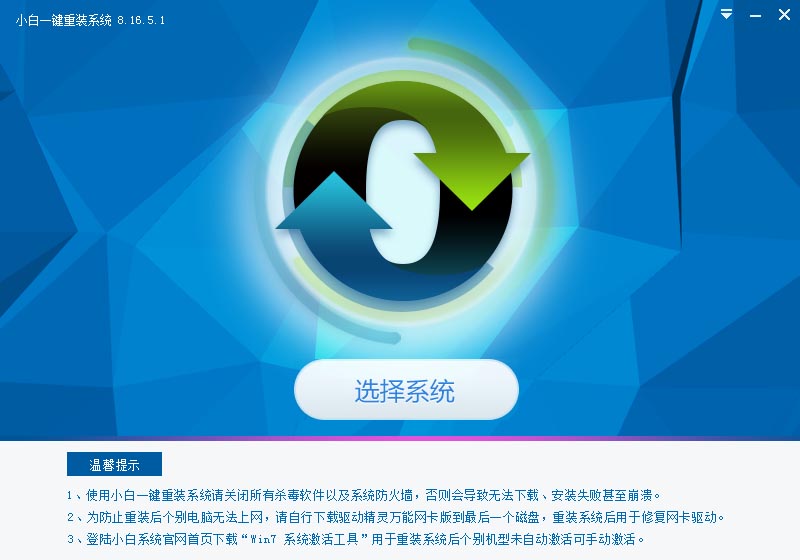 好用一鍵重裝系統載圖1 2、出現系統列表后,這里左上角會提示最適宜你電腦配置的系統,如你有其它個人的裝機需要也可以根據自己的需求選擇列表上的任意一款系統,點擊“立即安裝”進入下一步; 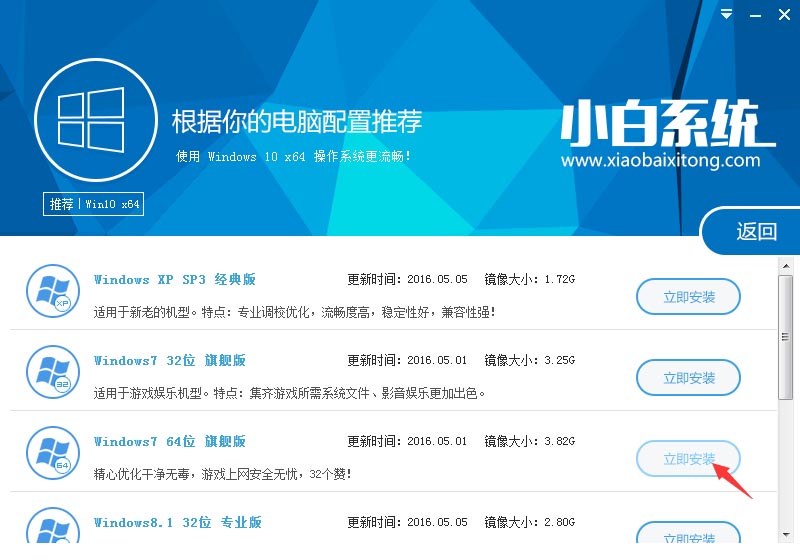 好用一鍵重裝系統載圖2 如果打開列表出現如下圖顯示鎖定狀態只允許部分win10系統等可安裝的情況,說明你的電腦是UEFI+GPT格式只能安裝win10系統,如需要安裝xp/win7則自行改用裝機吧U盤工具進入PE下格式化C盤并重建主引導記錄為MBR格式后再安裝; 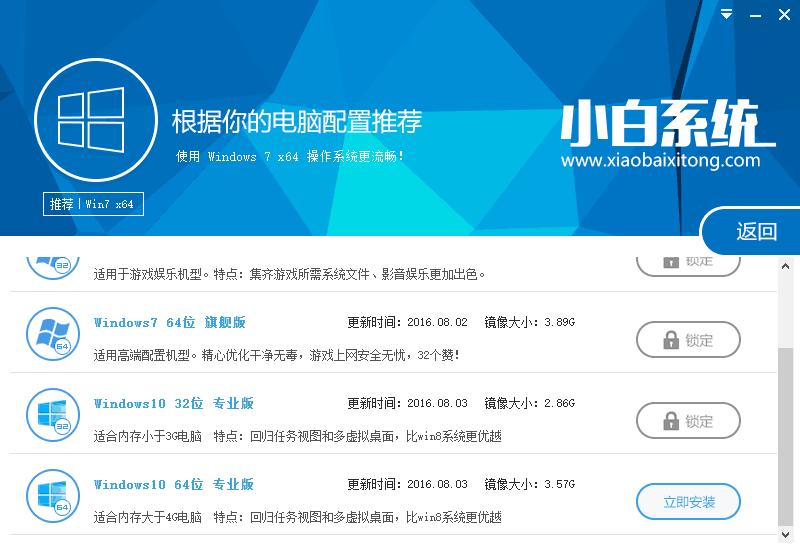 好用一鍵重裝系統載圖3 3、然后接下來就是系統文件下載環節,小白系統內置高速下載引擎,下載速度可以直接和用戶的實際帶寬掛鉤,即帶寬多大小白速度就有多少; 4、待小白系統下載正常后將彈出關于軟件信息以及C盤文件的備份,沒有特殊情況的話大家按照默認勾選讓它自動備份好就行了 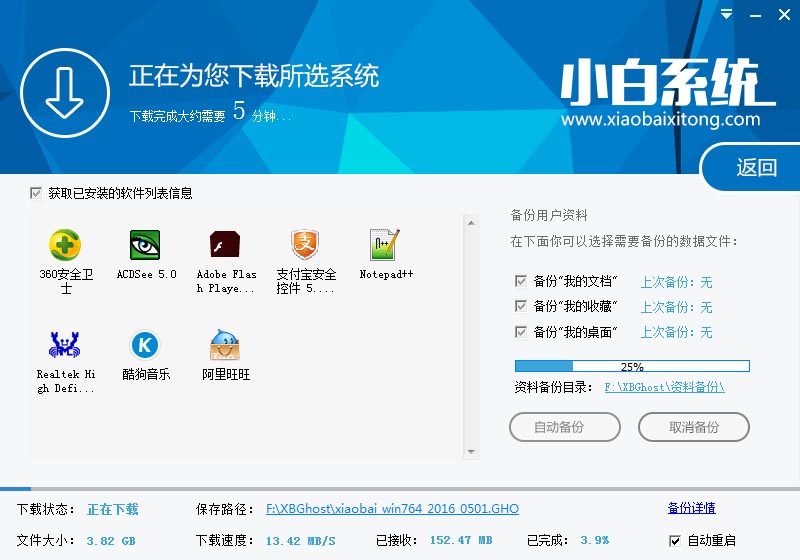 好用一鍵重裝系統載圖4 軟件左下角有個關于“自動重啟”的勾選按鈕,默認勾上的話下載完成后自動重啟安裝,去掉勾選則下載完成后用戶手動重啟安裝。 5、系統文件下載完畢后彈出如下圖的倒計時重啟界面,點擊“立即重啟”則可以立即重啟安裝系統,接下來的操作無需且請勿做任何操作,電腦全自動安裝好系統文件、驅動程序以及自動激活系統,坐等系統安裝完畢即可直接使用!  好用一鍵重裝系統載圖5 好用一鍵重裝系統注意事項: 好用一鍵系統重裝之前備份重要文件數據,以免被格式化掉 如上,這就是好用一鍵重裝系統圖解教程內容了,好用系統重裝工具真的非常好用,輕松一鍵重裝winxp,win7,win8/win8.1/win10等操作系統,好用一鍵重裝系統是專門為小白用戶專業打造的一款不用光盤也不用U盤的重裝系統軟件工具,如果你喜歡的話,也趕緊下載吧! 新技術融合:在易用性、安全性等方面進行了深入的改進與優化。針對云服務、智能移動設備、自然人機交互等新技術進行融合。Windows 10所新增的Windows Hello功能將帶來一系列對于生物識別技術的支持。除了常見的指紋掃描之外,系統還能通過面部或虹膜掃描來讓你進行登入。當然,你需要使用新的3D紅外攝像頭來獲取到這些新功能。 |
相關文章
下一篇:雨林木風win10純凈安裝辦法