Win10之家光盤安裝圖文詳細教程及Win10純凈版64位下載
發布時間:2022-09-09 文章來源:深度系統下載 瀏覽:
|
Windows 10是美國微軟公司研發的跨平臺及設備應用的操作系統。是微軟發布的最后一個獨立Windows版本。Windows 10共有7個發行版本,分別面向不同用戶和設備。截止至2018年3月7日,Windows 10正式版已更新至秋季創意者10.0.16299.309版本,預覽版已更新至春季創意者10.0.17120版本
說到目前話題最多的windows10系統,那肯定就是雨林木風win10系統最為火熱。windows10之家小編自己一直都在使用雨林木風ghost win10系統,發現雨林木風win10系統確實非常好用,很值得推薦網友們使用。貼心的小編也把Win10純凈版64位光盤安裝教程給大家帶來了。 系統推薦: 文件名稱:WIN10-64-CJB-1705.iso 文件大小:3946735616 字節 MD5:4CA7E934723296E56964DCF5DACC5264 CRC32:15BEFF3E 迅雷地址:thunder://QUFodHRwOi8veHouODEwODQwLmNvbS8yMDE3MDUvV0lOMTAtNjQtQ0pCLTE3MDUuaXNvWlo= 免激活Win10純凈版: http://www.xitongtiandi.net/s/win10cjb/ Win10官方原版ISO鏡像! http://www.xitongtiandi.net/wenzhang/win10/12263.html
光盤安裝系統的使用范圍: 1、首次光盤裝系統。 2、電腦無法開機時,例如引導份分區損壞等軟故障導致的,系統重裝。 3、電腦可以開機時也可用光盤來實現系統重裝。
前期準備: 1、一張完整的系統盤。 PS:可以去電腦店里購買,也可以自己刻錄,小編此處使用的光盤,就是自己刻錄的。 2、一臺需要重裝的電腦。 3、知道自己電腦的BIOS啟動鍵。
安裝過程步驟: 1、按下電腦的啟動鍵,把光盤插入電腦的光驅中,如圖1所示: 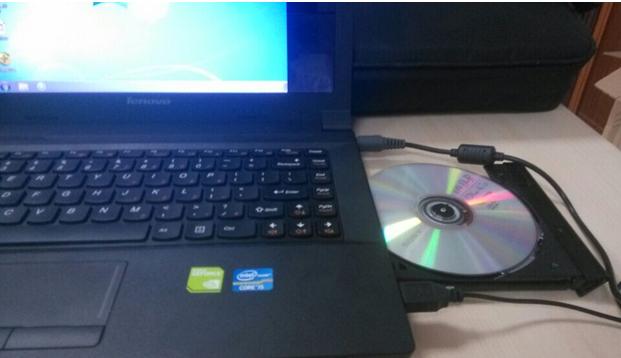 Win10純凈版64位光盤安裝教程圖一 PS:電腦不啟動,按下光驅彈出按鈕是無法打開電腦上的光驅的。需要找一枚針,插一下開啟光驅按鈕旁邊的小洞,光驅就會彈出來了。 2、一般的電腦在插CD/DVD后,電腦會自動進入CD/DVD啟動界面,無須設置BIOS。(因為本身就設置了光盤為第一啟動項) PS:當然有些老舊的電腦開機并不會自動運行光盤,需要設置BIOS。此時,我們的做法是插入光盤后→按下Del鍵或者是F12(不同的主板BIOS啟動鍵不太相同)→進入BIOS界面→選中BOOT(一般都是在BOOT中設置)→選擇CD/DVD為電腦第一啟動項→按照界面提示→按下enter鍵,如圖2所示: 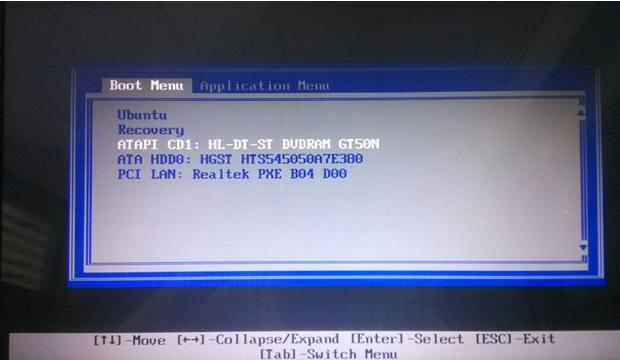 Win10純凈版64位光盤安裝教程圖二 3.接著電腦重新啟動,出現帶有"press any key to boot from CD..."字樣的界面,隨便按下鍵盤上的某個鍵即可。如圖3所示:(長時間不按系統會自動開機) PS:有些電腦會直接進入第4步。 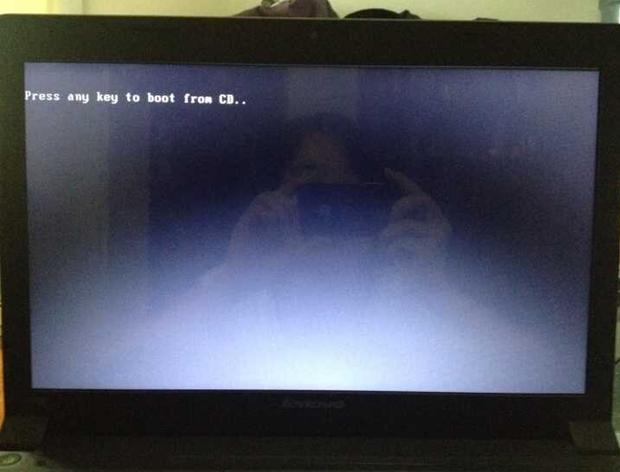 Win10純凈版64位光盤安裝教程圖三 4.接著在出現的系統之家功能選擇項中,選擇安裝win10系統到C盤(此處是適用于重裝的用戶,若首次安裝的用戶就需要先對硬盤進行分區,可以選擇功能4運行DiskGen分區工具),如圖4所示: 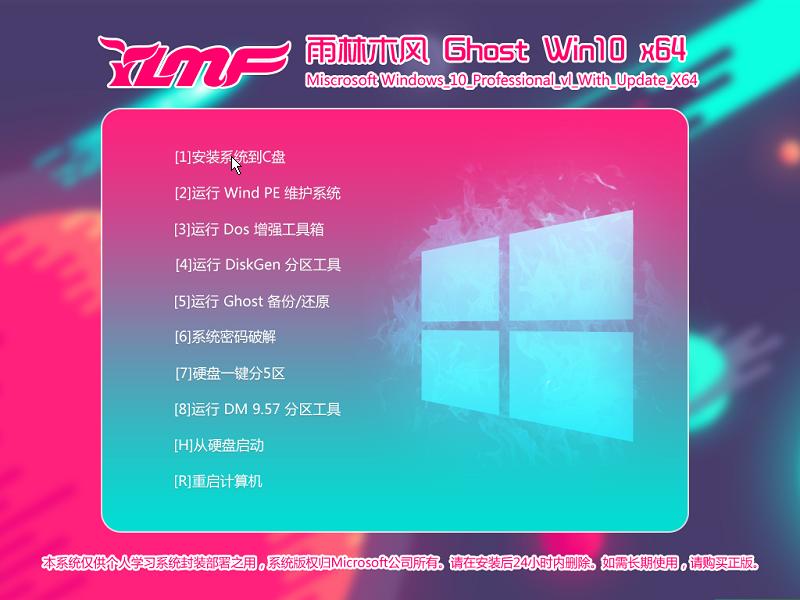 Win10純凈版64位光盤安裝教程圖四 5.自動進行系統還原操作,如圖5所示,可以看到系統還原進度界面,查看還原進度。 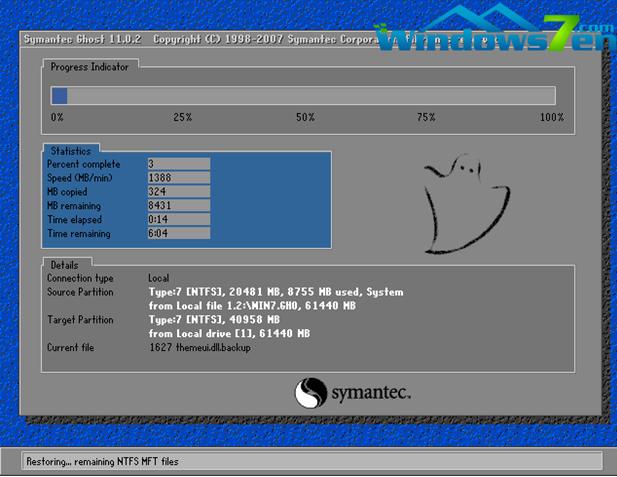 Win10純凈版64位光盤安裝教程圖五 6.由于是全自動的系統安裝過程,只截取代表圖片,如圖6所示: 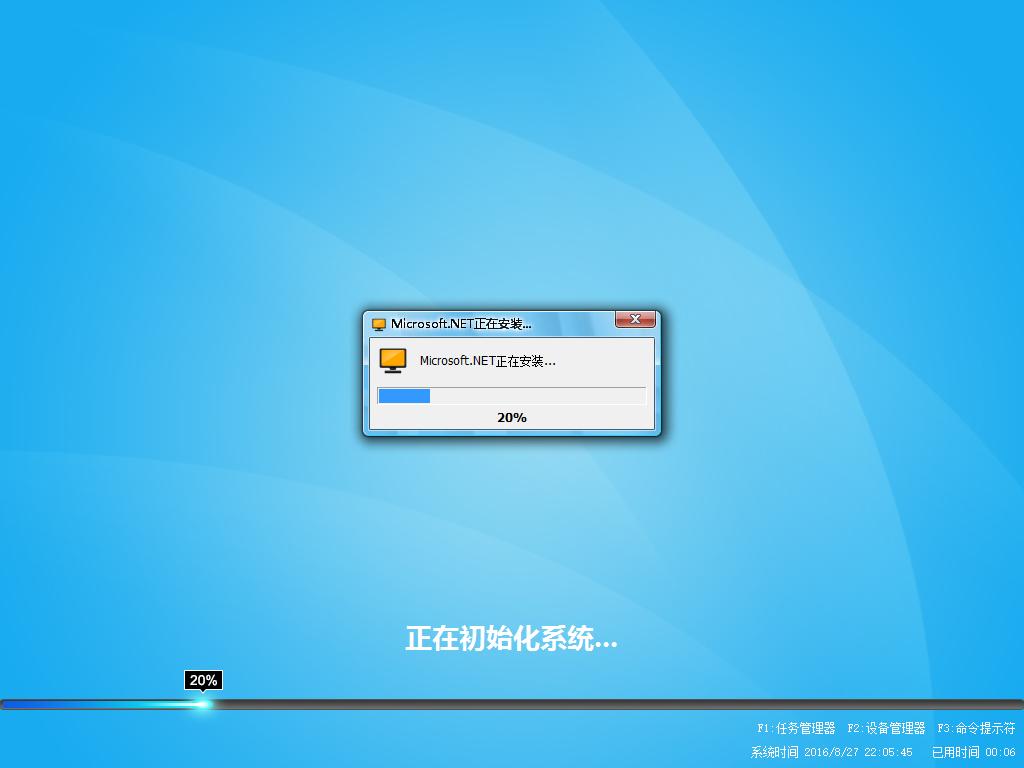 Win10純凈版64位光盤安裝教程圖六 7.當出現如下界面時,就說明win10 64位操作系統安裝并激活完成了。如圖10所示: 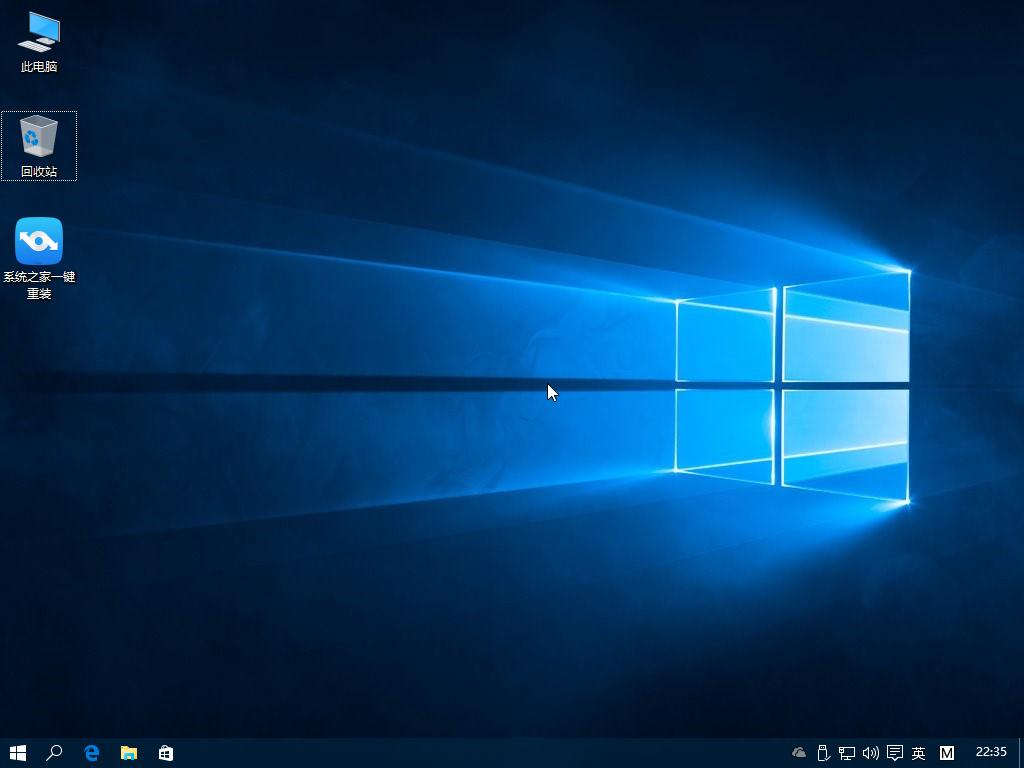 Win10純凈版64位光盤安裝教程圖七 綜上所述的全部內容就是windows10之家小編為網友們帶來的Win10純凈版64位光盤安裝教程。使用光盤安裝雨林木風win10系統確實非常簡單,網友們只要按照上面教程提供的方法就一定可以成功安裝系統的。擴展閱讀微軟原版Win10正式版iso鏡像。
新技術融合:在易用性、安全性等方面進行了深入的改進與優化。針對云服務、智能移動設備、自然人機交互等新技術進行融合。Windows 10所新增的Windows Hello功能將帶來一系列對于生物識別技術的支持。除了常見的指紋掃描之外,系統還能通過面部或虹膜掃描來讓你進行登入。當然,你需要使用新的3D紅外攝像頭來獲取到這些新功能。 |