推薦系統(tǒng)下載分類: 最新Windows10系統(tǒng)下載 最新Windows7系統(tǒng)下載 xp系統(tǒng)下載 電腦公司W(wǎng)indows7 64位裝機(jī)萬能版下載

本文教你Win10右鍵新建不見了怎樣辦
發(fā)布時間:2022-09-08 文章來源:深度系統(tǒng)下載 瀏覽:
|
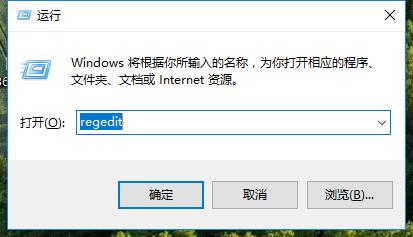
Windows 10是美國微軟公司研發(fā)的跨平臺及設(shè)備應(yīng)用的操作系統(tǒng)。是微軟發(fā)布的最后一個獨立Windows版本。Windows 10共有7個發(fā)行版本,分別面向不同用戶和設(shè)備。截止至2018年3月7日,Windows 10正式版已更新至秋季創(chuàng)意者10.0.16299.309版本,預(yù)覽版已更新至春季創(chuàng)意者10.0.17120版本 正常情況下,win10系統(tǒng)用戶如果想要新建文件夾、文檔的話,只要點擊鼠標(biāo)右鍵在菜單中找到新建選項就可以了。不過,近來一些Win10系統(tǒng)用戶卻反饋自己電腦右鍵菜單中的新建文件夾選項突然不見了。這該怎么辦呢?我們該如何找回?下面,就隨小編看看具體找回Win10右鍵新建不見了方法吧! 在操作電腦過程中,我們經(jīng)常會遇到需要新建文件及文件夾的情況。那么,如果安裝win10系統(tǒng)后,發(fā)現(xiàn)在桌面點擊右鍵沒有新建項該怎么辦呢?電腦小白是束手無策的,這里,小編就給大家分享一下Windows10右鍵菜單中沒有新建選項的解決方案。 Win10右鍵新建不見了圖文解說 “win + R”打開運行,輸入:regedit,點擊“確定”,打開注冊表編輯器。
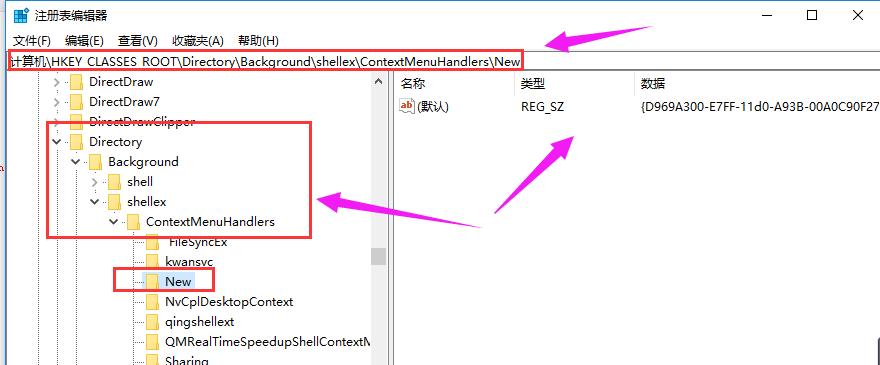
新建不見了圖-1 在打開的注冊表編輯器窗口,展開HKEY_CLASSES_ROOT 在HKEY_CLASSES_ROOT展開項中找到:Directory,再依次展開: Directory\Background\shellex\ContextMenuHandlers
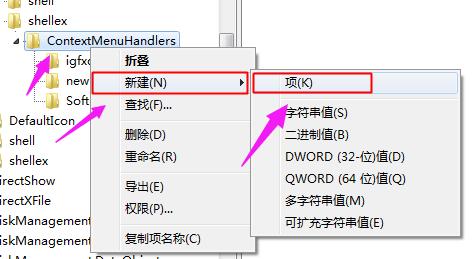
右鍵圖-2 在ContextMenuHandlers展開項找到:New,左鍵單擊:New,如果沒有New,右鍵ContextMenuHandlers--新建--項,命名為New
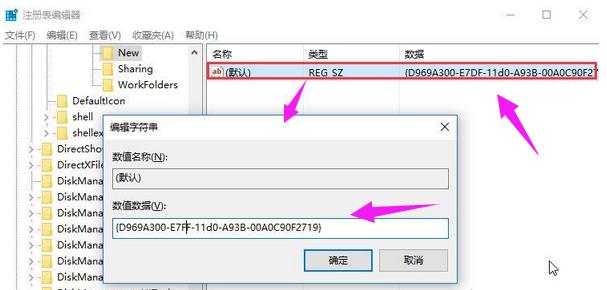
Win10圖-3 在New對應(yīng)的右側(cè)窗口,(默認(rèn))的值是:{D969A300-E7FF-11d0-A93B-00A0C90F2719},如果不是,則左鍵雙擊:(默認(rèn)),在彈出的編輯字符串的對話框中,把數(shù)值數(shù)據(jù)更改為:{D969A300-E7FF-11d0-A93B-00A0C90F2719},再點擊:確定
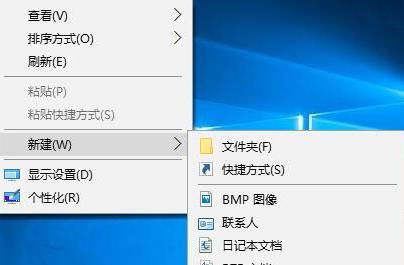
新建不見了圖-4 回到系統(tǒng)桌面,右鍵點擊桌面空白處,可見:新建項
Win10圖-5 以上就是Win10右鍵新建不見了的解決操作步驟了。有其它教程需要的,也可以在Windows10之家官網(wǎng)上進(jìn)行查閱。 新技術(shù)融合:在易用性、安全性等方面進(jìn)行了深入的改進(jìn)與優(yōu)化。針對云服務(wù)、智能移動設(shè)備、自然人機(jī)交互等新技術(shù)進(jìn)行融合。Windows 10所新增的Windows Hello功能將帶來一系列對于生物識別技術(shù)的支持。除了常見的指紋掃描之外,系統(tǒng)還能通過面部或虹膜掃描來讓你進(jìn)行登入。當(dāng)然,你需要使用新的3D紅外攝像頭來獲取到這些新功能。 |