97久久亚洲,亚洲福利久久,亚洲精品系列,97在线精品

win7系統下載
當前位置: 首頁 > win10系統教程 > 詳細頁面

本文教你win10怎樣用windows.old還原win7/win8系統

發布時間:2022-09-05 文章來源:深度系統下載 瀏覽:

Windows 10是美國微軟公司研發的跨平臺及設備應用的操作系統。是微軟發布的最后一個獨立Windows版本。Windows 10共有7個發行版本,分別面向不同用戶和設備。截止至2018年3月7日,Windows 10正式版已更新至秋季創意者10.0.16299.309版本,預覽版已更新至春季創意者10.0.17120版本

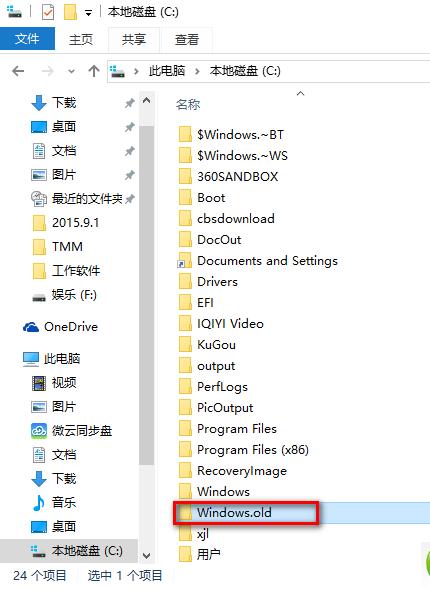
升級或安裝了win10的朋友們,會發現在原來C盤的位置將原來的系統打包成一個文件夾,一般自動命名為Windows.old。這個文件其實是舊系統保留下來的重要文件夾,可以讓大家還原系統。那么一起來看看,Windows.old到底是怎么辦到的吧。

win10系統可以無損還原到win7/win8.1系統,前提是從win7和win8.1升級而來的系統,并且在一個月內。那么超過一個月后想還原系統,該怎么做呢?今天小編就教大家通過Windows.old還原系統的方法。

win10怎么用windows.old還原win7/win8系統:

還原系統

還原系統圖-1

步驟1:啟動Windows恢復環境。

  如果選擇制作Windows 8.1 /Windows 8鏡像:

  1. 在系統提示時按任意鍵,從光盤/U盤重新啟動。

  2. 在“安裝Windows”窗口中,選擇語言、時間、貨幣、鍵盤輸入方法或其他輸入方法,單擊“下一步”。

  3. 在“安裝Windows”窗口中,單擊“修復計算機”。

  4. 在“系統恢復選項”窗口中,單擊“疑難解答”。

  5. 在“疑難解答”窗口中,單擊“高級選項”。

  6. 在“高級選項”窗口中,單擊“命令提示符”。


  如果選擇制作Windows 7鏡像:

  1. 在系統提示時按任意鍵,從光盤/U盤重新啟動。

  2. 在“安裝Windows”窗口中,選擇語言、時間、貨幣、鍵盤輸入方法或其他輸入方法,單擊“下一步”。

  3. 在“安裝Windows”窗口中,單擊“修復計算機”。

  4. 在“系統恢復選項”窗口中,單擊要修復的Win10操作系統的版本,然后單擊“下一步”。

  5. 在“系統恢復選項”窗口中,單擊“命令提示符”。


步驟2:將Win10文件夾移動到新的Win10文件夾

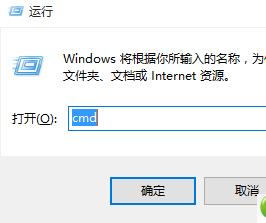
  使用win+R組合鍵打開CMD命令提示符,輸入“cmd”


還原win7系統

還原win7系統圖-2

  如果輸入的內容與本文提供的相同,直接轉到下一個命令即可。

  C:

  Md Win10

  Move Windows Win10\Windows

  Move "Program Files" "Win10\Program Files"

  Move Users Win10\Users

  Attrib–h–s–r ProgramData

  Move ProgramData Win10\ProgramData

  Rd "Documents and Settings"

還原win7系統

還原win7系統圖-3


  如果輸入的內容與本文提供的相同,直接轉到下一個命令即可。

  C:

  Md Win10

  Move Windows Win10\Windows

  Move "Program Files" "Win10\Program Files"

  Move Users Win10\Users

  Attrib–h–s–r ProgramData

  Move ProgramData Win10\ProgramData

  Rd "Documents and Settings"


步驟3:還原以前安裝的Windows的啟動扇區

  根據需要恢復的操作系統,命令提示符選擇以下命令鍵入,然后點擊Enter:

  D:\boot\bootsect /nt60 c:


步驟4:關閉命令提示符窗口,然后單擊“重新啟動”

  1. 在命令提示符處鍵入‘exit’,然后點擊Enter:  

  2. 單擊“重新啟動”重新啟動計算機即可。


以上就是win10通過windows.old還原win7/win8系統教程了,不過什么系統,只要用起來順手就好。


新技術融合:在易用性、安全性等方面進行了深入的改進與優化。針對云服務、智能移動設備、自然人機交互等新技術進行融合。Windows 10所新增的Windows Hello功能將帶來一系列對于生物識別技術的支持。除了常見的指紋掃描之外,系統還能通過面部或虹膜掃描來讓你進行登入。當然,你需要使用新的3D紅外攝像頭來獲取到這些新功能。

97久久亚洲,亚洲福利久久,亚洲精品系列,97在线精品
免费在线视频一区| 国产日产高清欧美一区二区三区| 91大神在线观看线路一区| 亚欧成人精品| 日韩在线麻豆| 日本a级不卡| 国产精品一区二区精品视频观看 | 日韩欧美午夜| 国际精品欧美精品| 日韩精品dvd| 亚洲高清av| 黄色日韩精品| 亚洲精品日韩久久| 免费观看亚洲天堂| 91精品一区二区三区综合| 亚洲少妇在线| 日韩久久99| 麻豆国产精品777777在线| 日韩在线中文| 国产精品三上| 国产欧美日韩精品高清二区综合区 | 国产美女高潮在线| 99免费精品| 中文字幕一区二区精品区| 国产精品蜜月aⅴ在线| 亚洲精品成人图区| 黄色成人91| 国产九一精品| 精品亚洲美女网站| 首页欧美精品中文字幕| 久久精品伊人| 亚洲激情黄色| 国产精品久久久久久久久久妞妞 | 美女国产一区二区三区| 亚洲手机视频| 日韩av一区二区在线影视| 精品视频在线你懂得| 日韩不卡视频在线观看| 日韩极品在线观看| 欧美sm一区| 日本欧美一区二区| 亚洲www免费| 日本成人在线视频网站| 久久人人精品| 国产日韩欧美一区在线| 欧美日韩高清| 精品深夜福利视频| 自拍日韩欧美| 精品色999| 三级在线观看一区二区| 国产66精品| 亚洲人成亚洲精品| 欧美freesex黑人又粗又大| 奇米狠狠一区二区三区| 欧美午夜不卡影院在线观看完整版免费| 91成人在线精品视频| 国产综合婷婷| 成人污污视频| 日韩国产欧美视频| 国精品一区二区| 成人国产综合| 亚洲精品人人| 久久婷婷丁香| 久久久久伊人| 日韩在线视频一区二区三区| 女主播福利一区| 黄色aa久久| 国产另类在线| 男女激情视频一区| 99精品小视频| 日韩免费看片| 精品国产乱码久久久久久1区2匹| 日韩欧美激情电影| 99国内精品| 三级小说欧洲区亚洲区| 久久久久亚洲精品中文字幕| 日韩国产精品久久久| 欧美日韩国产高清电影| 高清av不卡| 国内精品伊人| 老牛国内精品亚洲成av人片| 欧美亚洲专区| 亚洲+小说+欧美+激情+另类| 美女91精品| 好看的av在线不卡观看| 久久久亚洲一区| 国产一区二区三区不卡av| 欧美日韩亚洲一区| 欧美影院视频| 日韩精品免费观看视频| 综合色就爱涩涩涩综合婷婷| 麻豆亚洲精品| 亚州av乱码久久精品蜜桃| 国产超碰精品| 蜜桃av在线播放| 四季av一区二区凹凸精品| 精品午夜视频| 91亚洲一区| 国产成人精品福利| 国产suv精品一区| 国内精品伊人| 神马午夜在线视频| 日韩美女一区二区三区在线观看| 色在线中文字幕| 日韩精品dvd| 欧美日韩精品免费观看视欧美高清免费大片| 国产精品黑丝在线播放| 国产一区二区三区91| www在线观看黄色| 日产精品一区| 在线一区电影| 亚洲一区欧美| 欧美一区不卡| 欧美精品二区| 天堂av在线| 欧美中文一区二区| 99热精品在线观看| 日本欧美在线看| 欧美永久精品| 精品伊人久久| 久久久精品午夜少妇| 五月婷婷亚洲| 久久xxxx| 欧美视频久久| 国产91在线精品| av一区二区高清| 中文无码日韩欧| 国产欧美另类| 超碰成人av| 伊人久久婷婷| 日韩精品第一| 国产一区二区三区探花| 日韩三区免费| 日韩专区欧美专区| 日韩午夜视频在线| 成人影视亚洲图片在线| 99在线精品免费视频九九视| 亚洲五月综合| 精品日韩一区| 在线亚洲成人| 久久国产人妖系列| 亚洲风情在线资源| 日韩视频不卡| 国产探花一区二区| 日韩中文首页| 日韩欧美美女在线观看| 国产精品精品国产一区二区| 中文字幕免费精品| 高清精品久久| 亚洲尤物在线| 免费在线日韩av| 亚洲欧洲另类| 欧美日本不卡高清| 99久精品视频在线观看视频| 亚洲人亚洲人色久| 日本欧美不卡| 欧美日韩一区自拍| 久久高清免费| 五月亚洲婷婷 | 亚洲制服一区| 国产videos久久| 亚洲久久一区| 欧美成人a交片免费看| 日韩中文字幕无砖| 日韩三区免费| 国产精品**亚洲精品| 午夜一级久久| 91亚洲一区| 国产日韩视频| 美女精品在线| 成人va天堂| 美女在线视频一区| 视频一区二区国产| 久久久久久久久丰满| 国产精品v一区二区三区| 亚洲一区亚洲| 久久男人天堂| 日韩在线电影| 国产午夜久久| 另类中文字幕国产精品| 久久精品72免费观看| 亚洲欧美日韩国产一区| 精品视频国产| 欧美一级网址| 亚洲欧美日韩在线观看a三区| 精品视频99| 国产免费久久| 色婷婷成人网| 国产一区91| 久久国产中文字幕| 久久av国产紧身裤| 欧美在线看片| 中文国产一区| 久久天堂成人| 国产v日韩v欧美v| 欧美激情日韩| 久久av影视| 国产欧美三级| 欧美一级一区| 日韩精品视频在线看|