


聯想筆記本做系統,本文教你聯想筆記本安裝win10系統
發布時間:2022-09-04 文章來源:深度系統下載 瀏覽:
|
Windows 10是美國微軟公司研發的跨平臺及設備應用的操作系統。是微軟發布的最后一個獨立Windows版本。Windows 10共有7個發行版本,分別面向不同用戶和設備。截止至2018年3月7日,Windows 10正式版已更新至秋季創意者10.0.16299.309版本,預覽版已更新至春季創意者10.0.17120版本 聯系筆記本穩重的外表深得廣大用戶擁護,不過由于電腦使用的是win7系統,而隨著新系統win10版本出來很多用戶都紛紛要升級或者安裝,有聯系使得用戶在詢問聯想筆記本怎么裝win10系統呢?下面,小編就給大家分享聯想筆記本安裝win10系統的方法了。 我們都知道無論是聯想筆記本還是聯想臺式電腦,經常都會遇到一些系統問題,解決問題最徹底的方式就是重裝系統,通常我們會用U盤或光盤來安裝系統,不過很多用戶不會啊,這就尷尬了,為此,小編給大家帶來了聯想筆記本安裝win10系統的方法了。 聯想筆記本安裝win10系統 準備工作: 1、使用大番薯制作好的u盤啟動盤一個 2、win10系統鏡像文件包一個 將準備好的win10系統鏡像文件放入到大番薯啟動u盤中,接著把u盤插入筆記本的usb插口, 隨后重啟筆記本,在屏幕出現開機畫面時按下聯想筆記本的啟動快捷鍵(聯想筆記本啟動快捷鍵為F12),
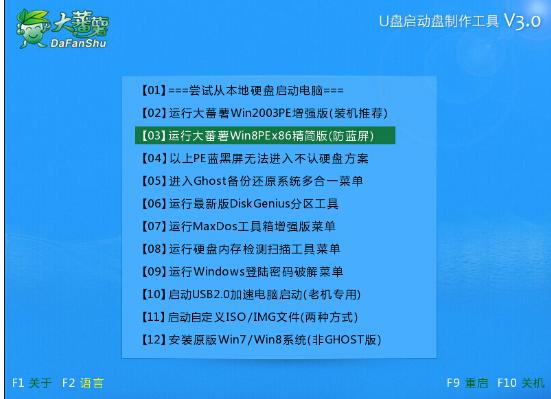
筆記本圖-1 選擇u盤啟動后進入大番薯主菜單界面, 然后選擇“【03】運行大番薯Win8PEx86精簡版(防藍屏)” 按回車鍵進入win8PE系統。
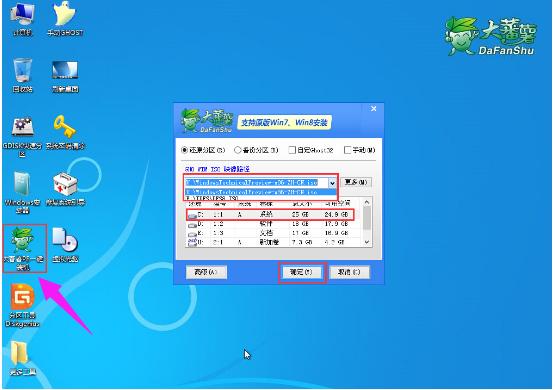
安裝系統圖-2 雙擊打開大番薯PE一鍵裝機工具,在彈出的工具窗口中會自動搜索當前筆記本中的所有系統鏡像文件, 展開下拉菜單,找到準備好的win10系統鏡像文件,然后工具會自動加載win10系統鏡像文件包, 點擊選擇c盤為系統安裝盤,點擊“確定”按鈕。
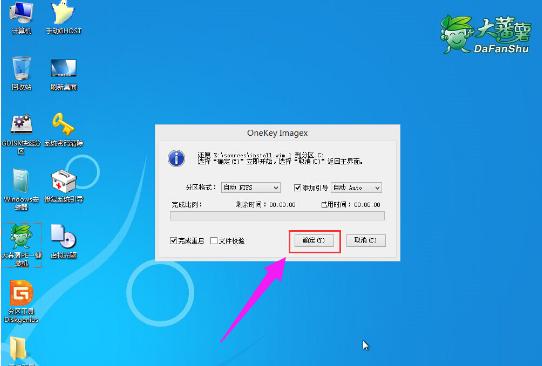
安裝系統圖-3 操作完成后會彈出一個信息提示窗口,點擊“確定”按鈕
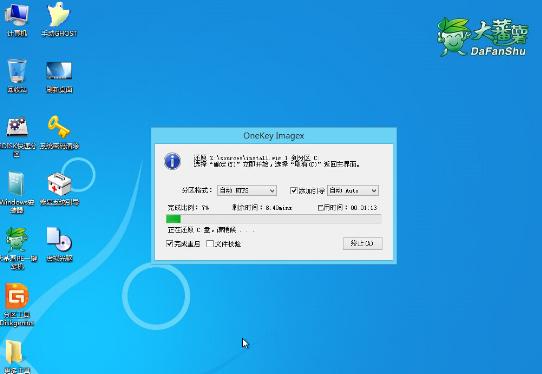
聯想圖-4 無需進行任何的操作,只需耐心等待系統自動安裝完成后,重啟電腦直至進入電腦桌面
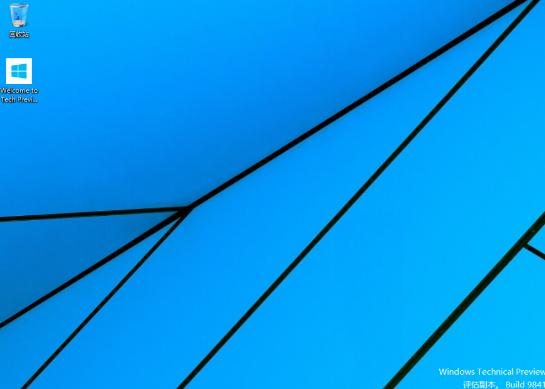
筆記本圖-5 就是win10安裝完之后的桌面
筆記本圖-6 以上就是聯想筆記本安裝win10系統的方法了,怎么樣?是不是很簡單咧! 新技術融合:在易用性、安全性等方面進行了深入的改進與優化。針對云服務、智能移動設備、自然人機交互等新技術進行融合。Windows 10所新增的Windows Hello功能將帶來一系列對于生物識別技術的支持。除了常見的指紋掃描之外,系統還能通過面部或虹膜掃描來讓你進行登入。當然,你需要使用新的3D紅外攝像頭來獲取到這些新功能。 |

相關文章
本類教程排行
系統熱門教程
本熱門系統總排行