如何清理c盤,本文教你怎樣有效果清理C盤垃圾
發布時間:2022-09-02 文章來源:深度系統下載 瀏覽:
|
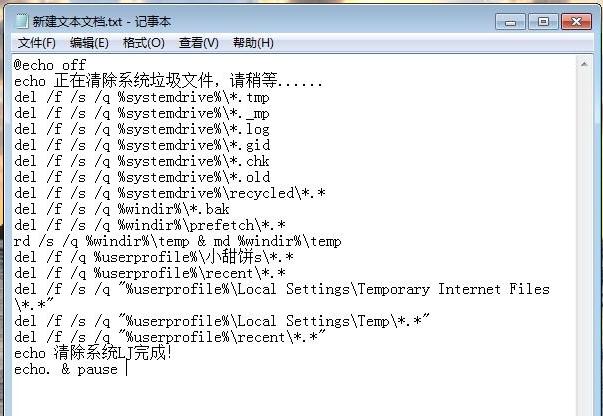
Windows 10是美國微軟公司研發的跨平臺及設備應用的操作系統。是微軟發布的最后一個獨立Windows版本。Windows 10共有7個發行版本,分別面向不同用戶和設備。截止至2018年3月7日,Windows 10正式版已更新至秋季創意者10.0.16299.309版本,預覽版已更新至春季創意者10.0.17120版本 很多電腦用戶都會養成定期清理C盤的習慣,不過,該怎么清理才是正確的呢?電腦系統會越用越慢,越用越卡這是大家的共識,其原因就在于win系統沒有自動的垃圾清除,隨使用時間越長垃圾越多,電腦越卡,為此,1小編就給大家帶來了有效清理C盤垃圾的圖文教程了。 通常情況下,電腦系統中的C盤為系統盤,C盤如果空間不足,會導致系統運行緩慢,應用程序無法使用等問題。所以,清理系統盤空間的操作是很有必要的。但是C盤那么多系統文件,應該如何操作呢?下面,小編就來跟大家分享有效清理C盤垃圾的操作了。 怎樣有效清理C盤垃圾 代碼如下: @echo off echo 正在清除系統垃圾文件,請稍等...... del /f /s /q %systemdrive%*.tmp del /f /s /q %systemdrive%*._mp del /f /s /q %systemdrive%*.log del /f /s /q %systemdrive%*.gid del /f /s /q %systemdrive%*.chk del /f /s /q %systemdrive%*.old del /f /s /q %systemdrive%recycled*.* del /f /s /q %windir%*.bak del /f /s /q %windir%prefetch*.* rd /s /q %windir%temp & md %windir%temp del /f /q %userprofile%小甜餅s*.* del /f /q %userprofile%recent*.* del /f /s /q "%userprofile%Local SettingsTemporary Internet Files*.*" del /f /s /q "%userprofile%Local SettingsTemp*.*" del /f /s /q "%userprofile%recent*.*" echo 清除系統LJ完成! echo. & pause 把代碼復制到一個文本文檔里面,然后在另存為文件名修改成LJ.bat。
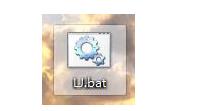
清理C盤圖-1 然后在把文件保存到桌面。
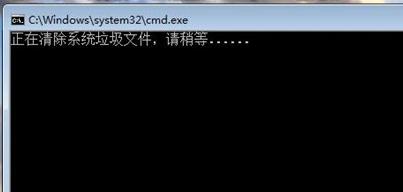
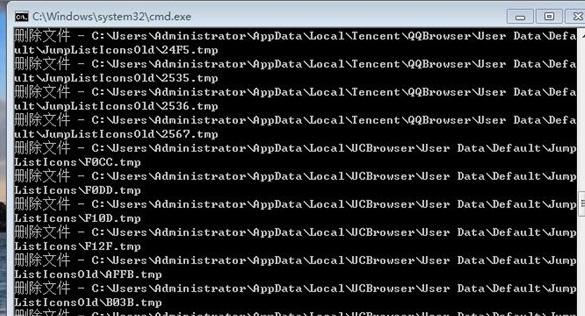
清理C盤垃圾圖-2 然后點擊打開。就可以看到一串刪除垃圾文件的窗
清理C盤圖-3 這個方法還是挺方便快捷的。不過要注意重要的文件不要放在C盤了,以免被刪除了就無法恢復了!
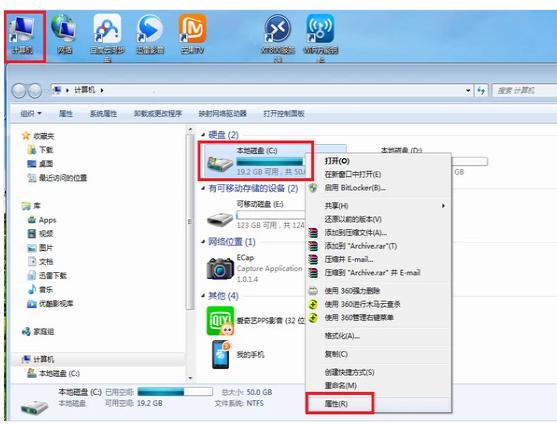
C盤圖-4 方法二: 在桌面雙擊計算機圖標,進入電腦根目錄,右鍵選中系統盤,點擊屬性。
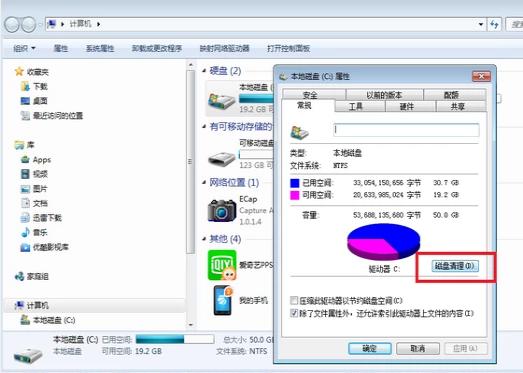
清理C盤垃圾圖-5 點擊磁盤清理。
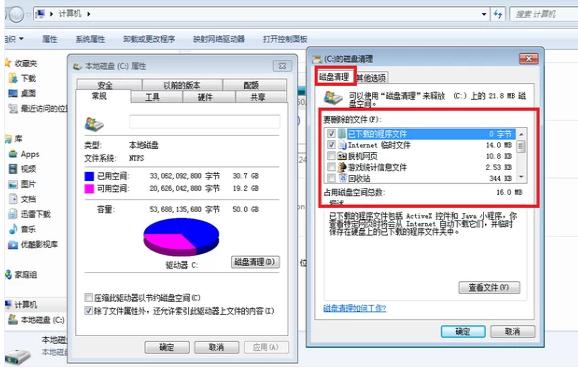
清理C盤圖-6 勾選要刪除的文件,點擊:確定
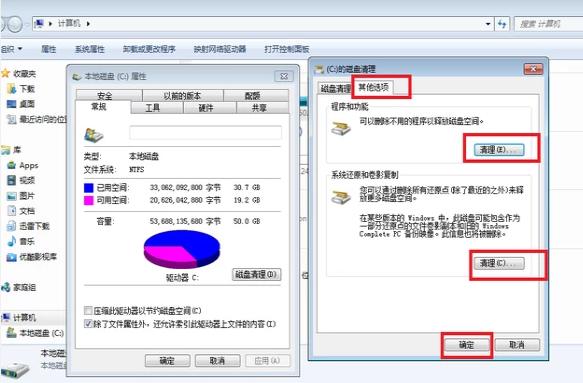
清理C盤圖-7 點擊其他選項中第一個的清理。
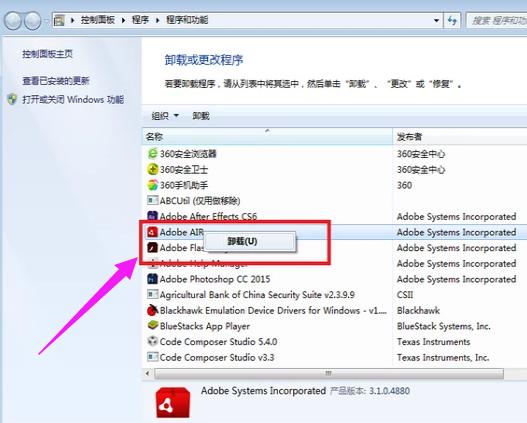
清理C盤圖-8 在彈出中窗口,右鍵單擊需要卸載的軟件,然后點擊卸載,卸載軟件
清理垃圾圖-9 以上就是有效清理C盤垃圾的操作方法了。 新技術融合:在易用性、安全性等方面進行了深入的改進與優化。針對云服務、智能移動設備、自然人機交互等新技術進行融合。Windows 10所新增的Windows Hello功能將帶來一系列對于生物識別技術的支持。除了常見的指紋掃描之外,系統還能通過面部或虹膜掃描來讓你進行登入。當然,你需要使用新的3D紅外攝像頭來獲取到這些新功能。 |