97久久亚洲,亚洲福利久久,亚洲精品系列,97在线精品

win7系統下載
當前位置: 首頁 > win10系統教程 > 詳細頁面

Windows10專業版下運用GPT格式為大硬盤分區的具體技巧

發布時間:2022-05-29 文章來源:深度系統下載 瀏覽:

Windows 10是美國微軟公司研發的跨平臺及設備應用的操作系統。是微軟發布的最后一個獨立Windows版本。Windows 10共有7個發行版本,分別面向不同用戶和設備。截止至2018年3月7日,Windows 10正式版已更新至秋季創意者10.0.16299.309版本,預覽版已更新至春季創意者10.0.17120版本


如今,使用大容量硬盤的用戶越來越多,這使得傳統MBR分區不適合發展趨勢。于是,能夠支持2.2TB以上硬盤容量,并且在Windows中支持多達128個主分區的GPT分區格式日漸成為主流。如何使用GPT分區格式為電腦硬盤進行分區呢?系統之家學院將手把手教你分區方法。

Win10專業版下利用GPT格式為大硬盤分區的具體技巧

該方法適用于64位Win7/Win8.1/Win10系統,能夠滿足使用GPT分區作為上述系統分區的要求。本教程使用Windows10一周年更新預覽版14342軟媒自制ISO鏡像(點擊進入下載頁面)中內置的DiskPart分區工具,在本文涉及范圍內的功能與上述其它可用鏡像沒有差別。
注意:該過程中需要抹除全部數據,因此非新硬盤用戶還需謹慎對待。
在開始之前,用戶需要準備好Windows系統光盤或者U盤,可使用軟媒魔方的光盤刻錄、U盤啟動工具結合系統ISO鏡像制作,系統U盤制作方法具體參見《最方便最靈活!Win10正式版U盤安裝方法詳解》。
GPT分區方法如下:
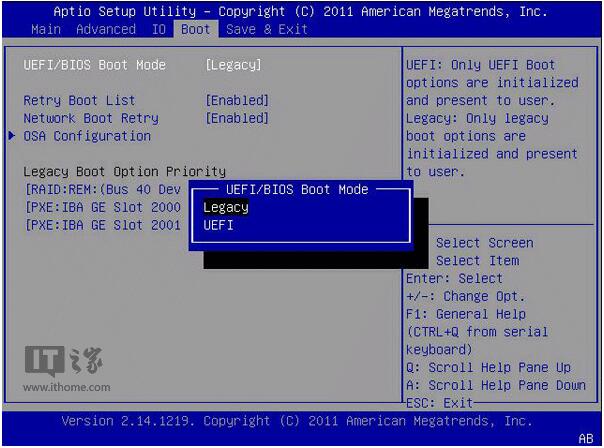
第一步、使用制作好的系統光盤或者U盤啟動,在BIOS中將啟動方式調整為UEFI(適用于使用Legacy BIOS用戶),如圖1所示:

Win10專業版下利用GPT格式為大硬盤分區的具體技巧

▲圖1
系統之家提示:開機后按下ESC或者當前電腦默認的按鍵即可進入啟動方式選擇界面,也可進入BIOS單獨設置(熱鍵一般為Del、F2等),具體情況需要根據電腦預設來定,但操作方式大同小異。UEFI啟動需要主板芯片組支持,如果你在BIOS設定中沒有找到相應內容,那么很可能就是你的主板沒有此功能。

Win10專業版下利用GPT格式為大硬盤分區的具體技巧

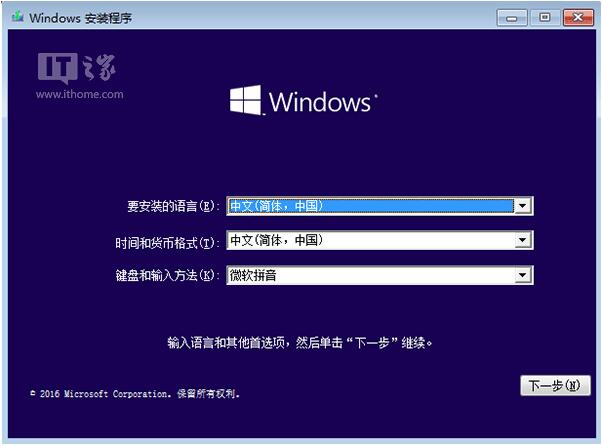
▲圖2
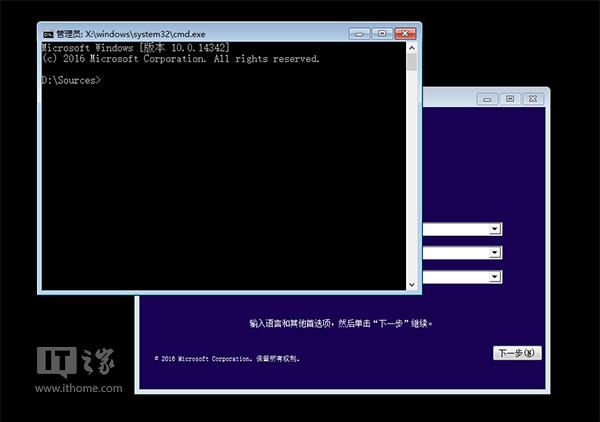
第二步、到系統版本選擇界面后(圖2),按下Shift+F10調出命令提示符,如圖3——

Win10專業版下利用GPT格式為大硬盤分區的具體技巧

▲圖3
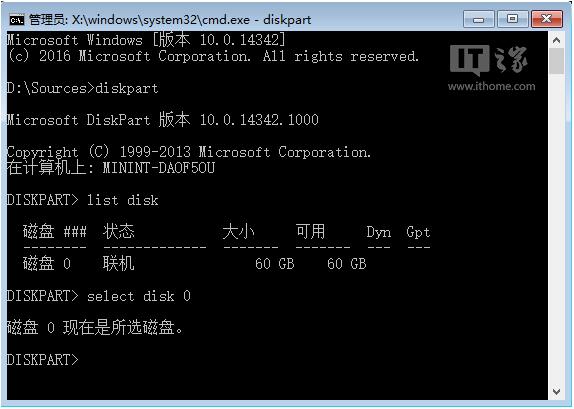
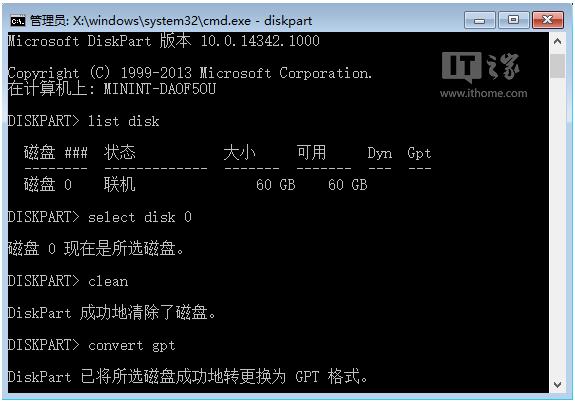
第三步、輸入diskpart命令后按回車鍵,進入DISKPART工具,如圖4所示
第四步、輸入list disk命令后按回車鍵,查看電腦當前可用硬盤,編號為0、1、2……如果你只有一塊硬盤,則只有0號磁盤;有兩塊硬盤,則還會顯示1號磁盤,以此類推,如圖4所示
第五步、輸入select disk x(x為上述硬盤編號),選擇你要進行分區操作的硬盤,如果只有一塊硬盤,輸入select disk 0后按回車鍵即可,如圖4所示

Win10專業版下利用GPT格式為大硬盤分區的具體技巧

▲圖4
第六步、執行clean命令清除該硬盤上的所有分區(新硬盤無需此步驟),此時會清除所有硬盤數據,如圖5所示
第七步、執行convert gpt命令將該硬盤轉換成GPT分區表,如圖5所示

Win10專業版下利用GPT格式為大硬盤分區的具體技巧

▲圖5
第八步、創建EFI分區,執行create partition efi size=200(分區大小為200MB),如圖6所示
第九步、創建MSR分區,執行create partition msr size=200(微軟系統保留分區),如圖6所示
第十步、創建主分區,執行create partition primary size=xxx(具體大小根據你的要求而定,作為系統分區來說,如果有足夠空間,可以留出大于100GB即102400MB的空間,命令為create partition primary size=102400,方便系統有足夠周轉空間),如圖6所示

Win10專業版下利用GPT格式為大硬盤分區的具體技巧

▲圖6:分區過程采用虛擬機模擬,因此主分區大小設定30GB僅作為操作演示,實際操作按照第10步執行
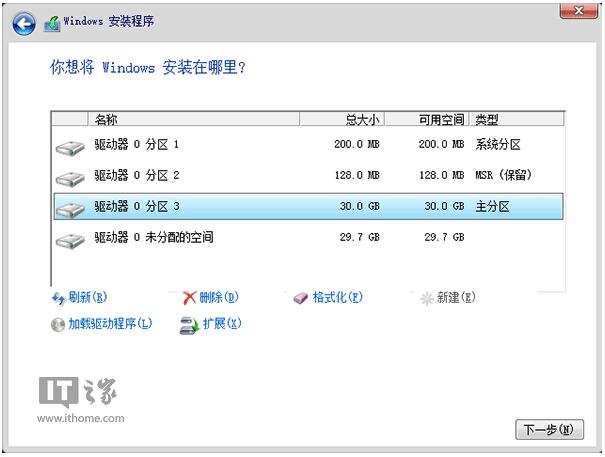
第十一步、如果還有剩余空間,可繼續重復執行上述命令來創建新的分區(注意修改具體數值)。但建議用戶創建完系統分區后就退出命令提示符繼續安裝系統,畢竟這種方式不容易估算剩下的硬盤空間大小,進入安裝程序后可以進一步劃分剩余空間(如圖7),也可以在安裝結束后,進入系統磁盤管理中進行分配。

Win10專業版下利用GPT格式為大硬盤分區的具體技巧

▲圖7:未分配空間可在此創建新的分區,也可在系統安裝完畢后創建
本次介紹的方法不需要任何第三方工具,屬于最基本方法,好處就在于操作簡便直觀,缺點在于命令不好記,硬盤數據無法保留。因此在操作之前,對于使用過的硬盤務必確認其中的數據可以刪除,以免造成遺憾。
 

Win10系統之家


新技術融合:在易用性、安全性等方面進行了深入的改進與優化。針對云服務、智能移動設備、自然人機交互等新技術進行融合。Windows 10所新增的Windows Hello功能將帶來一系列對于生物識別技術的支持。除了常見的指紋掃描之外,系統還能通過面部或虹膜掃描來讓你進行登入。當然,你需要使用新的3D紅外攝像頭來獲取到這些新功能。

97久久亚洲,亚洲福利久久,亚洲精品系列,97在线精品
日韩国产在线不卡视频| 亚洲深深色噜噜狠狠爱网站 | 亚洲精品进入| 在线看片一区| 日本色综合中文字幕| 青青伊人久久| 麻豆国产欧美一区二区三区| 91日韩欧美| 成人高清一区| 久久国产精品免费一区二区三区 | 久久在线视频免费观看| 国产精品普通话对白| 亚洲毛片视频| 蜜臀久久99精品久久一区二区| 欧美精品激情| 视频一区视频二区在线观看| 久久精品国内一区二区三区| 福利片在线一区二区| 91伊人久久| 麻豆视频一区二区| 国产一区视频在线观看免费| 日韩中文字幕一区二区高清99| 免费在线观看一区二区三区| 日本中文字幕一区二区| 国产激情久久| 久久精品123| 午夜精品影视国产一区在线麻豆| 欧美黄页在线免费观看| 久久久久免费av| 香蕉久久久久久| 青青青免费在线视频| 丝袜美腿亚洲色图| 欧美91在线| 国产麻豆综合| 国产精品久久久久av蜜臀| 精精国产xxxx视频在线野外| 亚洲精品美女| 精品三级av| 日韩网站在线| 久久精品一区| 亚洲深深色噜噜狠狠爱网站 | 国产精品调教视频| 欧美精品资源| 久久国产三级精品| 亚洲精品国产偷自在线观看| 国产精品日本一区二区三区在线| 亚洲午夜精品久久久久久app| 日本亚洲最大的色成网站www| 日韩一区二区三区免费播放| 中文字幕日本一区| 神马午夜久久| 免费在线日韩av| 亚洲视频国产| 亚洲天堂成人| 精品无人区麻豆乱码久久久| 亚州精品视频| 美女亚洲一区| 国产h片在线观看| 国产欧美综合一区二区三区| 石原莉奈在线亚洲二区| 色综合www| 免费亚洲婷婷| 日韩精品视频中文字幕| 久久国产电影| 国产成人精选| 国产精品最新| 亚洲精品无播放器在线播放| 蜜臀91精品国产高清在线观看| 精品国产亚洲一区二区三区在线 | 五月天av在线| 国产精品日本一区二区不卡视频| 蜜桃视频一区二区三区| 国产一在线精品一区在线观看| 久久久91麻豆精品国产一区| 日韩精品欧美大片| 香蕉久久国产| 国产精品av一区二区| 四季av一区二区凹凸精品| 国产精品久久免费视频| 欧美日韩18| 91精品一区| 欧美日一区二区在线观看| 亚洲青青久久| 首页亚洲欧美制服丝腿| 免费不卡中文字幕在线| 日韩国产一区| 日韩精品欧美| 久久久蜜桃一区二区人| 久久久精品网| 裤袜国产欧美精品一区| 国产资源在线观看入口av| 久久精品毛片| 精品无人区麻豆乱码久久久| 欧美黄页在线免费观看 | 麻豆mv在线观看| 精品日韩一区| 成人午夜网址| 精品美女视频 | 国产精品久久久久av蜜臀| 日韩国产一区二| 日本欧美久久久久免费播放网| 中文字幕一区二区av| 日韩中文一区二区| 日本不卡一区二区| 亚洲欧洲日韩精品在线| 日韩午夜视频在线| 国产欧美在线观看免费| 欧美精品aa| 高清久久精品| 日韩不卡免费高清视频| 亚洲国产专区校园欧美| 99国产精品久久久久久久成人热 | 欧美日韩国产综合网| 午夜电影亚洲| 丝袜亚洲另类欧美| 日本午夜精品一区二区三区电影 | 日本视频在线一区| 欧美日本二区| 福利一区和二区| 激情久久久久久| 综合视频一区| 国产激情久久| 视频福利一区| 在线一区二区三区视频| 国产欧美日韩| 日韩一区电影| 综合一区在线| 精品视频国产| 午夜精品婷婷| 日本a级不卡| 亚洲国产福利| 视频一区中文字幕| 国产视频一区二区在线播放| 国产精品蜜芽在线观看| 狠狠干成人综合网| 国产欧美日韩一级| 三上悠亚国产精品一区二区三区| 免费黄网站欧美| 精品国产一区二区三区av片| 亚洲国产专区校园欧美| 日本麻豆一区二区三区视频| 黄色精品视频| 久久中文亚洲字幕| 日韩激情中文字幕| 精品国产网站| 亚洲欧美日韩国产综合精品二区| 欧美自拍一区| 国产资源在线观看入口av| 亚洲一卡久久| 精品一区视频| 石原莉奈在线亚洲二区| 精品久久影院| 亚洲天堂免费| 日本精品不卡| 国产精品一区二区三区美女| 亚洲第一区色| 欧美xxxx性| 亚洲一区二区三区中文字幕在线观看| 精品三区视频| 日韩在线观看中文字幕| 欧美日韩在线二区| 国产日产高清欧美一区二区三区 | 最新中文字幕在线播放| 三级欧美在线一区| 欧美男人天堂| 国产伦精品一区二区三区视频 | 黑人精品一区| 亚洲青青久久| 99久久久久国产精品| 国产精品s色| 亚洲精一区二区三区| 99精品美女| 国产一区二区三区四区大秀| 亚洲最新av| 国产一区二区中文| 荡女精品导航| 青青草国产成人99久久| 宅男噜噜噜66国产日韩在线观看| 精品一区二区三区在线观看视频| 亚洲精品成人一区| 激情婷婷综合| 日韩一区三区| 久久精品午夜| 国产日韩在线观看视频| 免费久久精品视频| 久久精品主播| 四虎成人av| 你懂的国产精品| 91国内精品| 视频一区中文字幕精品| 好吊视频一区二区三区四区| 国产传媒在线| 国产夫妻在线| 荡女精品导航| 国产一区二区三区四区二区| 国产美女视频一区二区| 亚洲三级精品| 中文字幕av亚洲精品一部二部 | 亚洲香蕉久久| 欧美专区18|