97久久亚洲,亚洲福利久久,亚洲精品系列,97在线精品

win7系統下載
當前位置: 首頁 > win10系統教程 > 詳細頁面

win10鏡像如何安裝?技術編輯教您最全的win10鏡像地址以及安裝步驟

發布時間:2018-12-01 文章來源:深度系統下載 瀏覽:

Windows 10是美國微軟公司研發的跨平臺及設備應用的操作系統。是微軟發布的最后一個獨立Windows版本。Windows 10共有7個發行版本,分別面向不同用戶和設備。截止至2018年3月7日,Windows 10正式版已更新至秋季創意者10.0.16299.309版本,預覽版已更新至春季創意者10.0.17120版本

升級了win10系統的朋友大多是通過微軟提供的一年免費升級的,為了體驗全新的win10正式系統,今天我們通過win10鏡像文件來安裝系統,那么win10鏡像可以直接安裝嗎?其實是可以的,下面小編跟大家介紹下win10鏡像安裝的詳細步驟。

很多面對重裝win10系統的小白來說,U盤啟動的復雜程度已經超過他們的想象了,但是又如何自己簡單操作重裝win10系統呢?下面小編帶來win10鏡像安裝的詳細流程,需要學習的小白可要留心每一步哦。

  以下就是最全的win10鏡像下載以及安裝步驟:

win10鏡像

win10鏡像載圖1

  (一)win10鏡像下載

  免激活Win10專業版:

  http://www.windowszj.com/win10/

  Win10官方原版ISO鏡像!

  http://www.windowszj.com/news/23523.html

  (二)詳細安裝步驟:

  Ⅰ、安裝之前的準備

  1、在安裝全新Windows操作系統之前,我們首先要解決的問題就是如何制作一個安裝U盤(U盤容量最少為8GB)。

  2、想要全新安裝Windows 10操作系統的小伙伴們,直接在官網下載(微軟官方原版鏡像)安裝盤制作工具,按提示操作即可。
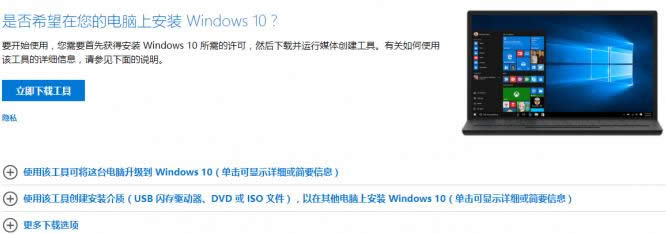
win10

win10載圖2

  3、其他操作系統,先去http://www.xiaobaixitong.com/下載對應的系統版本,再按照《小白U盤啟動盤制作和使用教程》介紹的方式,制作安裝U盤。

  OK,第一步準備工作結束了。


  Ⅱ、開始安裝Windows

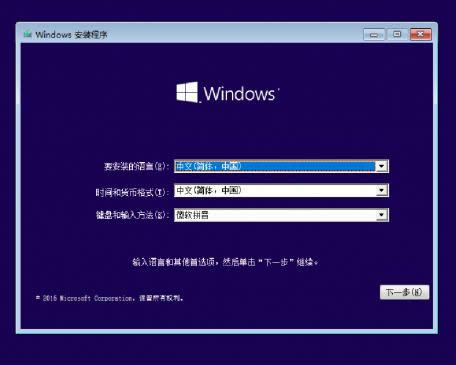
  1、把安裝盤插到電腦的USB接口上(如果是臺式機,盡量直接插在主板的接口上,機箱面板引出的USB有的時候會有供電問題),開機,按下品牌機/品牌主板/筆記本電腦的引導快捷鍵,選擇U盤啟動就行了。

  2、現在就正式進入Windows的安裝過程。
win10

win10載圖3

  3、在選擇“現在安裝”Windows后,會出現是否輸入安裝密鑰的提示(根據Windows版本不同和啟動盤制作的方式不同,有可能沒有此項),忽略或輸入準備好的密鑰,進入下一步。

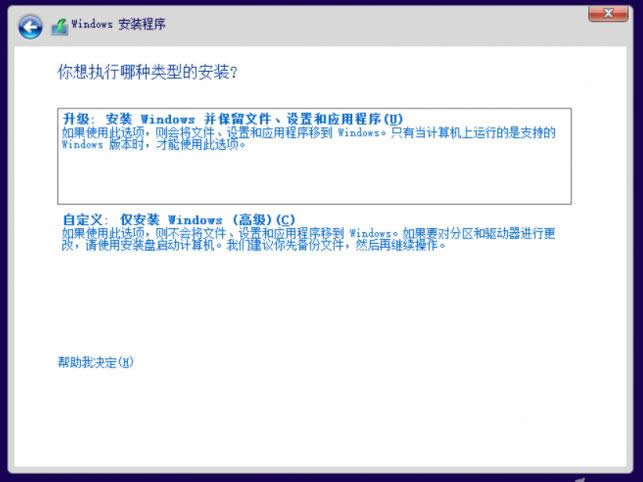
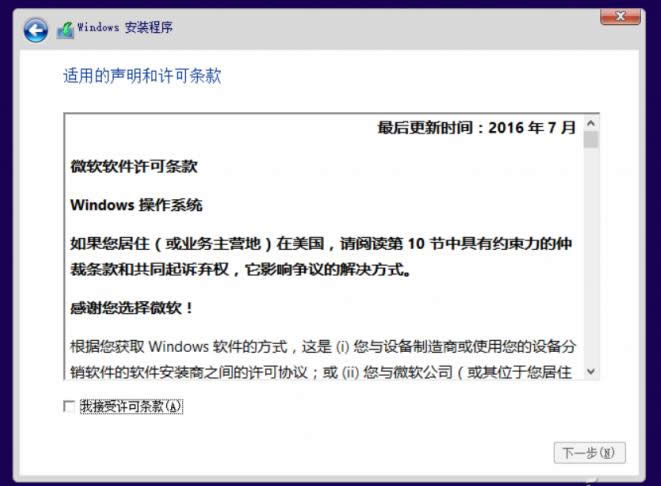
  4、至于微軟的服務條款,直接勾選進入下一步。選擇下面的“自定義:僅安裝Windows(高級)”。
鏡像

鏡像載圖4

win10鏡像

win10鏡像載圖5

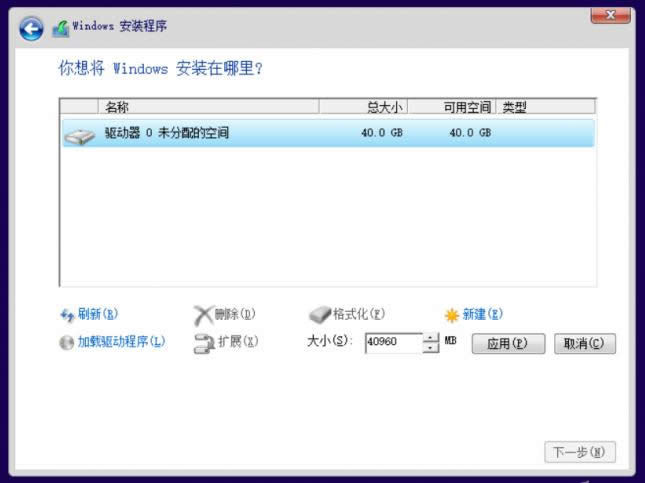
  5、接下來就是選擇安裝位置和對磁盤進行分區的操作了,大家可以在此處把硬盤劃分出多個分區(建議給C盤劃分出最少60GB的空間),
win10鏡像

win10鏡像載圖6

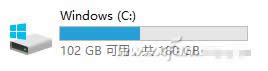
  6、如果你像小編一樣有著“精神潔癖”,喜歡看到系統內顯示出磁盤分區是整數,點擊“新建”后數據準確的數值就行了。
iso

iso載圖7

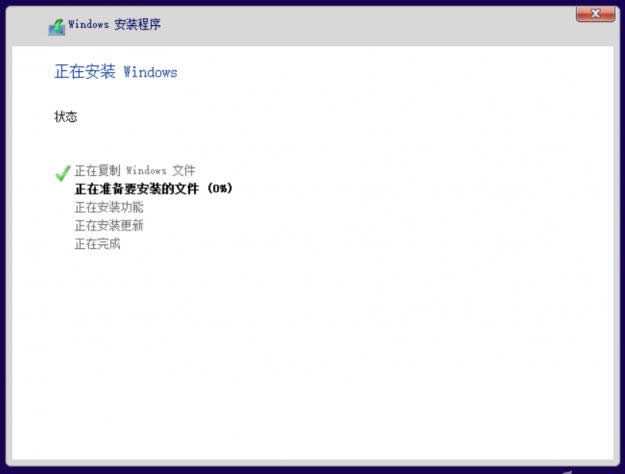
  7、現在就是等待時間,Windows會將安裝文件解壓縮到磁盤上,此處不需要我們干預,結束后電腦會自動重啟,進入Windows安裝完成前的設置流程。
win10鏡像

win10鏡像載圖8

  Ⅲ、極為重要的最終設置

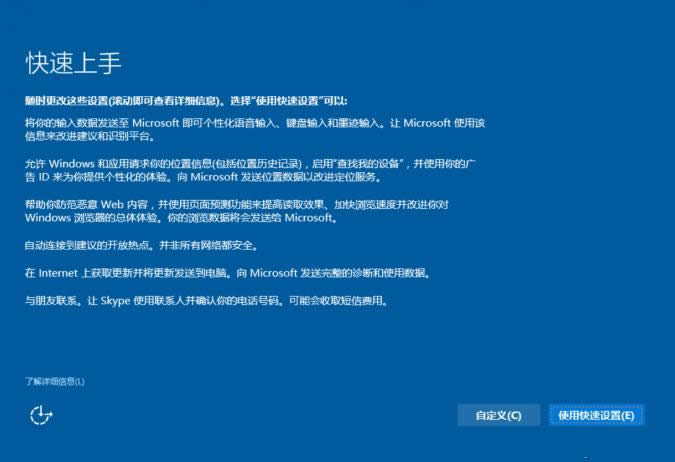
  1、在等待微軟黑屏畫完圈圈,為電腦硬件加載部分硬件驅動程序之后,下面就開始完成前的最后一步,Windows的基礎設置。看到下面這張圖的時候可千萬不要覺得麻煩,直接點選“使用快速設置”,這樣等于把所有的個人隱私交給了微軟。
win10鏡像

win10鏡像載圖9

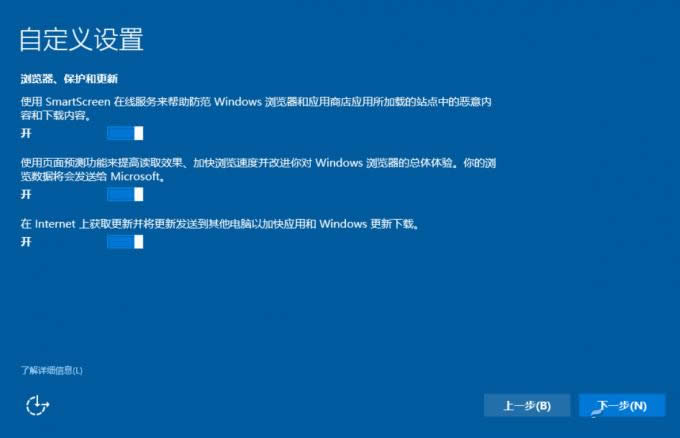
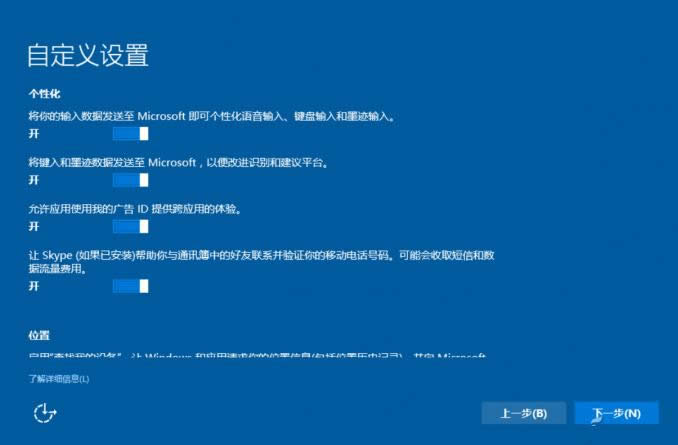
  2、如果不是特別趕時間的話,用“自定義”根據自身需求,一項一項設置對應選項,也省的以后在Windows設置中沒有頭緒的亂翻關閉對應的隱私項目了。
win10

win10載圖10

win10

win10載圖11

  3、完成“隱私”設置后,屏幕會開始念詩,安心等待即可。

win10

win10載圖12

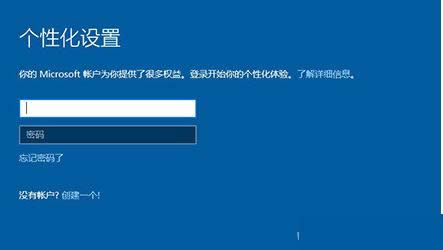
  4、如果Windows已經可以聯網(自驅了網卡),會出現讓大家輸出微軟賬號或創建微軟賬號的步驟,強烈建議略過。
iso

iso載圖13

  5、正確的做法是應該跳過上一步,等待“為這點電腦創建一個賬戶”的選項出現,此處設置的是本地賬戶,按照自己想要顯示的名稱就行了(系統內路徑C:\Users\XXXXXX),密碼不用填寫,新安裝的Windows免不了要安裝各種驅動程序和軟件,重啟幾次是經常的事兒,等電腦準備就緒了,再去設置(或控制面板)內的賬戶下,設置系統密碼(或PIN碼)。
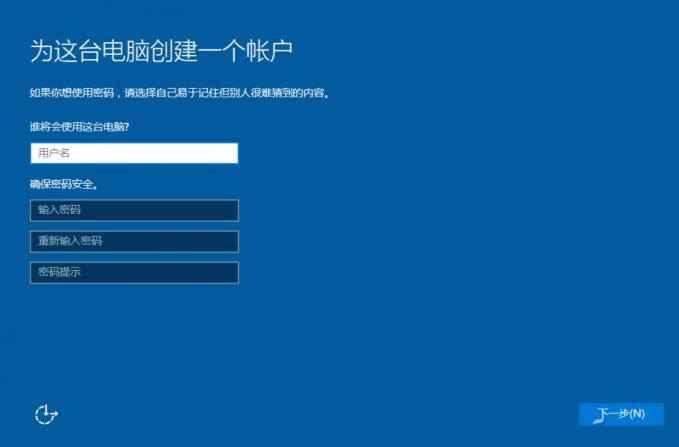
鏡像

鏡像載圖14

  6、最后一步就是詢問大家是否使用Cotana為我們服務,這個就不啰嗦了。
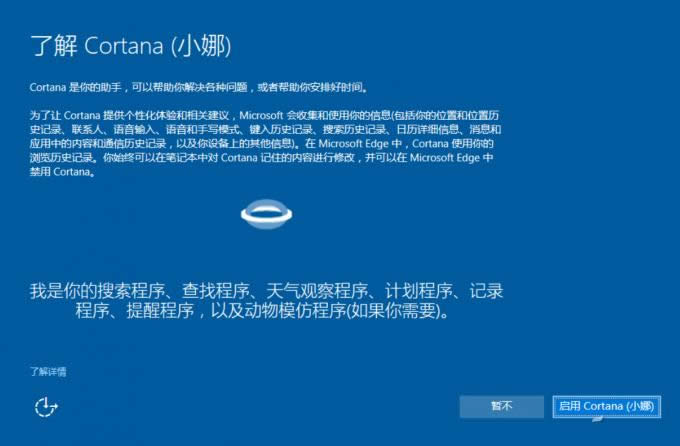
鏡像

鏡像載圖15

  7、一段黑屏外加有詩意的話,Windows就算安裝完成了。

iso

iso載圖16

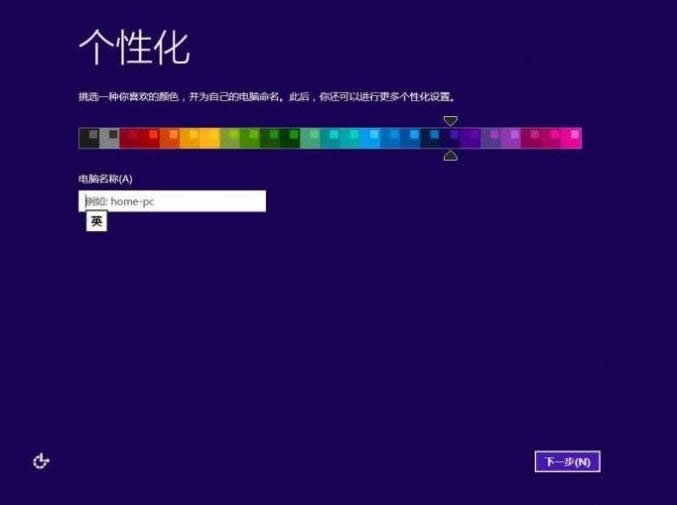
  8、設置磁貼界面的顏色設置。最后完成安裝。

win10

win10載圖17

  以上就是最全的win10鏡像下載以及安裝步驟。


新技術融合:在易用性、安全性等方面進行了深入的改進與優化。針對云服務、智能移動設備、自然人機交互等新技術進行融合。Windows 10所新增的Windows Hello功能將帶來一系列對于生物識別技術的支持。除了常見的指紋掃描之外,系統還能通過面部或虹膜掃描來讓你進行登入。當然,你需要使用新的3D紅外攝像頭來獲取到這些新功能。

97久久亚洲,亚洲福利久久,亚洲精品系列,97在线精品
香蕉久久久久久久av网站| 另类av一区二区| 午夜久久久久| 欧美日韩国产观看视频| 麻豆免费精品视频| 国产精品日本一区二区三区在线 | 免费观看亚洲天堂| 欧美精品导航| 精品久久91| 精品视频网站| 日韩电影免费在线观看| 欧洲在线一区| 国产91精品对白在线播放| 亚洲成人二区| 久久国产中文字幕| 亚洲成人免费| 中文字幕av亚洲精品一部二部| 亚洲免费黄色| 免费人成网站在线观看欧美高清| 亚洲免费福利一区| 国产日韩欧美一区二区三区 | 日本少妇一区| 久久久久美女| 日韩视频精品在线观看| 性色一区二区| 蜜桃av一区二区| 日本三级亚洲精品| 国产精品伦一区二区| 国内自拍视频一区二区三区| 日韩电影在线视频| 欧美性感美女一区二区| 六月丁香综合| 欧美自拍一区| 精品视频在线你懂得| 91看片一区| 免费久久99精品国产| 国产欧美日韩影院| 国产成人精品三级高清久久91| 天堂√中文最新版在线| 中文在线不卡| 国产欧美日韩精品高清二区综合区| 欧美黄页在线免费观看| 亚洲a在线视频| 亚洲精品综合| 国产aⅴ精品一区二区三区久久 | 欧美久久精品| av资源亚洲| 三级在线观看一区二区| 国产欧美二区| av日韩中文| 热久久国产精品| 国产精品丝袜在线播放| 秋霞影院一区二区三区| 少妇精品在线| 国产a亚洲精品| 噜噜噜躁狠狠躁狠狠精品视频| 国产精品高清一区二区| 美女亚洲一区| 国产精品入口久久| 一级欧洲+日本+国产| 国产精品主播在线观看| 欧美日韩国产高清电影| 国产精品网址| 日韩一级欧洲| 欧美国产亚洲精品| 欧美专区18| 精品色999| 在线免费观看亚洲| 日韩av免费大片| 综合干狼人综合首页| 福利一区和二区| 亚洲精品影视| 国产理论在线| 97久久亚洲| 99精品视频在线| 国产精品二区影院| 首页国产欧美久久| 日韩专区精品| 国产精品videosex极品| 黄色av一区| 日韩av二区| 欧美日韩一区自拍| 国产亚洲精品v| 91视频久久| 欧美日韩一区二区三区四区在线观看| 午夜欧美精品| 欧美色综合网| 亚洲一级淫片| 极品日韩av| 国产成人精品亚洲线观看| 日韩在线成人| 亚洲精品a级片| 精品国产第一福利网站| 91欧美精品| 亚洲激情二区| a天堂资源在线| 日韩精品久久理论片| 欧美精品一区二区三区精品| 精品国产亚洲日本| 欧美日韩一区自拍| 亚洲精品黄色| 99亚洲视频| 日韩成人亚洲| 久久影院午夜精品| 久久精品二区亚洲w码| 日韩国产在线不卡视频| 在线视频日韩| 女人av一区| 成人羞羞视频播放网站| 国产黄色一区| 91麻豆精品| 亚洲tv在线| 中文字幕中文字幕精品| 一区二区三区国产在线| 中文亚洲免费| 一区二区视频欧美| 蜜桃一区二区三区| 在线日韩一区| 久久中文字幕二区| 私拍精品福利视频在线一区| 国产成人精品免费视| 精品视频在线观看网站| 国产福利一区二区精品秒拍| 日韩在线网址| 麻豆成人在线| 亚洲欧美不卡| 视频一区二区三区在线| 丝袜国产日韩另类美女| 快she精品国产999| 蜜桃视频一区二区三区| 免费精品视频最新在线| 亚洲青青久久| 日韩精品电影一区亚洲| 日韩精品成人在线观看| 日韩av字幕| 国产欧美三级| 精品国产欧美日韩| 9999国产精品| 国产精品亚洲一区二区三区在线观看| 98精品视频| 中文字幕系列一区| 亚洲网站视频| 色婷婷久久久| 一区免费视频| 一区二区精彩视频| 日本午夜精品| 国产精品久久久一区二区| 国产成人精品福利| 亚洲精品在线影院| 夜鲁夜鲁夜鲁视频在线播放| 在线日韩视频| 国产传媒在线| 欧美精品羞羞答答| 在线精品观看| 91亚洲无吗| 精品欧美日韩精品| av高清一区| 久久aⅴ国产紧身牛仔裤| 亚洲精品日韩久久| 美女视频黄免费的久久| 亚洲四虎影院| 免费视频久久| 欧美色综合网| 中文字幕一区久| 国产亚洲高清视频| 国产欧美日韩视频在线| 91一区二区三区四区| 99久久久国产精品美女| 99日韩精品| 日本成人在线不卡视频| 美女久久久久久| 亚洲a在线视频| 亚洲理论在线| 精品一区二区三区免费看 | 亚洲欧美日韩国产一区二区| 亚洲精品高潮| 精品久久久久中文字幕小说| 亚洲一级影院| 日韩在线成人| 久久久久97| 国产精品99一区二区| 日本欧美在线看| 精品久久久久中文字幕小说| 精品日韩毛片| 国产午夜久久av| 水蜜桃精品av一区二区| 欧美 日韩 国产精品免费观看| 四虎精品永久免费| 在线亚洲人成| 亚洲精品日韩久久| 日韩伦理福利| 日本在线成人| 999精品在线| 欧美亚洲二区| 久久久久久久久久久妇女 | 亚洲不卡系列| 日韩不卡手机在线v区| av一区在线| 欧美视频久久| 日韩午夜av在线|