97久久亚洲,亚洲福利久久,亚洲精品系列,97在线精品

win7系統下載
當前位置: 首頁 > win10系統教程 > 詳細頁面

Windows10升級后USB不能識別知道決方法

發布時間:2022-05-19 文章來源:深度系統下載 瀏覽:

Windows 10是美國微軟公司研發的跨平臺及設備應用的操作系統。是微軟發布的最后一個獨立Windows版本。Windows 10共有7個發行版本,分別面向不同用戶和設備。截止至2018年3月7日,Windows 10正式版已更新至秋季創意者10.0.16299.309版本,預覽版已更新至春季創意者10.0.17120版本

  Win10升級后USB不能識別了解決辦法

1. 來自電源選項的USB因素

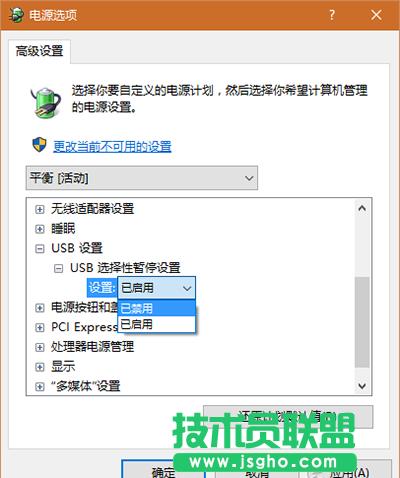
  USB設備不能被識別,有可能與USB電源設置相關項目有關。右鍵單擊開始按鈕并選擇“電源選項”,進入電源選項設置窗口(圖1)。在當前所選的電源方案的右側,單擊“更改計劃設置”鏈接(,進入“編輯計劃設置”窗口圖2)。接下來點擊“更改高級電源設置”(圖3),然后在高級設置窗口中選擇“USB設置→USB選擇性暫停設置→設置”,將該項設置選擇為“已禁用”(圖4)。

Win10升級后USB不能識別了解決辦法   三聯

  Win10

Win10

  Win10

Win10

Win10

  Win10

  2. 驅動或設備控制原因所致

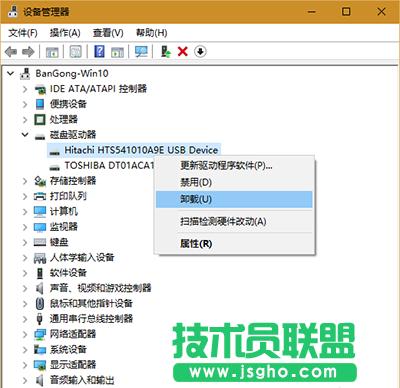
  USB設備無法被識別,還可能是設備加載錯誤或驅動程序出現問題。這時需要卸載設備,然后重新刷新驅動程序。具體方法是,右鍵單擊開始菜單并選擇“設備管理器”項,打開設備管理器。找到“磁盤驅動器”下的移動設備,右鍵單擊并選擇“卸載”命令(圖5)。然后拔出移動設備,重新插上后系統會自動重新加載設備的驅動程序。如果依然不行,可嘗試單擊右鍵菜單中的“更新驅動程序軟件”選項,讓系統自動執行驅動程序的更新。之后回到資源管理器中,看是否識別出了移動設備。

Win10

  Win10

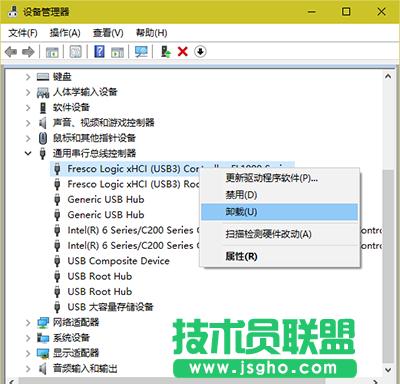
  如果更新設備和驅動后問題依然沒有得到解決,那么下一步可進而通過卸載USB設備控制器入手來嘗試。在設備管理器中找到“通用串行總線控制器”,右鍵單擊下面的各個項目并逐個選擇執行“卸載”操作(圖6)。當所有項目卸載完畢之后,重新啟動Windows,這時再到資源管理器中查看移動設備是否被有效識別。

Win10

  3. USB驅動與系統不兼容

  在通過低版本Windows(如Windows 7)升級到Windows 10的過程中,還有部分用戶遇到USB音頻設備不能正常工作的情況(如顯示器自帶的USB音響)。這方面的問題一般可能是由于Windows 7的聲卡驅動與Windows 10系統不兼容導致的,可到對應設備的官方網站下載對應于新系統的驅動程序安裝更新。

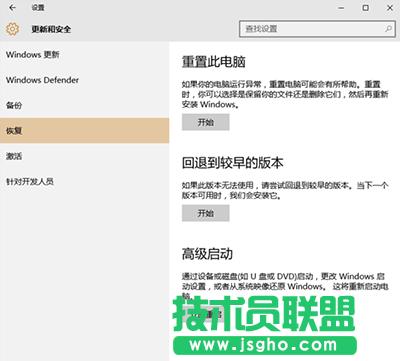
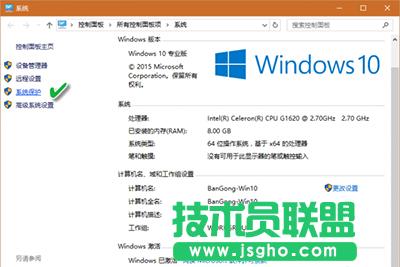
  由于通過升級方式安裝的系統,此前系統內部的軟件和程序可能會直接被Windows 10識別并利用,但是又不能和Windows 10兼容,因此就會出現看似沒錯誤提示,但使用起來又出現問題的情況。此外,升級過程中又可能會導致驅動程序的相關的系統文件損壞,也不會很好地發揮驅動程序的正常作用。在這種情況下,可重置系統或還原系統,以便讓系統文件恢復正常狀態。重置系統需要在系統設置窗口的“更新和安全”窗口下選擇“恢復”進入(圖7)。而系統還原要通過在“此電腦”上右擊,選擇“屬性”并點擊“系統保護”進入(圖8)。若系統已經激活,還可將Windows 10全新安裝一遍,安裝之后系統會自動激活。其后,再看USB設備是否能夠正常運行。

Win10

  Win10

Win10

  Win10

  擴展閱讀:

  由于目前許多驅動尚無法100%兼容Windows 10,時常可以見到有音頻、視頻或其他設備出現問題的情況。據微軟基礎社區和高級社區用戶詢問和微軟反饋的情況,在無法用上述方法解決設備兼容問題時,官方一般先建議用戶安裝設備的官方最新驅動程序,并按上述方法逐條嘗試,若仍然無法解決,官方也只能暫時給出“回退到舊版本”的建議,以等待設備驅動的更新或系統的統一更新解決。而對于一些非常老舊的USB設備來說,也許廠商認為沒有更新的必要,微軟也不會將其考慮到升級支持的范圍之內,這種過時的不兼容設備,就只能將就著在低版本的系統中使用了。


新技術融合:在易用性、安全性等方面進行了深入的改進與優化。針對云服務、智能移動設備、自然人機交互等新技術進行融合。Windows 10所新增的Windows Hello功能將帶來一系列對于生物識別技術的支持。除了常見的指紋掃描之外,系統還能通過面部或虹膜掃描來讓你進行登入。當然,你需要使用新的3D紅外攝像頭來獲取到這些新功能。

本文章關鍵詞: Win10 升級 能識 別了 解決 辦法 
97久久亚洲,亚洲福利久久,亚洲精品系列,97在线精品
福利一区二区| 天堂俺去俺来也www久久婷婷| 日韩视频二区| 久久久精品国产**网站| 日韩福利视频导航| 国产精品婷婷| 午夜av一区| 成人看片网站| 99精品在线| 国产精品av久久久久久麻豆网| 久久久精品五月天| 国产中文在线播放| 一本大道色婷婷在线| 日本欧美不卡| 国产真实久久| 99在线|亚洲一区二区| 亚洲黄页一区| 视频一区国产视频| 日韩精品一页| 国产精品亚洲四区在线观看| 麻豆成人综合网| 91亚洲国产| 中文字幕系列一区| 狠狠爱www人成狠狠爱综合网| 国产精品嫩草99av在线| 国产一区欧美| 欧美日韩国产高清| 老牛影视一区二区三区| 深夜福利一区| 国产乱码精品| 国产夫妻在线| 亚洲黄色在线| 亚洲+小说+欧美+激情+另类| 青青草精品视频| 国产精品久久久久久久久久妞妞| 老牛国内精品亚洲成av人片 | 国产综合欧美| 亚洲精品综合| 精品视频自拍| 亚洲精品电影| 免费日本视频一区| 久久久久观看| 99视频精品| 国产精品丝袜在线播放| 精品美女视频 | 亚洲成人精选| 亚洲在线国产日韩欧美| 亚洲欧洲美洲国产香蕉| 免费观看亚洲天堂| 福利一区和二区| 欧美日韩免费观看视频| 欧美特黄一级大片| 综合色就爱涩涩涩综合婷婷| 欧美日韩亚洲一区| 美女精品视频在线| 久久久天天操| 亚洲视频国产| 久久不见久久见中文字幕免费| 日本欧美国产| 国精品一区二区| 亚洲人成亚洲精品| 久久不卡日韩美女| 激情综合在线| 日韩精品社区| 久久爱www成人| 日韩一区二区三区在线免费观看| 亚洲精品91| 日本免费在线视频不卡一不卡二| 久久久国产精品网站| 亚洲播播91| 视频精品一区二区| 麻豆久久久久久| 偷拍欧美精品| 久久激五月天综合精品| 成午夜精品一区二区三区软件| 欧美午夜不卡| 国产福利一区二区精品秒拍 | 久久一二三区| 国产麻豆一区二区三区精品视频| av日韩中文| 亚洲午夜免费| 四虎8848精品成人免费网站| 偷拍欧美精品| 国产欧美成人| 激情综合在线| 香蕉久久一区| 欧美久久精品一级c片| 97成人在线| 久久中文视频| 国产亚洲一区| 亚洲激情中文| 国产精品欧美一区二区三区不卡| 日韩一区二区三区免费| 亚洲日本免费电影| 成人va天堂| 久久国产三级精品| 国产综合婷婷| 黄色网一区二区| 亚洲伊人av| 午夜精品影视国产一区在线麻豆| 麻豆精品视频在线| 视频一区二区中文字幕| 97精品国产一区二区三区| 综合一区二区三区| av在线日韩| 免费日韩av片| 日韩一区二区在线免费| 日韩有吗在线观看| 国产一区清纯| 久久精品欧洲| 日本三级亚洲精品| 五月天久久网站| 成人日韩av| 亚洲人成精品久久久| 夜鲁夜鲁夜鲁视频在线播放| 久久国产乱子精品免费女| 日韩一区二区久久| 亚洲黄色网址| 国产精品一区二区三区av麻| 蜜桃视频免费观看一区| 久久婷婷av| 麻豆久久久久久| 亚洲综合婷婷| 在线国产一区二区| 婷婷激情一区| 美女性感视频久久| 91麻豆精品| 中文字幕av亚洲精品一部二部| 国产一区日韩欧美| 天堂√8在线中文| 精品视频网站| 日本视频一区二区| 国产精品尤物| 日韩精品免费视频一区二区三区 | 亚洲一区资源| 欧美激情麻豆| 国产精品亚洲四区在线观看 | 99精品电影| 日韩伦理福利| 成人精品视频| 精品国产乱码久久久久久樱花| 日韩av中文字幕一区| 三级欧美韩日大片在线看| 五月婷婷亚洲| 伊人久久高清| 日韩电影在线视频| 色乱码一区二区三区网站| 欧美一区网站| 国产精品igao视频网网址不卡日韩| 日韩久久99| 日韩高清成人在线| 91欧美极品| 欧美日韩99| 国产日本精品| 日韩av一区二区三区四区| 伊人久久亚洲| 亚洲开心激情| 日韩av网站在线观看| 91精品国产经典在线观看| 亚洲精品字幕| 日韩中文字幕视频网| 国产精品99久久免费| 国产精品99久久免费| 卡一卡二国产精品| 国产+成+人+亚洲欧洲在线| 超级白嫩亚洲国产第一| 国产99在线| 久久麻豆精品| 欧美一区三区| 免费看日韩精品| 日韩欧美激情电影| 国产伦理一区| 久久一区国产| 午夜欧美巨大性欧美巨大| 精品亚洲美女网站| 久久在线视频免费观看| 伊人久久亚洲影院| 亚洲精品大片| 久久99久久久精品欧美| 神马久久午夜| 一区在线免费观看| 婷婷视频一区二区三区| 国产精品久久| 中文在线а√在线8| 91中文字幕精品永久在线| 蜜桃成人av| 日韩区欧美区| 麻豆久久久久久久| 日本久久成人网| 国产视频一区三区| 日韩va欧美va亚洲va久久| 欧美黄页在线免费观看| 天堂av在线| 另类av一区二区| 国产亚洲一区二区三区啪| 久久久久久一区二区| 波多野结衣久久精品| www.九色在线| 免费观看在线色综合| 国产精品久久久网站|