推薦系統(tǒng)下載分類: 最新Windows10系統(tǒng)下載 最新Windows7系統(tǒng)下載 xp系統(tǒng)下載 電腦公司W(wǎng)indows7 64位裝機(jī)萬能版下載

U盤電腦重新做系統(tǒng)過程
發(fā)布時(shí)間:2023-01-18 文章來源:深度系統(tǒng)下載 瀏覽:
|
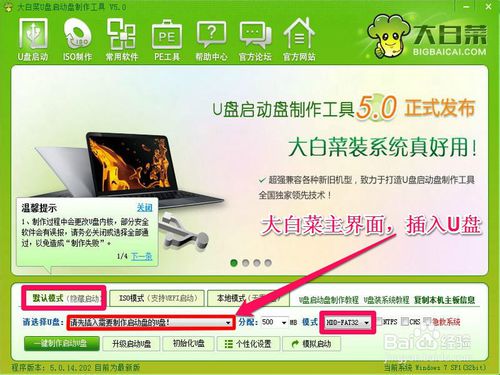
U盤的稱呼最早來源于朗科科技生產(chǎn)的一種新型存儲(chǔ)設(shè)備,名曰“優(yōu)盤”,使用USB接口進(jìn)行連接。U盤連接到電腦的USB接口后,U盤的資料可與電腦交換。而之后生產(chǎn)的類似技術(shù)的設(shè)備由于朗科已進(jìn)行專利注冊(cè),而不能再稱之為“優(yōu)盤”,而改稱“U盤”。后來,U盤這個(gè)稱呼因其簡(jiǎn)單易記而因而廣為人知,是移動(dòng)存儲(chǔ)設(shè)備之一。現(xiàn)在市面上出現(xiàn)了許多支持多種端口的U盤,即三通U盤(USB電腦端口、iOS蘋果接口、安卓接口)。 用什么方式安裝系統(tǒng)呢?現(xiàn)在最流行的是什么安裝系統(tǒng)的方法呢?今天我們選擇U盤電腦重新過程,U盤電腦重新做系統(tǒng)過程也是如今最流行的裝機(jī)方式。下面我們就一起來看看吧。希望大家會(huì)喜歡U盤電腦重新做系統(tǒng)過程。 第一步:制作大白菜U盤步驟: 先安裝并運(yùn)行大白菜軟件,在主界面中提示你插入要制作的U盤。
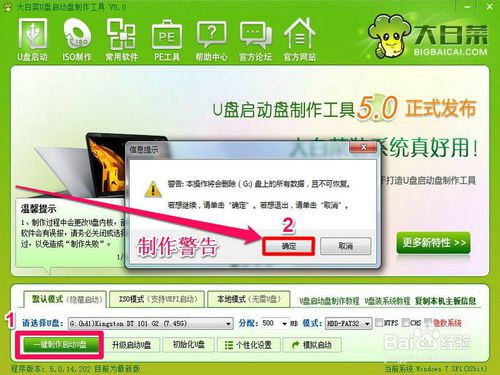
U盤電腦重新做系統(tǒng)過程圖1 其它選項(xiàng)一般默認(rèn),如模式為HDD-FAT32,默認(rèn)模式(隱藏啟動(dòng)),分配500MB容量。按左下角的“一鍵制作U盤”,彈出警示框,如果U盤中已經(jīng)沒有重要文件了,按“是”即可。
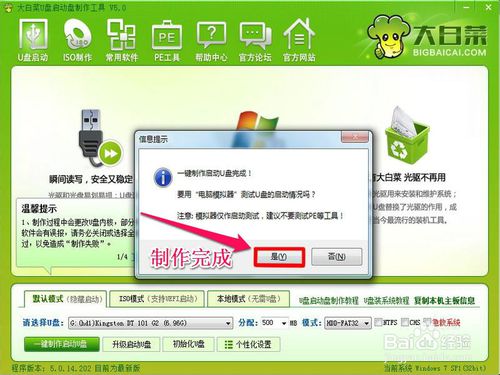
U盤電腦重新做系統(tǒng)過程圖2 經(jīng)過幾分鐘,就會(huì)完成制作,提示是否測(cè)試U盤成功與否,可以測(cè)試,也可以不測(cè)試,建議進(jìn)去看一下,馬上出來,在里面不要?jiǎng)尤魏喂δ苓x項(xiàng)。 大白菜啟動(dòng)U盤就制作成功了,下面將進(jìn)入U(xiǎn)盤啟動(dòng)設(shè)置。
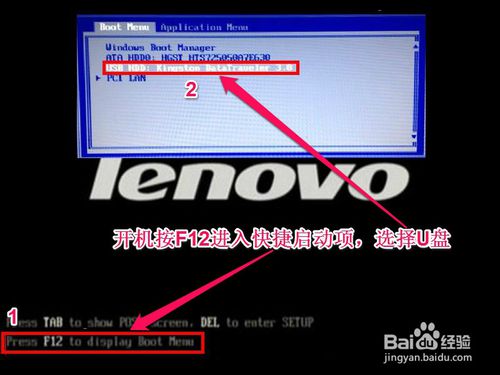
U盤電腦重新做系統(tǒng)過程圖3 第二步:進(jìn)入大白菜啟動(dòng)U盤設(shè)置步驟: 一:采用F12快捷啟動(dòng)項(xiàng)進(jìn)入U(xiǎn)盤: 先把大白菜啟動(dòng)U盤插在電腦上,然后開機(jī),進(jìn)入Logon畫面時(shí),按F12鍵,便會(huì)彈出快捷菜單項(xiàng),選擇其中的U盤“USB-HDD: Kingston DataTraceler 3.0”這一項(xiàng),然后按Enter確定,即可進(jìn)入大白菜啟動(dòng)U盤。
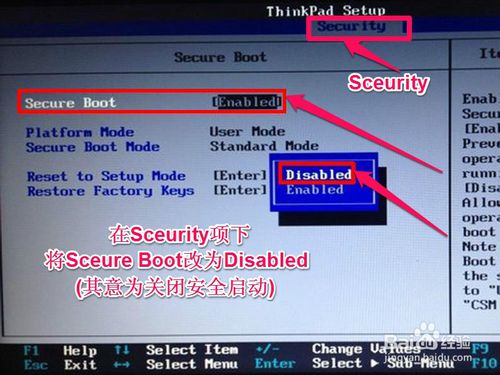
U盤電腦重新做系統(tǒng)過程圖4 二:在傳統(tǒng)模式BIOS中設(shè)置U盤啟動(dòng): 插上啟動(dòng)U盤,打開電腦,按Del進(jìn)入BIOS,有的聯(lián)想電腦可能是F10或者為F2進(jìn)入BOIS。 進(jìn)入BIOS后,選擇Security這一項(xiàng),然后在其項(xiàng)下選擇“Secure Boot”,將這一項(xiàng)設(shè)置為Disabled,意思是關(guān)閉此項(xiàng)。
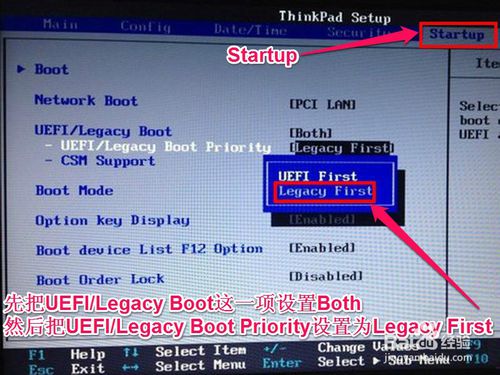
U盤電腦重新做系統(tǒng)過程圖5 6,然后再到Startup這一項(xiàng),有的電腦可能為Boot。 在其下面將UEFI/Legacy Boot這一項(xiàng)設(shè)置為Both。 然后在UEFI/Legac Boot Priority這一項(xiàng),設(shè)置為L(zhǎng)egacy First(傳統(tǒng)為先)。
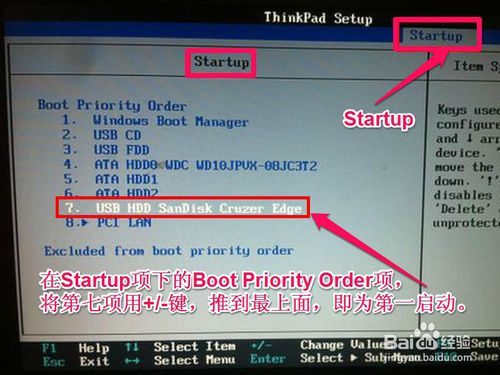
U盤電腦重新做系統(tǒng)過程圖6 然后再在Boot項(xiàng)下: 選擇Boot項(xiàng)或者有的電腦為Boot Priority Order項(xiàng)。進(jìn)入其子菜單中。 將U盤“USB-HDD SanDisk Cruzer Edge”移到最上面,用+或-去移動(dòng),U盤就成為了第一啟動(dòng)。 然后按F10進(jìn)行保存并退出,重啟電腦,即自動(dòng)進(jìn)入U(xiǎn)盤,就可以裝系統(tǒng)了。
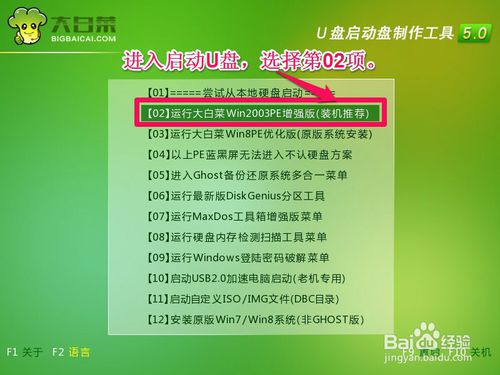
U盤電腦重新做系統(tǒng)過程圖7 第三步:安裝GhostWin7系統(tǒng)步驟: 進(jìn)入U(xiǎn)盤后,選擇U盤菜單中第二項(xiàng),用PE方式來安裝GhostWin7系統(tǒng)。
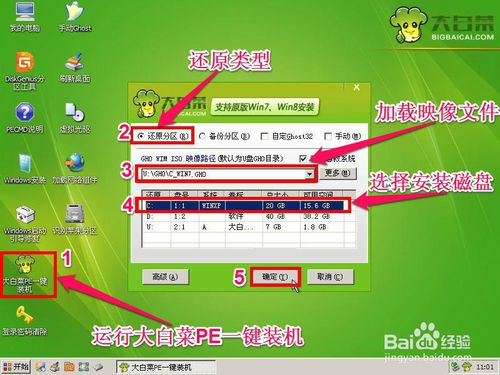
U盤電腦重新做系統(tǒng)過程圖8 進(jìn)入PE桌面后, 一,打開“大白菜PE一鍵裝機(jī)”, 二,在出現(xiàn)的窗口中,先選擇“還原分區(qū)”, 三,然后加載U盤中的Win7映像文件,一般會(huì)默認(rèn)加載,如果沒有加載,可以手動(dòng)按“更多”進(jìn)行加載, 四,然后選擇要安裝系統(tǒng)的磁盤分區(qū),一般也會(huì)默認(rèn)為C盤,此時(shí)要謹(jǐn)慎操作,要是弄錯(cuò)了,那就慘了,最好以磁盤的大小來判斷哪個(gè)為C盤, 五,最后按“開始”裝機(jī), 注意:先在U盤根目錄中創(chuàng)建一個(gè)名為GHO文件夾,然后將GhostWin7映像文件解壓后,將其中后綴名為gho(GHO)的文件復(fù)制到U盤的GHO文件夾中,這個(gè)gho文件在3G以上,是映像文件中最大的一個(gè), 建議最好這樣做,否則不一定能找到GhostWin7映像文件。
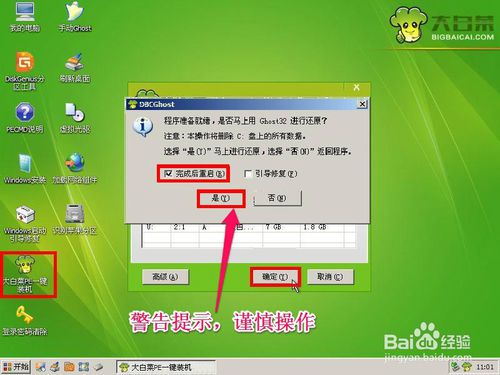
U盤電腦重新做系統(tǒng)過程圖9 彈出裝機(jī)前最后一個(gè)警告提示框,先勾選“完成后重啟”項(xiàng),如果C盤已沒有重要文件,按“是”即可。
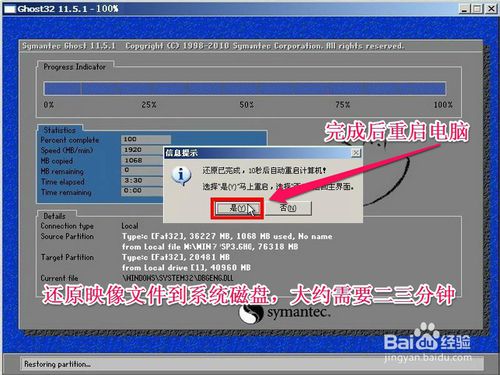
U盤電腦重新做系統(tǒng)過程圖10 11,還原映像文件到系統(tǒng)盤,大約需要幾分鐘,等恢復(fù)完成后,重啟電腦,將進(jìn)入第二階段安裝。
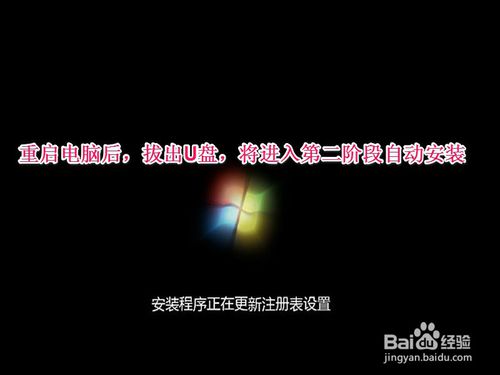
U盤電腦重新做系統(tǒng)過程圖11 重啟電腦后,拔出U盤, 如果之前是用F12快捷菜單啟動(dòng)方法,這時(shí)會(huì)自動(dòng)從硬盤啟動(dòng)。 如果之前是在BIOS中設(shè)置從U盤啟動(dòng),這時(shí)就要再次進(jìn)入BIOS,把從U盤啟動(dòng)修改為從硬盤啟動(dòng),按F10保存后,重啟就會(huì)從硬盤啟動(dòng),進(jìn)行第二階段系統(tǒng)安裝。
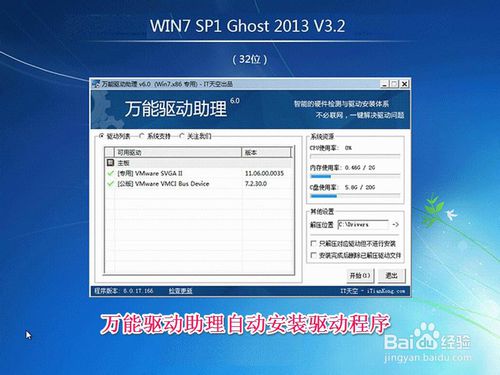
U盤電腦重新做系統(tǒng)過程圖12 在這里,將進(jìn)行第二階段安裝,包括收集信息,Windows安裝,注冊(cè)組件,配置文件等等,最后為硬件安裝驅(qū)動(dòng)程序,這些都是自動(dòng)安裝過程,所以不再描述,這個(gè)過程大約需要一二十分鐘,可以泡杯咖啡,慢慢等著就可以了。
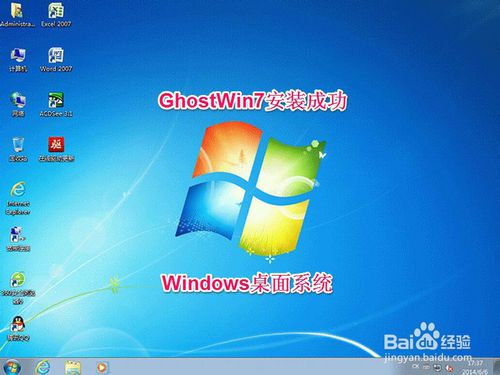
U盤電腦重新做系統(tǒng)過程圖13 等所有安裝過程結(jié)束后,進(jìn)入Windows7系統(tǒng)桌面,整個(gè)安裝GhostWin7過程就結(jié)束了。
U盤電腦重新做系統(tǒng)過程圖14 綜上所述,關(guān)于U盤電腦重新做系統(tǒng)過程到這里就全部結(jié)束了,相信大家對(duì)小編介紹的U盤電腦重新做系統(tǒng)過程都有一定的了解了吧,好了,如果大家還想了解更多的資訊敬請(qǐng)關(guān)注windows7之家官網(wǎng)吧。 U盤有USB接口,是USB設(shè)備。如果操作系統(tǒng)是WindowsXP/Vista/Win7/Linux/PrayayaQ3或是蘋果系統(tǒng)的話,將U盤直接插到機(jī)箱前面板或后面的USB接口上,系統(tǒng)就會(huì)自動(dòng)識(shí)別。 |