


高手教你如何運用U盤重裝系統(安裝系統)最容易
發布時間:2023-01-17 文章來源:深度系統下載 瀏覽:
|
U盤的稱呼最早來源于朗科科技生產的一種新型存儲設備,名曰“優盤”,使用USB接口進行連接。U盤連接到電腦的USB接口后,U盤的資料可與電腦交換。而之后生產的類似技術的設備由于朗科已進行專利注冊,而不能再稱之為“優盤”,而改稱“U盤”。后來,U盤這個稱呼因其簡單易記而因而廣為人知,是移動存儲設備之一。現在市面上出現了許多支持多種端口的U盤,即三通U盤(USB電腦端口、iOS蘋果接口、安卓接口)。 今日,高手教你如何使用U盤重裝系統最簡單。雖然U盤裝系統攜帶方便,安全性高,但對于沒有重裝過系統的人,使用U盤重裝系統就意味著是有科技含量的工作了。其實不然。如果你學會了用U盤裝系統的話,就會感覺無比簡單,遇到系統故障,可以隨時隨地裝系統。接著請看小編下面的提供的內容。 在瀏覽器中輸入老毛桃官網,點擊“搜索”,進入官網下載,為什么不推薦其他地方下載,因為有綁定軟件,個人不喜歡。點擊“下載裝機版”。將U盤內有用資料拷貝走,因為等會兒要格式化u盤。并將優盤插上電腦。 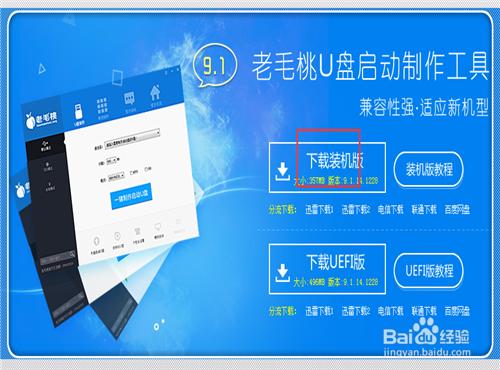 高手教你如何使用U盤重裝系統最簡單圖1 點擊下載的的老毛桃裝機軟件,安裝它。 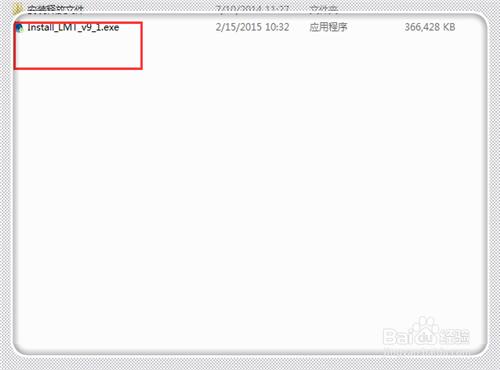 高手教你如何使用U盤重裝系統最簡單圖2 選擇安裝的位置,點擊“開始安裝” 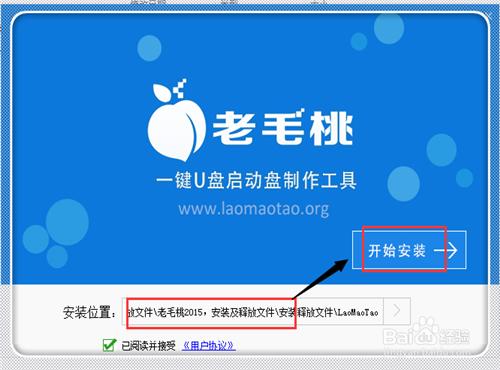 高手教你如何使用U盤重裝系統最簡單圖3 很快安裝完成,點擊“立即體驗”。也可以在電腦桌面上點擊“老毛桃”這個圖標。 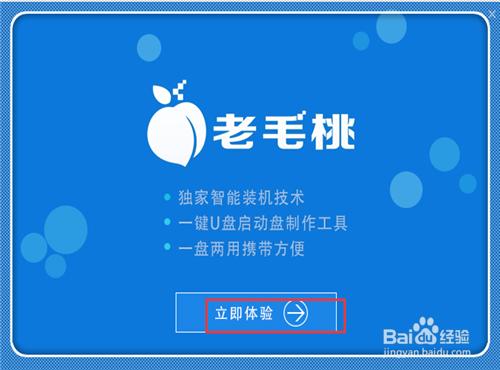 高手教你如何使用U盤重裝系統最簡單圖4 其實可以跳過這個操作,但是這里可以獲得個性化的操作,所以進行設置很有必要,弄好了十分炫酷。點擊“個性化設置”。 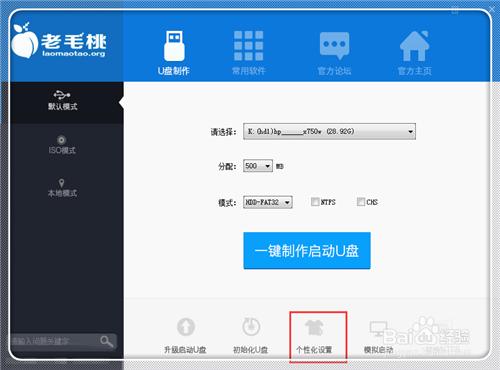 高手教你如何使用U盤重裝系統最簡單圖5 這里可以做很多個性化的設置,篇幅限制,僅僅舉一個,比如設置更改啟動設置。點擊“更改啟動設置”。 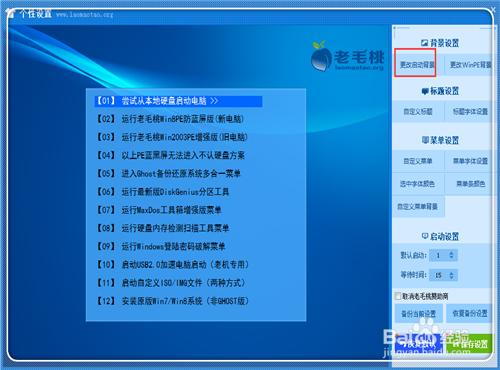 高手教你如何使用U盤重裝系統最簡單圖6 選擇自己喜歡的開機背景圖(也就是使用u盤裝系統時候的背景圖)。點擊“打開”。 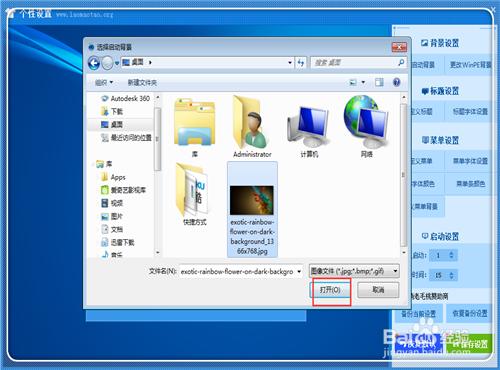 高手教你如何使用U盤重裝系統最簡單圖7 點擊“保存設置”。 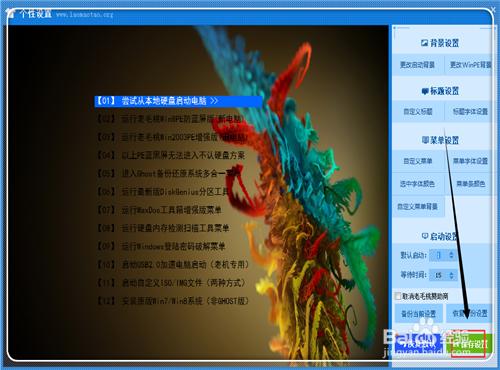 高手教你如何使用U盤重裝系統最簡單圖8 點擊右上角的“x”,關掉個性化設置。返回到制作界面。 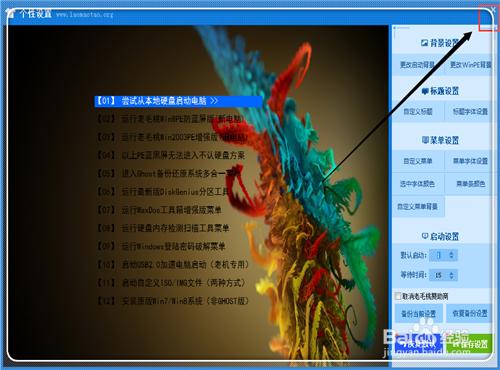 高手教你如何使用U盤重裝系統最簡單圖9 勾上”NTFS",點擊“一鍵制作u盤啟動盤”。(這里是必須的,因為如果不是NTFS,以后不利于拷貝像系統這種大文件進入U盤) 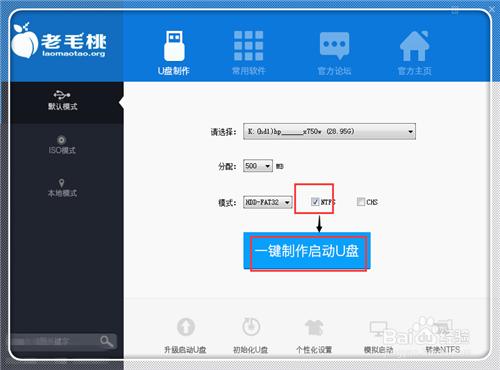 高手教你如何使用U盤重裝系統最簡單圖10 點擊“確定”。然后點擊是~ 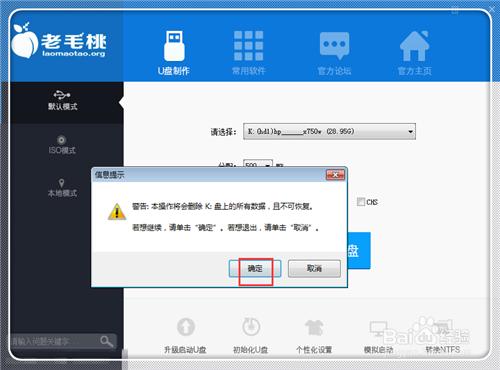 高手教你如何使用U盤重裝系統最簡單圖11 這時候查看u盤,就會發現多了幾個文件。 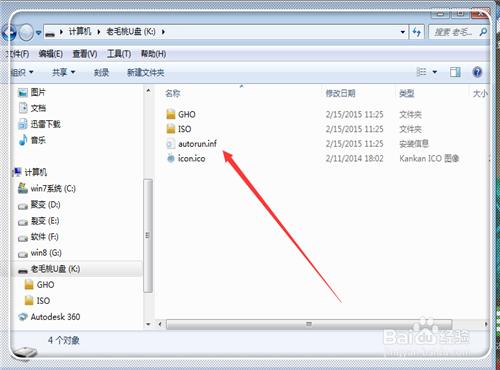 高手教你如何使用U盤重裝系統最簡單圖12 下載文件,解壓。 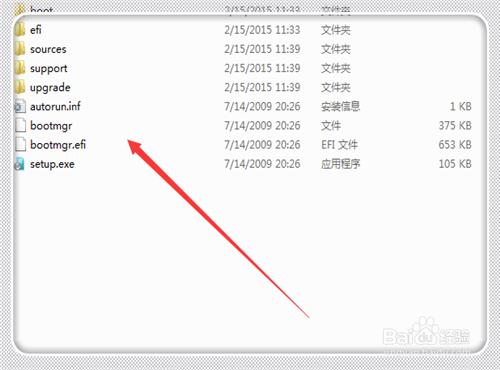 高手教你如何使用U盤重裝系統最簡單圖13 將剛才解壓的文件復制到優盤根目錄。 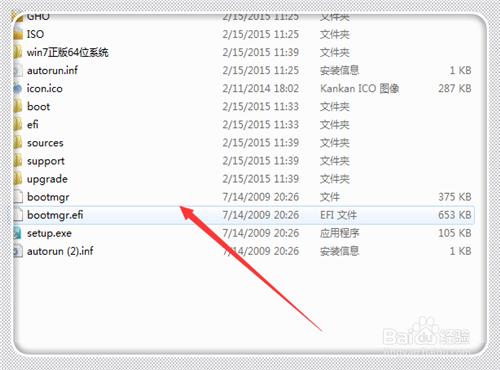 高手教你如何使用U盤重裝系統最簡單圖14 這里是關鍵,將“bootmgr”文件重新命名為“win7mgr”,如果是win8系統。則命名為"win8mgr",如果是win10系統,也要命名為"win8mgr"。 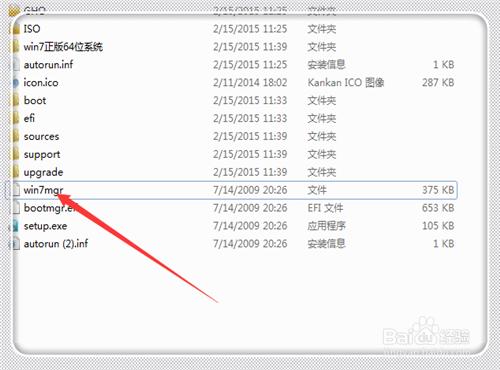 高手教你如何使用U盤重裝系統最簡單圖15 重裝win7系統 使用u盤重裝系統這里就非常簡單了。重新開機,一直按住“ESC鍵”(注:大部分電腦是這個鍵,其他電腦,比如臺式電腦,有的是F8,有的是F9),進入下面界面,點擊f9這個鍵”boot device options“。 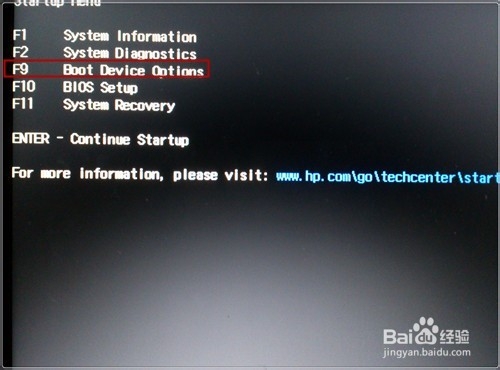 高手教你如何使用U盤重裝系統最簡單圖16 按鍵盤上下鍵,選中帶有優盤這個選項。點擊”enter“。 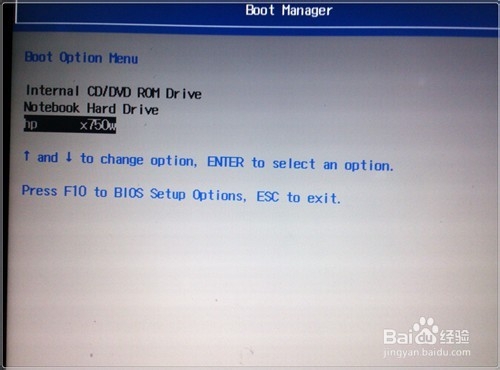 高手教你如何使用U盤重裝系統最簡單圖17 進入到安裝系統界面,請看這里,背景圖是非常絢麗的,按上下鍵,選擇"【12】安裝原版win7系統“。 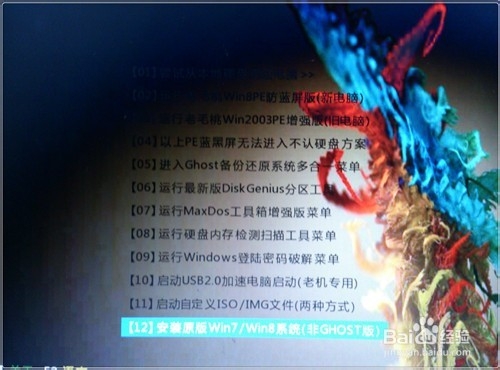 高手教你如何使用U盤重裝系統最簡單圖18 選擇【05】直接安裝win7系統”,點擊“enter” 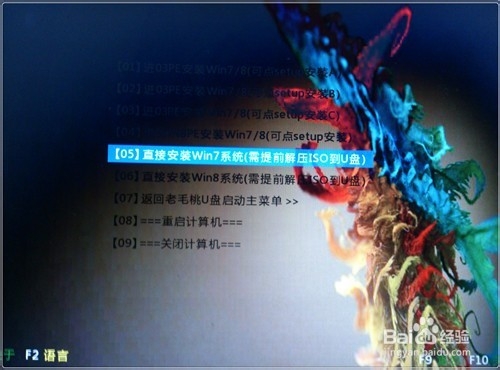 高手教你如何使用U盤重裝系統最簡單圖19 進入熟悉界面,點擊“下一步”。 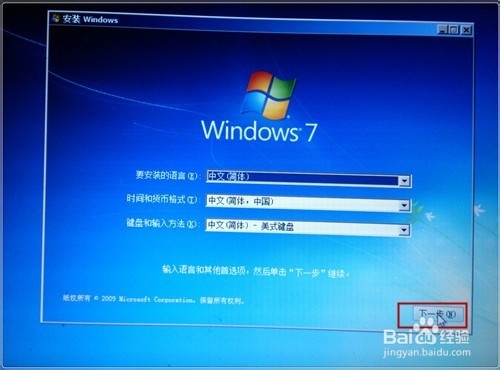 高手教你如何使用U盤重裝系統最簡單圖20 點擊“現在安裝”。 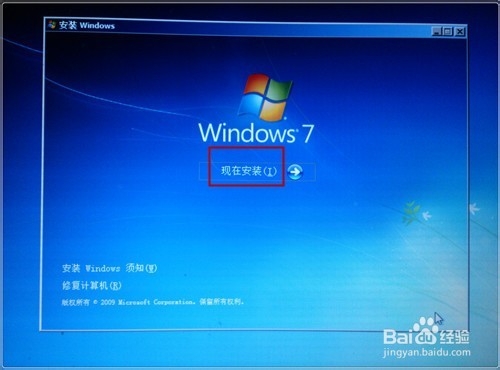 高手教你如何使用U盤重裝系統最簡單圖21 進入安裝狀態。等待安裝完成~ 用上下鍵選中想安裝系統所在的磁盤,點擊“下一步”。 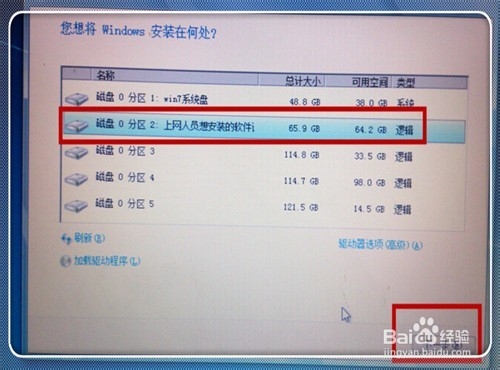 高手教你如何使用U盤重裝系統最簡單圖22 進入安裝狀態,一會兒就安裝完成。最新的u盤啟動盤制作和安裝系統完畢,是不是很簡單? 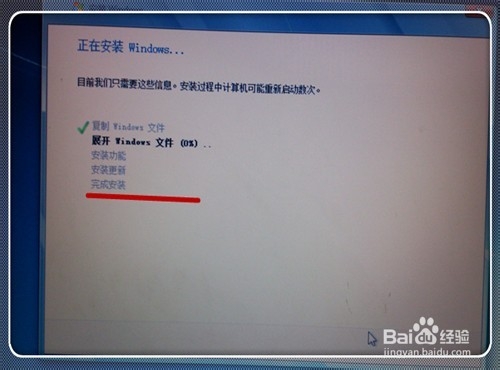 高手教你如何使用U盤重裝系統最簡單圖23 高手教你如何使用U盤重裝系統最簡單的全部內容介紹到此就結束了,只要學會了U盤裝系統,不但解決自己遇到的系統故障的問題,還可以幫助別人,做到不求人。上述的U盤裝系統功能相對齊全,操作簡便,目的就是為了讓大家更加全面地學會U盤裝系統。 U盤有USB接口,是USB設備。如果操作系統是WindowsXP/Vista/Win7/Linux/PrayayaQ3或是蘋果系統的話,將U盤直接插到機箱前面板或后面的USB接口上,系統就會自動識別。 |
相關文章
下一篇:u大師u盤打開盤自制步驟