

推薦系統(tǒng)下載分類: 最新Windows10系統(tǒng)下載 最新Windows7系統(tǒng)下載 xp系統(tǒng)下載 電腦公司W(wǎng)indows7 64位裝機(jī)萬能版下載

電腦不能顯示U盤處理辦法
發(fā)布時(shí)間:2023-01-12 文章來源:深度系統(tǒng)下載 瀏覽:
|
U盤的稱呼最早來源于朗科科技生產(chǎn)的一種新型存儲(chǔ)設(shè)備,名曰“優(yōu)盤”,使用USB接口進(jìn)行連接。U盤連接到電腦的USB接口后,U盤的資料可與電腦交換。而之后生產(chǎn)的類似技術(shù)的設(shè)備由于朗科已進(jìn)行專利注冊(cè),而不能再稱之為“優(yōu)盤”,而改稱“U盤”。后來,U盤這個(gè)稱呼因其簡(jiǎn)單易記而因而廣為人知,是移動(dòng)存儲(chǔ)設(shè)備之一。現(xiàn)在市面上出現(xiàn)了許多支持多種端口的U盤,即三通U盤(USB電腦端口、iOS蘋果接口、安卓接口)。 肯定有很多朋友都遇到過不能顯示U盤的情況,每當(dāng)這時(shí)候小編就要唱歌,終于不止小編一個(gè)人的電腦無法顯示U盤啦!那么到底如何解決無法顯示U盤的問題呢?下面小編就給大家?guī)黼娔X不能顯示U盤解決方法吧。 當(dāng)U盤盤符無法正常顯示時(shí),首先判斷是U盤本身的問題,還是電腦設(shè)置的問題。一種簡(jiǎn)單的方法就是將U盤插入到其它電腦上試試。確定產(chǎn)生問題的根源。 如果產(chǎn)生問題的根源在于U盤本身,則需要對(duì)U盤進(jìn)行修復(fù),由于這方面的資料很多,在此就不在進(jìn)行細(xì)致的講解,大家可以直接在網(wǎng)上搜索,也可以小編所提供的以下方法對(duì)U盤進(jìn)行修復(fù)。 如果U盤本身正常,則采用以下方法來解決。 打開“運(yùn)行”對(duì)話框(或按Win+R)打開,然后輸入命令“regedit”并按回車鍵。 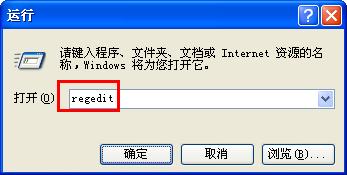 電腦不能顯示U盤解決方法圖1 接下來依次展開[HKEY_CURRENT_USER→software→Microsoft→Windows→CurrentVersion→Ploicies→Explorer]。找到“NoDrives”和“NoViewOndrive”兩項(xiàng)即可。 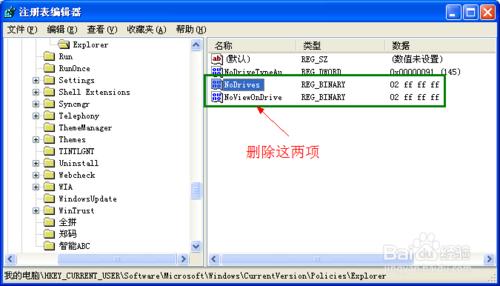 電腦不能顯示U盤解決方法圖2 最后重啟一下電腦。 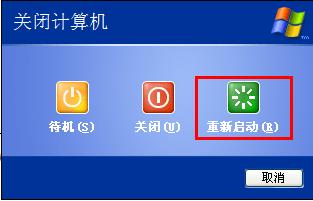 電腦不能顯示U盤解決方法圖3 當(dāng)然,系統(tǒng)由于組策略的限制也會(huì)導(dǎo)致U盤無法使用,對(duì)此我們可以使用“大勢(shì)至USB管理”軟件來修復(fù)。直接在百度中搜索即可獲取下載地址。 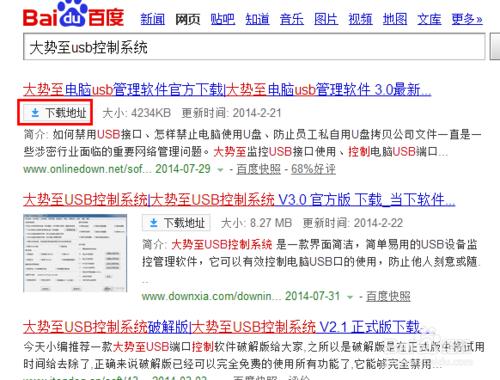 電腦不能顯示U盤解決方法圖4 運(yùn)行該程序,勾選“恢復(fù)USB存儲(chǔ)設(shè)備”項(xiàng)就可以正常使用U盤啦。 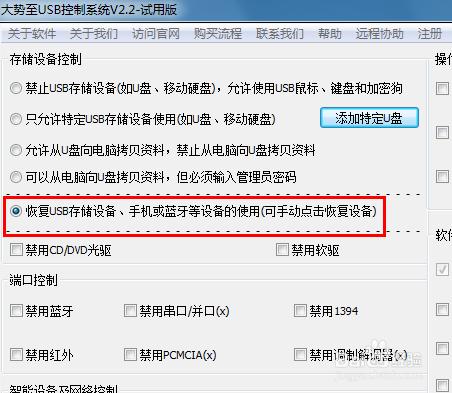 電腦不能顯示U盤解決方法圖5 上述就是電腦不能顯示U盤解決方法了,大家是否都已經(jīng)掌握了這個(gè)方法呢?其實(shí)無法顯示U盤是很容易解決的,大家是否都被小編的敬業(yè)精神給感動(dòng)了呢?說實(shí)話小編也沒想到有這么多朋友被這個(gè)問題所困擾,所以連夜趕了一篇教程出來幫助大家,希望小編一晚上的心血不要白費(fèi)哦。相關(guān)閱讀:。 U盤有USB接口,是USB設(shè)備。如果操作系統(tǒng)是WindowsXP/Vista/Win7/Linux/PrayayaQ3或是蘋果系統(tǒng)的話,將U盤直接插到機(jī)箱前面板或后面的USB接口上,系統(tǒng)就會(huì)自動(dòng)識(shí)別。 |
當(dāng)前原文鏈接:http://m.hkjaz.com/upan/upan-36527.html
相關(guān)文章
上一篇:磁盤管理沒有u盤處理辦法
Windows7系統(tǒng)教程欄目
本類教程排行
系統(tǒng)熱門教程
本熱門系統(tǒng)總排行