


安裝系統win7U盤的辦法
發布時間:2023-01-10 文章來源:深度系統下載 瀏覽:
|
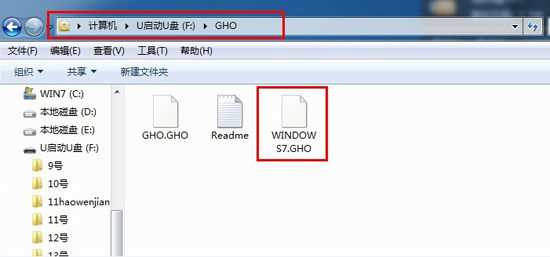
U盤的稱呼最早來源于朗科科技生產的一種新型存儲設備,名曰“優盤”,使用USB接口進行連接。U盤連接到電腦的USB接口后,U盤的資料可與電腦交換。而之后生產的類似技術的設備由于朗科已進行專利注冊,而不能再稱之為“優盤”,而改稱“U盤”。后來,U盤這個稱呼因其簡單易記而因而廣為人知,是移動存儲設備之一。現在市面上出現了許多支持多種端口的U盤,即三通U盤(USB電腦端口、iOS蘋果接口、安卓接口)。 安裝系統win7U盤的方法有哪些呢?u盤裝系統是目前大部分電腦城裝機員最常使用的,比起光盤裝系統來的方便而且u盤方便攜帶,體積小。但是對于基礎的裝機員他們可能并不清楚整個安裝系統win7U盤的操作步驟,下面就讓小編給大家介紹如何使用安裝系統win7U盤的方法吧。 將下載好的系統鏡像文件解壓出來,再將后綴為GHO的文件拷貝到u盤的GHO文件夾中。如下圖所示:(注意:不要將系統鏡像直接解壓到u盤中,應該將鏡像文件解壓到電腦的磁盤后進行拷貝工作)
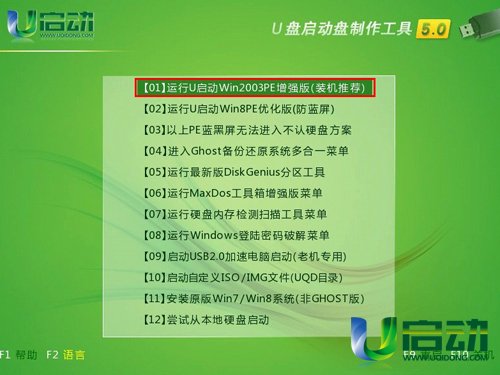
安裝系統win7U盤的方法圖1 將用u啟動u盤制作工具制作好的u盤插入到電腦的usb插口處,開啟電腦按下相應的快捷鍵進入u啟動的主菜單界面,選擇“【01】運行u啟動Win2003PE增強版(裝機推薦)”后按回車鍵確認即可!如下圖所示:
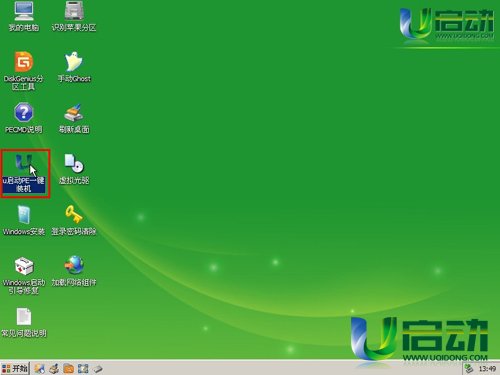
安裝系統win7U盤的方法圖2 進入winPE系統后,雙擊運行桌面上的“u啟動PE一鍵裝機”工具;如下圖所示:(u啟動PE一鍵裝機一般都會自動運行)
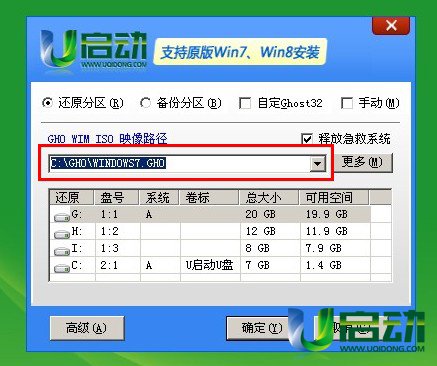
安裝系統win7U盤的方法圖3 運行“u啟動PE一鍵裝機”工具后,在跳出的窗口中選擇事先已經放在u盤GHO文件夾中的GHO文件,選擇完畢后點擊“確定(Y)”按鈕即可;如下圖所示:
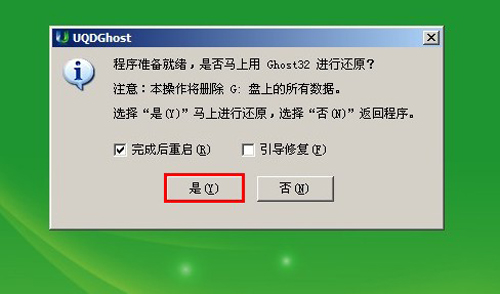
安裝系統win7U盤的方法圖4 在接下來的“QUDGhost”的提示窗口下點擊“是(Y)”按鈕即可;如下圖所示:
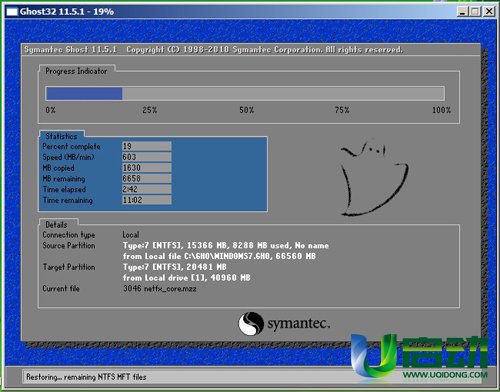
安裝系統win7U盤的方法圖5 到此,u盤安裝win7 64位系統的操作步驟也就差不多完成了,下面只需要等待GHO文件的解壓,等待窗口下進度條完成后,電腦自動重啟安裝即可;如下圖所示:
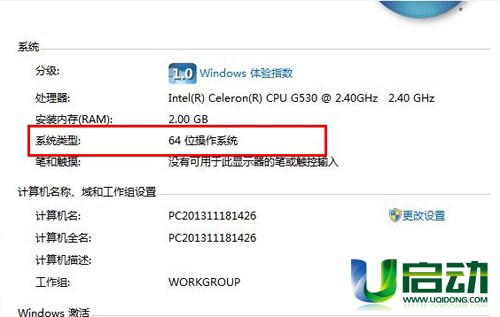
安裝系統win7U盤的方法圖6 等待系統安裝完畢后,重啟電腦,右鍵點擊“計算機”,在右邊的選項中點擊“屬性”即可看到電腦的系統類型;如下圖所示:
安裝系統win7U盤的方法圖7 以上就是小編為大家介紹的安裝系統win7U盤重裝的方法,大家還是有遇到以上的問題或是安裝中遇到的問題就可以參照上面的方法來操作,好了,如果大家還想了解更多的資訊敬請關注windows7之家官網吧。 U盤有USB接口,是USB設備。如果操作系統是WindowsXP/Vista/Win7/Linux/PrayayaQ3或是蘋果系統的話,將U盤直接插到機箱前面板或后面的USB接口上,系統就會自動識別。 |
相關文章
本類教程排行
系統熱門教程
本熱門系統總排行