


上網本用u盤裝系統辦法圖文詳細教程
發布時間:2023-01-08 文章來源:深度系統下載 瀏覽:
|
U盤的稱呼最早來源于朗科科技生產的一種新型存儲設備,名曰“優盤”,使用USB接口進行連接。U盤連接到電腦的USB接口后,U盤的資料可與電腦交換。而之后生產的類似技術的設備由于朗科已進行專利注冊,而不能再稱之為“優盤”,而改稱“U盤”。后來,U盤這個稱呼因其簡單易記而因而廣為人知,是移動存儲設備之一。現在市面上出現了許多支持多種端口的U盤,即三通U盤(USB電腦端口、iOS蘋果接口、安卓接口)。 很多朋友都問小編上網本用u盤裝系統要怎么操作,其實上網本u盤裝系統是非常簡單的,跟普通重裝沒什么兩樣。不過既然現在大家都想要學習上網本u盤裝系統的方法,下面小編就給大家帶來上網本用u盤裝系統方法教程吧。 首先,將準備好的u盤啟動盤插入到電腦當中,重新啟動電腦,在出現開機畫面時通過啟動快捷鍵,引導u盤啟動進入到u深度u盤啟動主菜單之中,接著將光標通過鍵盤方向鍵選擇“【02】運行u深度win8pe裝機維護版”選項,按下回車鍵確認選擇,如下圖所示: 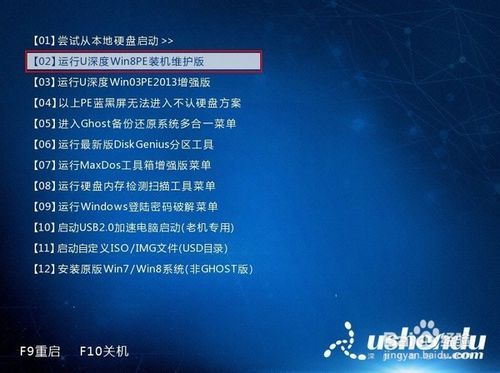 上網本用u盤裝系統方法教程圖1 進入到win8pe系統桌面后,u深度裝機工具會在進入winpe系統時自動打開,并檢測出之前所存放于u盤中的原版win7系統鏡像文件,按下圖中更多按鈕之后,在下拉菜單中選擇我們所準備好的原版win7系統鏡像文件,數秒鐘后工具會自動讀取出以下幾種系統版本,如下圖所示: 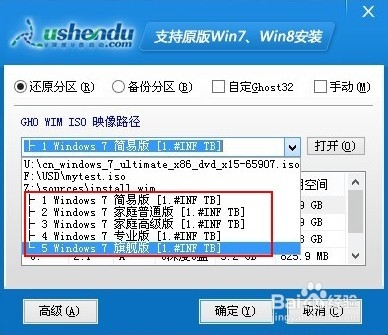 上網本用u盤裝系統方法教程圖2 從出現的5個系統版本中,小編選擇“windows 7 旗艦版“進行安裝,接著在下方硬盤分區列表中為選擇系統所安裝的分區路徑,默認情況下我們選擇C盤做為我們的系統安裝路徑分區,一切選擇完成后按下確定即可,如下圖所示: 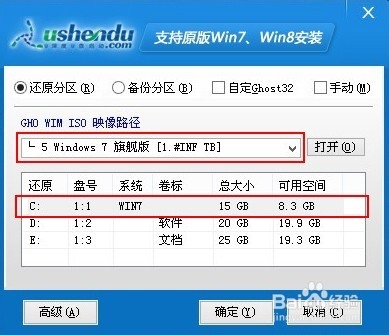 上網本用u盤裝系統方法教程圖3 這時會彈出一個安裝確認提示窗口,無需改動界面上的任何參數,直接按下確定按鈕可立即執行原版win7系統的安裝,如下圖所示: 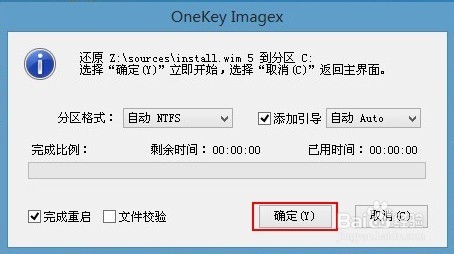 上網本用u盤裝系統方法教程圖4 如下圖所示為工具正在將系統鏡像文件解壓釋放到之前所指定的硬盤分區中,此過程大約需要5-10分鐘的時間,耐心等待解壓過程結束即可: 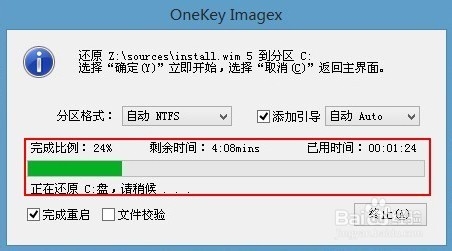 上網本用u盤裝系統方法教程圖5 解壓過程結束后電腦將自動重啟,繼續進入到系統的安裝步驟,如下圖所示: 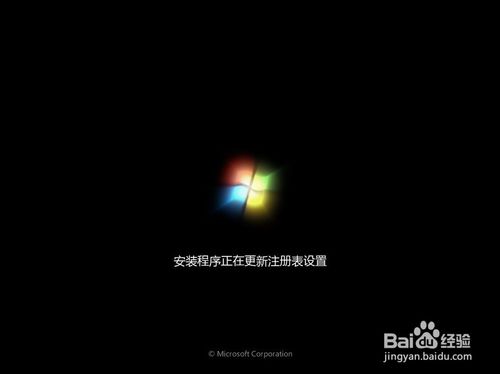 上網本用u盤裝系統方法教程圖6 關于上網本用u盤裝系統方法教程就全部介紹完畢了,大家是否都已經通過上面的方法學會了上網本u盤裝系統呢?但是小編還是建議大家在重裝系統之前先備份一下原本系統里的重要文件或者數據,這樣子就不用重裝系統之后再火急火燎去尋找方法了。 U盤有USB接口,是USB設備。如果操作系統是WindowsXP/Vista/Win7/Linux/PrayayaQ3或是蘋果系統的話,將U盤直接插到機箱前面板或后面的USB接口上,系統就會自動識別。 |
相關文章
上一篇:u盤裝win7下載系統