

推薦系統(tǒng)下載分類: 最新Windows10系統(tǒng)下載 最新Windows7系統(tǒng)下載 xp系統(tǒng)下載 電腦公司W(wǎng)indows7 64位裝機(jī)萬能版下載

u盤系統(tǒng)盤打開要格式化處理辦法
發(fā)布時(shí)間:2023-01-07 文章來源:深度系統(tǒng)下載 瀏覽:
|
U盤的稱呼最早來源于朗科科技生產(chǎn)的一種新型存儲(chǔ)設(shè)備,名曰“優(yōu)盤”,使用USB接口進(jìn)行連接。U盤連接到電腦的USB接口后,U盤的資料可與電腦交換。而之后生產(chǎn)的類似技術(shù)的設(shè)備由于朗科已進(jìn)行專利注冊,而不能再稱之為“優(yōu)盤”,而改稱“U盤”。后來,U盤這個(gè)稱呼因其簡單易記而因而廣為人知,是移動(dòng)存儲(chǔ)設(shè)備之一。現(xiàn)在市面上出現(xiàn)了許多支持多種端口的U盤,即三通U盤(USB電腦端口、iOS蘋果接口、安卓接口)。 有些時(shí)候,u盤系統(tǒng)盤打開要格式化怎么處理,u盤打開提示格式化是怎么回事呢?不少的朋友都遇到過u盤系統(tǒng)盤打開要格式化的情況,如果一旦格式化,文件可就都沒有了。遇到u盤打開提示格式化的問題,你很鬧心吧!那就跟著小編一起來看看如何解決u盤系統(tǒng)盤打開要格式化。 1、執(zhí)行操作前,我們需要下載WinHex這款軟件。下載安裝運(yùn)行軟件,然后在“工具”選項(xiàng)的下拉菜單中選中“打開磁盤”。 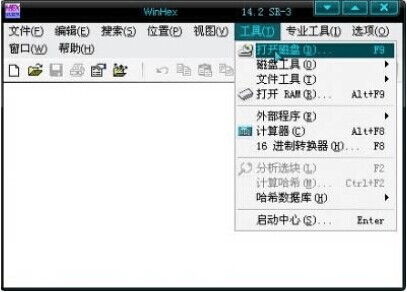 u盤系統(tǒng)盤打開要格式化解決方法圖1 2、選中要修復(fù)的U盤,注意要選中“物理磁盤”中的U盤,然后點(diǎn)“確定”。 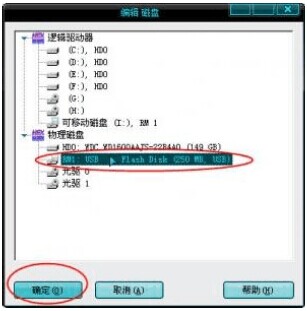 u盤系統(tǒng)盤打開要格式化解決方法圖2 3、出現(xiàn)了一個(gè)“非分區(qū)空間”鼠標(biāo)左鍵單擊選中這個(gè)“非分區(qū)空間”。 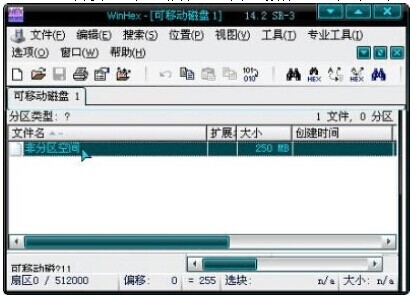 u盤系統(tǒng)盤打開要格式化解決方法圖3 4、然后打開“工具”選擇“磁盤工具”→→“掃描丟失分區(qū)”。出現(xiàn)提示點(diǎn)擊“確定”。這時(shí)候出現(xiàn)進(jìn)度條,根據(jù)U盤大小,時(shí)間不等,也就是幾分鐘吧很快的。 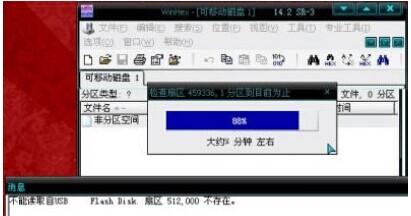 u盤系統(tǒng)盤打開要格式化解決方法圖4 5、出現(xiàn)有分區(qū)被找到的提示,點(diǎn)擊“確定”。另外還有一個(gè)提示沒有用處,直接關(guān)掉即可。  u盤系統(tǒng)盤打開要格式化解決方法圖5 6、這下就會(huì)在軟件的列表中看到一個(gè)“分區(qū)”,雙擊打開這個(gè)分區(qū)。 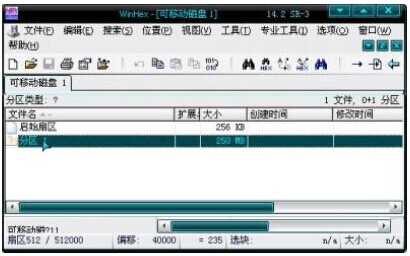 u盤系統(tǒng)盤打開要格式化解決方法圖6 7、這下丟失的文件就可以全部找回了。需要注意的是:文件名前面圖標(biāo)上帶“X”或“?”的是以前刪除或移動(dòng)的文件痕跡,是不能恢復(fù)的。 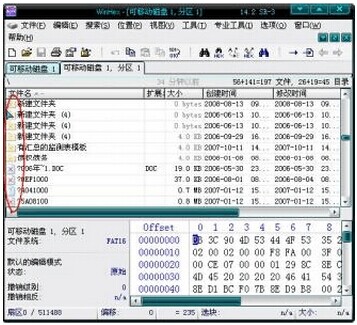 u盤系統(tǒng)盤打開要格式化解決方法圖7 8、選擇能恢復(fù)和需要恢復(fù)的文件,按住“Ctrl”不放可進(jìn)行多選,也可以按住“Shift”進(jìn)行批量選擇。然后在選中的文件上點(diǎn)擊鼠標(biāo)右鍵,在出現(xiàn)的菜單中選擇“恢復(fù)/復(fù)制”。 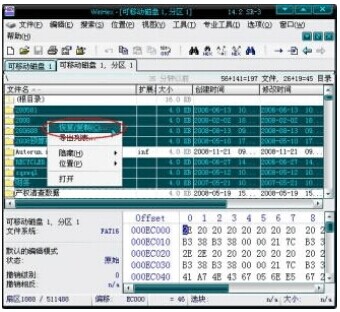 u盤系統(tǒng)盤打開要格式化解決方法圖8 9、設(shè)定好恢復(fù)的目的地(最好新建一個(gè)文件夾),然后點(diǎn)“確定”。 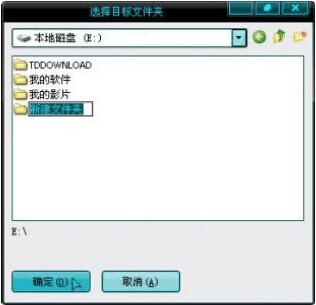 u盤系統(tǒng)盤打開要格式化解決方法圖9 以上就是相關(guān)u盤系統(tǒng)盤打開要格式化解決方法了,不過大家千萬不要先格式化了再修復(fù)資料,因?yàn)檫@樣很冒險(xiǎn),成功率也比較低,恢復(fù)后還亂碼多。所以你可以參考小編提供的方法去操作試試,一定能夠幫助你解決u盤打開提示格式化的問題的。喜歡嗎?喜歡的話,記得登錄官網(wǎng)下載安裝哦! U盤有USB接口,是USB設(shè)備。如果操作系統(tǒng)是WindowsXP/Vista/Win7/Linux/PrayayaQ3或是蘋果系統(tǒng)的話,將U盤直接插到機(jī)箱前面板或后面的USB接口上,系統(tǒng)就會(huì)自動(dòng)識別。 |