


U盤裝系統BIOS設置圖文詳細教程進行設置圖文圖文詳細教程
發布時間:2023-01-05 文章來源:深度系統下載 瀏覽:
|
U盤的稱呼最早來源于朗科科技生產的一種新型存儲設備,名曰“優盤”,使用USB接口進行連接。U盤連接到電腦的USB接口后,U盤的資料可與電腦交換。而之后生產的類似技術的設備由于朗科已進行專利注冊,而不能再稱之為“優盤”,而改稱“U盤”。后來,U盤這個稱呼因其簡單易記而因而廣為人知,是移動存儲設備之一。現在市面上出現了許多支持多種端口的U盤,即三通U盤(USB電腦端口、iOS蘋果接口、安卓接口)。 很多人都不知道U盤裝系統BIOS設置教程進行設置的,今天小編提供的U盤裝系統BIOS設置教程進行設置圖文教程就是為了為大家演示bios設置u盤裝系統而準備的,下面我們就一起來看看U盤裝系統BIOS設置教程進行設置圖文教程。 總的來講,設置電腦從U盤啟動一共有兩種方法,第一種是開機時候按快捷鍵然后選擇U盤啟動(點擊查看),第二種進Bios然后設置U盤為第一啟動項。本文主要介紹下方法二: 方法一、利用快捷鍵選擇U盤啟動 方法二、 進入BIOS設置U盤啟動: 這種方法沒有統一的步驟,操作順序為先進入BIOS設置程序,然后在設置U盤啟動。 1、如何進入BIOS設置程序: 在開機時按下特定的熱鍵可以進入BIOS設置程序,不同類型的機器進入BIOS設置程序的按鍵不同,有的在屏幕上給出提示,有的不給出提示,幾種常見的BIOS設置程序的進入方式簡單列表如下:
筆記本方面,不同的筆記本進入BIOS方法不同,這就造成了許多人進BIOS的時候的煩惱: Thinkpad/IBM(冷開機按F1,部分新型號可以在重新啟動時啟動按F1) HP(啟動和重新啟動時按F2) SONY(啟動和重新啟動時按F2) Dell(啟動和重新啟動時按F2) Acer(啟動和重新啟動時按F2) Toshiba(冷開機時按ESC然后按F1) Compaq(開機到右上角出現閃動光標時按F10,或者開機時按F10) Fujitsu(啟動和重新啟動時按F2) 大多數國產和臺灣品牌(啟動和重新啟動時按F2)臺式機進入BIOS開機時候請多按del鍵, 就可以進入BIOS 這些東西和主板廠商有關的,一般都是主板決定的。 2、在BIOS中設置usb為第一啟動項。 BIOS版本不同設置也不同,總的來說也分兩種: 一種是沒有硬盤啟動優先級“Hard Disk Boot Priority”選項的情況,直接在第一啟動設備“First boot device”里面選擇從U盤啟動; 另一種是存在硬盤啟動優先級“Hard Disk Boot Priority”選項的情況,必須在這里選擇U盤為優先啟動的設備,電腦是把U盤當作硬盤來使用的;然后,再在第一啟動設備“First Boot Device”里面選擇從硬盤“Hard Disk”或者從U盤啟動。有的主板BIOS中,在“First Boot Device”里面沒有U盤的“USB-HDD”、“USB-ZIP”之類的選項,我們選擇“Hard Disk”就能啟動電腦;而有的BIOS這里有U盤的“USB-HDD”、“USB-ZIP”之類的選項,我們既可以選擇“Hard Disk”,也可以選擇“USB-HDD”或“USB-ZIP”之類的選項,來啟動電腦。 下面請看幾個例子: 例一、Phoenix – AwardBIOS(2010年之后的電腦):下圖1:開機按Del鍵進入該BIOS設置界面,選擇高級BIOS設置:Advanced BIOS Features 圖1: 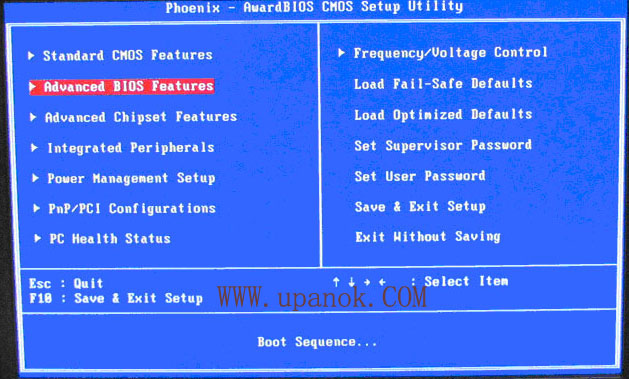 U盤裝系統BIOS設置教程進行設置圖文教程圖1 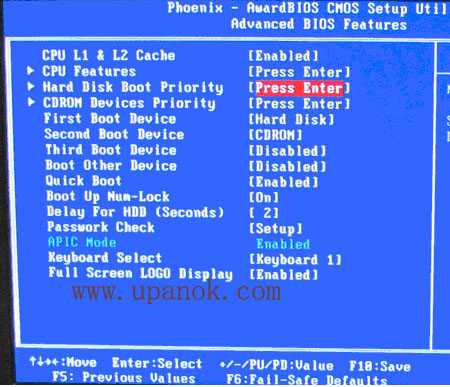 U盤裝系統BIOS設置教程進行設置圖文教程圖2 如上圖2:高級BIOS設置(Advanced BIOS Features)界面,首先選擇硬盤啟動優先級:Hard Disk Boot Priority (圖3) 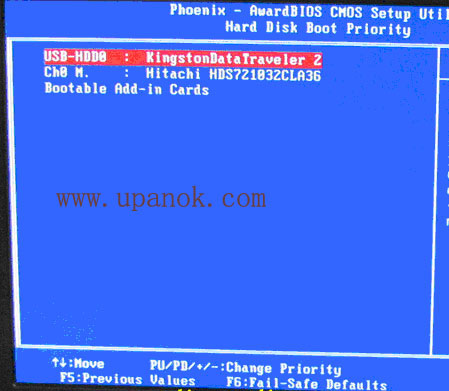 U盤裝系統BIOS設置教程進行設置圖文教程圖3 如上圖3:硬盤啟動優先級(Hard Disk Boot Priority)選擇:使用小鍵盤上的加減號“+、-”來選擇與移動設備,將U盤選擇在最上面。然后,按ESC鍵退出,回到圖2的設置界面。 圖4 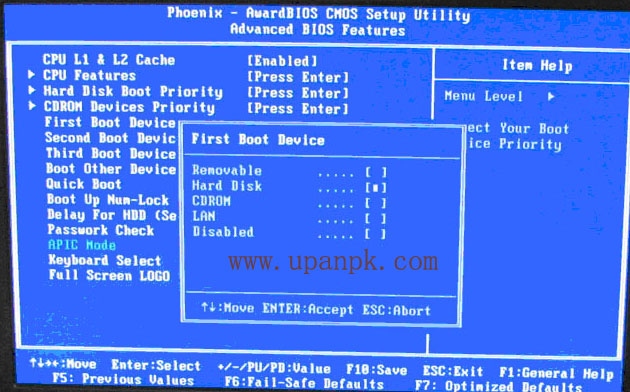 U盤裝系統BIOS設置教程進行設置圖文教程圖4 如上圖4:再選擇第一啟動設備(First Boot Device):該版本的BIOS這里沒有U盤的“USB-HDD”、“USB-ZIP”之類的選項,經嘗試選擇移動設備“Removable”不能啟動,但選擇“Hard Disk”可以啟動電腦。 例二、舊的Award BIOS(2009年電腦主板):下圖5:開機按Del鍵進入該BIOS設置界面,選擇高級BIOS設置:Advanced BIOS Features (圖5) 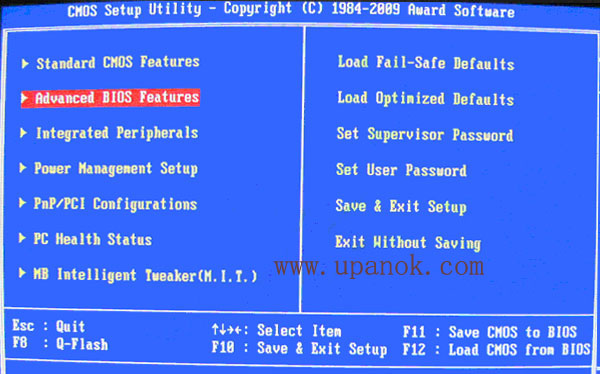 U盤裝系統BIOS設置教程進行設置圖文教程圖5 (圖6) 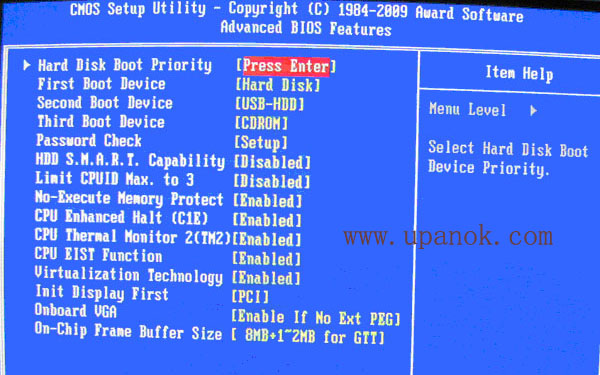 U盤裝系統BIOS設置教程進行設置圖文教程圖6 上圖6:高級BIOS設置(Advanced BIOS Features)界面,首先選擇硬盤啟動優先級:Hard Disk Boot Priority 。 (圖7) 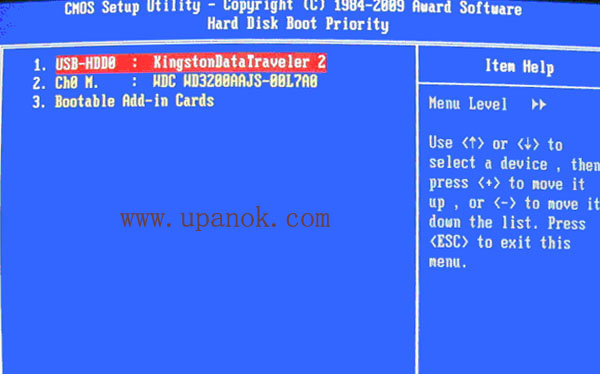 U盤裝系統BIOS設置教程進行設置圖文教程圖7 上圖7:硬盤啟動優先級(Hard Disk Boot Priority)選擇:使用小鍵盤上的加減號“+、-”來選擇與移動設備,將U盤選擇在最上面。然后,按ESC鍵退出,回到圖6的設置界面。 (圖8) 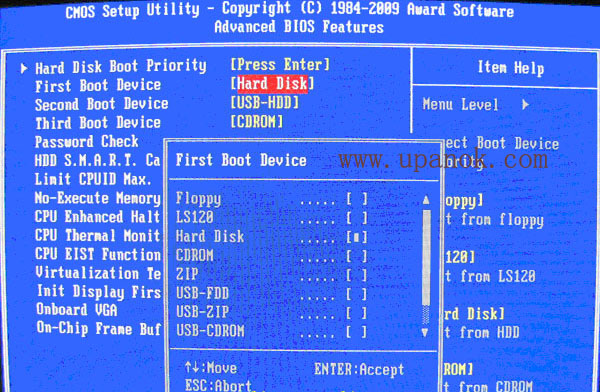 U盤裝系統BIOS設置教程進行設置圖文教程圖8 如上圖8:在第一啟動設備(First Boot Device)這里,有U盤的USB-ZIP、USB-HDD之類的選項,我們既可以選擇“Hard Disk”,也可以選擇“USB-HDD”之類的選項,來啟動電腦。 例三、2002年電腦主板的一款BIOS:下圖9選擇Boot菜單界面設置U盤啟動 (圖9) 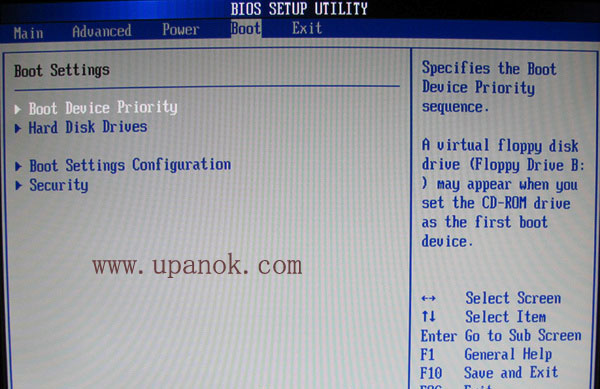 U盤裝系統BIOS設置教程進行設置圖文教程圖9 (圖10) 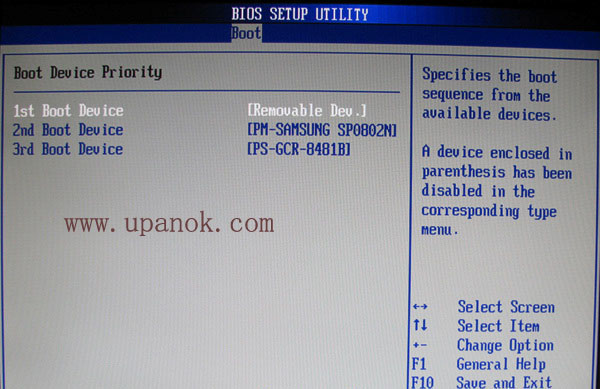 U盤裝系統BIOS設置教程進行設置圖文教程圖10 上圖10:啟動優先級設備選擇(BootDevice Priority)在第一啟動設備(1st Boot Device)里選擇U盤 如果在圖9的硬盤驅動器“Hard Disk Drives”里面還沒選擇U盤為第一啟動設備,那么這里就不存在和顯示U盤,如上圖2所示,但可以選擇移動設備“Removable Dev.”作為第一啟動設備; 如果先在“Hard Disk Drives”里面選擇U盤為第一啟動設備,如圖11所示,那么這里就會顯示有U盤,那就選擇U盤為第一啟動設備,如圖12所示。 (圖11) 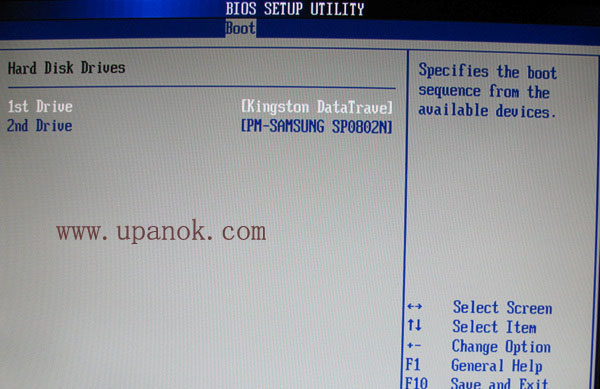 U盤裝系統BIOS設置教程進行設置圖文教程圖11 硬盤驅動器“Hard Disk Drives”選擇:選擇U盤為第一啟動設備“1stDrive” (圖12) 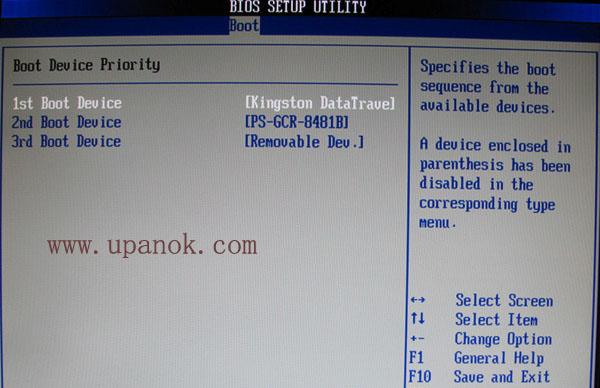 U盤裝系統BIOS設置教程進行設置圖文教程圖12 上圖12:當我們首先在圖11的硬盤驅動器“Hard Disk Drives”中選擇U盤為第一啟動設備“1stDrive”以后,啟動優先級設備選擇(BootDevice Priority)里面才會顯示U盤,然后我們優先選擇U盤作為第一啟動設備(1st Boot Device) 以上就是相關U盤裝系統BIOS設置教程進行設置圖文教程的全部內容了,不過大家要注意的是,上述的bios設置u盤裝系統教程是以特定的型號電腦來演示的,請對應好你的電腦如果不匹配的話,可以上百度搜索你的bios設置u盤裝系統方法,希望小編提供的資訊可以給你以參考!相關安裝u盤,請關注小編的資訊! U盤有USB接口,是USB設備。如果操作系統是WindowsXP/Vista/Win7/Linux/PrayayaQ3或是蘋果系統的話,將U盤直接插到機箱前面板或后面的USB接口上,系統就會自動識別。 |
相關文章
上一篇:u盤中了exe病毒怎樣殺死它!
下一篇:電腦不能讀u盤如何處理