

推薦系統(tǒng)下載分類: 最新Windows10系統(tǒng)下載 最新Windows7系統(tǒng)下載 xp系統(tǒng)下載 電腦公司W(wǎng)indows7 64位裝機(jī)萬(wàn)能版下載

win7不顯示u盤盤符磁盤管理也看不見處理圖文詳細(xì)教程
發(fā)布時(shí)間:2023-01-05 文章來源:深度系統(tǒng)下載 瀏覽:
|
U盤的稱呼最早來源于朗科科技生產(chǎn)的一種新型存儲(chǔ)設(shè)備,名曰“優(yōu)盤”,使用USB接口進(jìn)行連接。U盤連接到電腦的USB接口后,U盤的資料可與電腦交換。而之后生產(chǎn)的類似技術(shù)的設(shè)備由于朗科已進(jìn)行專利注冊(cè),而不能再稱之為“優(yōu)盤”,而改稱“U盤”。后來,U盤這個(gè)稱呼因其簡(jiǎn)單易記而因而廣為人知,是移動(dòng)存儲(chǔ)設(shè)備之一。現(xiàn)在市面上出現(xiàn)了許多支持多種端口的U盤,即三通U盤(USB電腦端口、iOS蘋果接口、安卓接口)。 最近有網(wǎng)友向小編反映說他遇到了win7不顯示u盤盤符磁盤管理也看不見的問題,現(xiàn)在沒有辦法正常使用電腦,非常著急。看到網(wǎng)友非常著急,小編也心里也不好受,所以熬夜寫了一篇win7不顯示u盤盤符磁盤管理也看不見解決教程,讓我們一起看解決教程吧。 右鍵單擊“我的電腦”>>“管理”,進(jìn)入“計(jì)算機(jī)管理界面”。 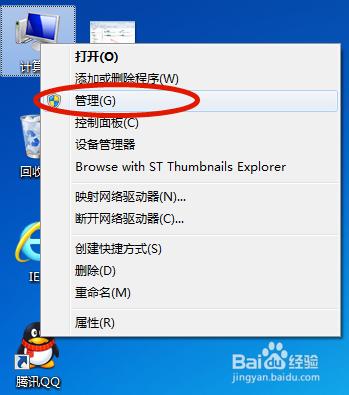 win7不顯示u盤盤符磁盤管理也看不見解決教程圖一 在“計(jì)算機(jī)管理界面”中>>“磁盤管理”,可以看到U盤是識(shí)別出來了,但沒有磁盤盤符號(hào)。這里我們給U盤添加個(gè)磁盤盤符號(hào)。 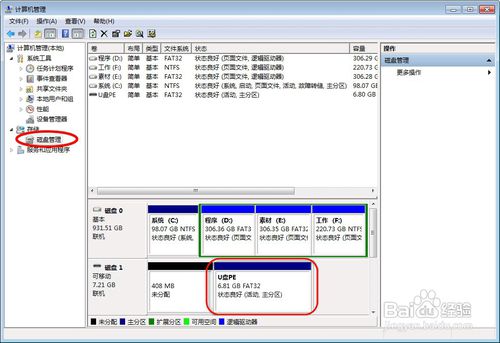 win7不顯示u盤盤符磁盤管理也看不見解決教程圖二 在界面中,右鍵單擊U盤項(xiàng)>>選擇“更改驅(qū)動(dòng)器號(hào)和路徑”。 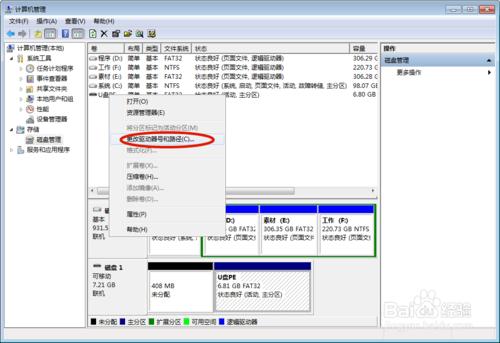 win7不顯示u盤盤符磁盤管理也看不見解決教程圖三 點(diǎn)擊“添加”按鈕,進(jìn)入下一步。  win7不顯示u盤盤符磁盤管理也看不見解決教程圖四 選擇“分配以下驅(qū)動(dòng)器號(hào)”,然后在右側(cè)的下拉框內(nèi),選擇驅(qū)動(dòng)器磁盤號(hào),然后后點(diǎn)擊“確定”按鈕。 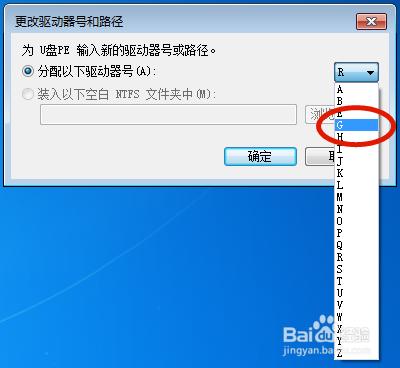 win7不顯示u盤盤符磁盤管理也看不見解決教程圖五 最后重新打開“我的電腦”,這個(gè)猶抱琵琶半遮面的U盤盤符出現(xiàn)了吧 :) 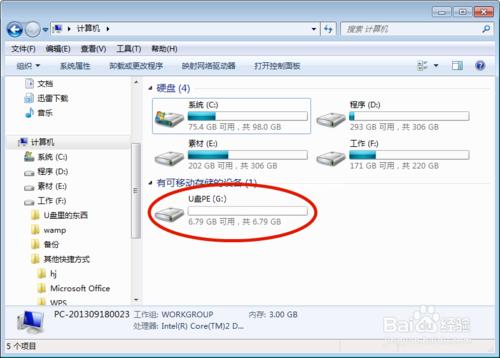 win7不顯示u盤盤符磁盤管理也看不見解決教程圖六 以上的全部?jī)?nèi)容就是windows7之家小編為網(wǎng)友們帶來的win7不顯示u盤盤符磁盤管理也看不見解決教程了,windows7系統(tǒng)不現(xiàn)實(shí)u盤盤符這個(gè)問題解決起來還是比較簡(jiǎn)單的,網(wǎng)友們抓緊吧解決方法學(xué)習(xí)起來吧。小編還推薦大家閱讀教程。 U盤有USB接口,是USB設(shè)備。如果操作系統(tǒng)是WindowsXP/Vista/Win7/Linux/PrayayaQ3或是蘋果系統(tǒng)的話,將U盤直接插到機(jī)箱前面板或后面的USB接口上,系統(tǒng)就會(huì)自動(dòng)識(shí)別。 |
相關(guān)文章
下一篇:教你u盤無法識(shí)別怎樣辦