


U盤顯示磁盤已滿處理辦法
發布時間:2023-01-05 文章來源:深度系統下載 瀏覽:
|
U盤的稱呼最早來源于朗科科技生產的一種新型存儲設備,名曰“優盤”,使用USB接口進行連接。U盤連接到電腦的USB接口后,U盤的資料可與電腦交換。而之后生產的類似技術的設備由于朗科已進行專利注冊,而不能再稱之為“優盤”,而改稱“U盤”。后來,U盤這個稱呼因其簡單易記而因而廣為人知,是移動存儲設備之一。現在市面上出現了許多支持多種端口的U盤,即三通U盤(USB電腦端口、iOS蘋果接口、安卓接口)。 U盤顯示磁盤已滿解決方法是什么,部分網友們問小編,利用U盤拖拽較大文件時(特別是壓縮文件)都會顯示文件太大超出了U盤的可以空間,不過實際上U盤的可用空間遠遠大于壓縮文件的大小,那么就讓windows7之家小編告訴你U盤顯示磁盤已滿解決方法。 當我們對較大壓縮文件向U盤中進行拖拽的時候,常常會遇到顯示目標磁盤已滿的情況。導致文件無法進行拖拽,而實際上U盤空間遠遠夠用,這種情況一般是文件大小大于1G的時候出現,那么是什么原因導致的呢? 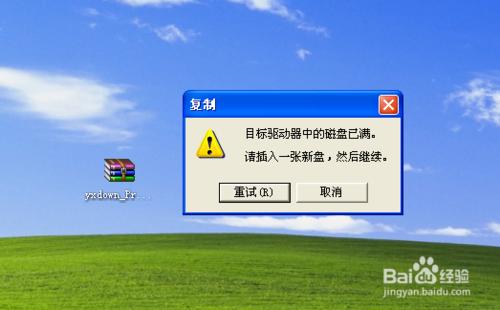 我們對各方面原因進行查找,一一排除 常規猜測會不會真的是U盤可用空間太小不足以裝下文件呢。我們對文件大小進行查看,發現這款游戲的壓縮文件大小有4.83G的大小。 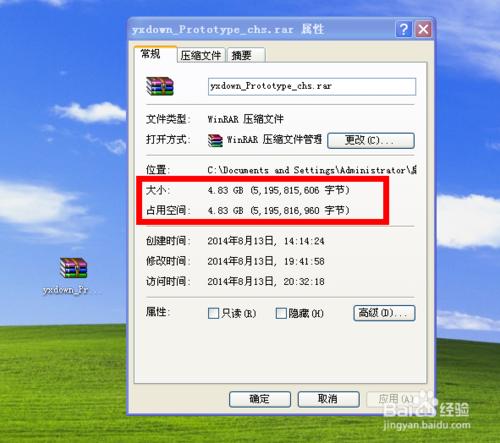 我們再對U盤的大小及可用空間進行查看。 在下圖系統可以清楚的查看到U盤的可用空間為14.4G,這樣的可用空間遠遠大于壓縮文件的大小,所以完全可以排除是U盤過小無法容納文件的情況。 經過排查,基本可以確定的U盤格式的問題。 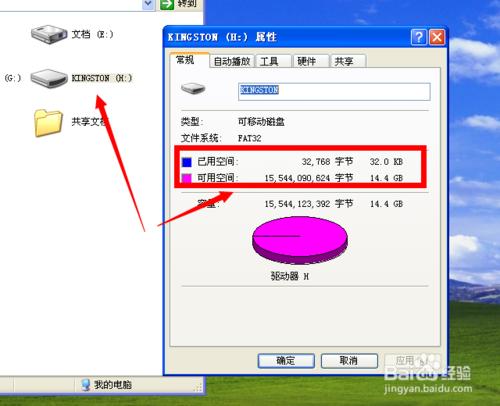 開始轉換U盤格式,首先對U盤現有文件進行備份。 備份的方法非常簡單,只要復制U盤中的文件到一個新建文件中(可以重命名,方便記憶和查找),再將U盤中的文件刪除即可(或是直接剪貼過去)。這樣可以減少U盤格式化造成的空間損耗,且保護U盤內的資料不丟失。 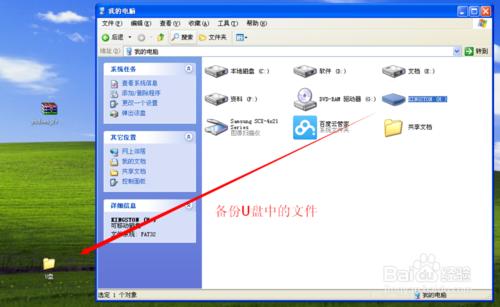 開始格式化U盤,注意選擇文件系統格式。 右擊U盤,選擇“格式化(A)...”的選項,點擊進行格式化的選項。 在格式化的選項中,注意將文件系統由FAT32改成exFAT。 注意:這個步驟是必須操作的,否則將無法解決上面的問題 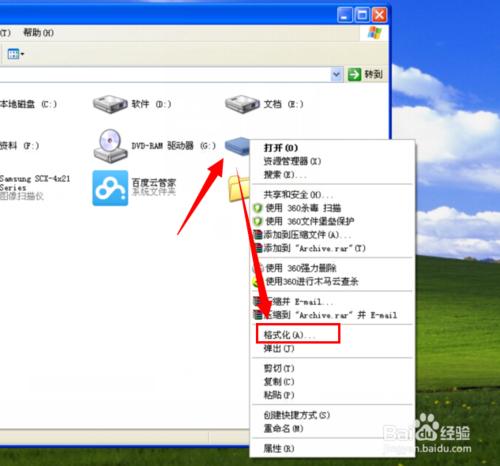 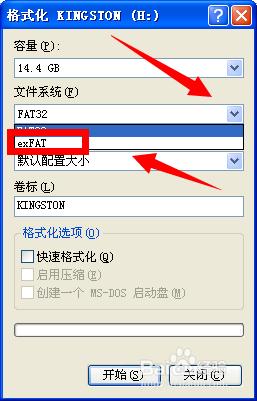 等待格式化完畢,再進行大文件的拖拽。 等待U盤格式化,根據U盤大小格式化的時間也不同。用戶等待格式化完畢后,再將較大的壓縮文件向U盤中進行拖拽,便會發現可以完成拖拽了。 目標驅動器的磁盤已滿完美解決方案成功。 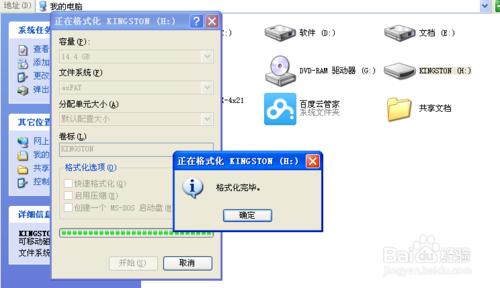 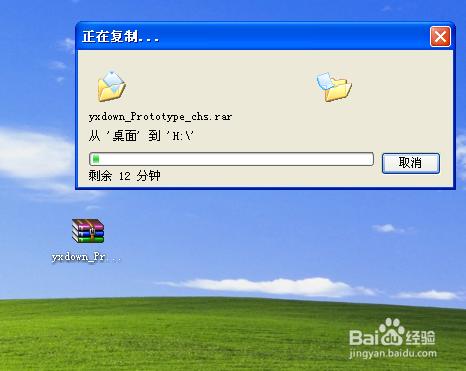 這就是windows7之家小編告訴你們的U盤顯示磁盤已滿解決方法了,我們在使用u盤過程中,往往會出現U盤拖拽較大文件時都會顯示文件太大超出了U盤的可以空間,但是u盤空間是足夠大的!那么就可以使用小編這個方法進行解決了! U盤有USB接口,是USB設備。如果操作系統是WindowsXP/Vista/Win7/Linux/PrayayaQ3或是蘋果系統的話,將U盤直接插到機箱前面板或后面的USB接口上,系統就會自動識別。 |
相關文章
上一篇:U盤有個分區不見了怎樣處理
下一篇:u盤文件夾沒了怎樣回復的辦法