


如何給u盤文件夾加密
發布時間:2023-01-03 文章來源:深度系統下載 瀏覽:
|
U盤的稱呼最早來源于朗科科技生產的一種新型存儲設備,名曰“優盤”,使用USB接口進行連接。U盤連接到電腦的USB接口后,U盤的資料可與電腦交換。而之后生產的類似技術的設備由于朗科已進行專利注冊,而不能再稱之為“優盤”,而改稱“U盤”。后來,U盤這個稱呼因其簡單易記而因而廣為人知,是移動存儲設備之一。現在市面上出現了許多支持多種端口的U盤,即三通U盤(USB電腦端口、iOS蘋果接口、安卓接口)。 我們如何給u盤文件夾加密呢?u盤給我們的生活帶來了很多便利,但是我們也擔心自己的隱私不慎泄密,想在u盤文件夾加密,那么針對這樣地情況,如何給u盤文件夾加密呢?別擔心,小編會告訴如何給u盤文件夾加密,讓你不必再為u盤文件泄密而擔憂! 1.首先我們需要在U盤加密軟件的官方主頁下載這款軟件,下載后我們把下載到的壓縮包解壓,在解壓的文件里面有一個ude.exe文件,我們將這個ude.exe這個文件放在您需要加密的U盤上就可以了。 2.當我們需要加密U盤上的文件夾的時候,就雙擊ude.exe文件,因為我們下載的是免費試用版,會首先彈出一個歡迎窗口,我們點擊“開始試用”按鈕,會彈出一個密碼輸入窗口,我們輸入試用版的默認密碼888888(正式版可以修改密碼),然后點擊確定就進入U盤加密軟件主窗口。 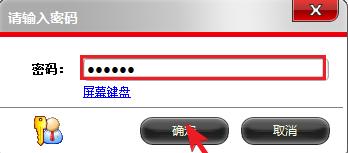 如何給u盤文件夾加密圖1 3.U盤加密軟件的主窗口顯示的有三個區域,其中最上方是功能區,顯示的是U盤加密軟件的功能按鈕,下面左側是待加密區,顯示的是U盤里面還沒有加密的文件和文件夾,下面右側是閃電加密區,顯示是U盤里面已經閃電加密的文件和文件夾。 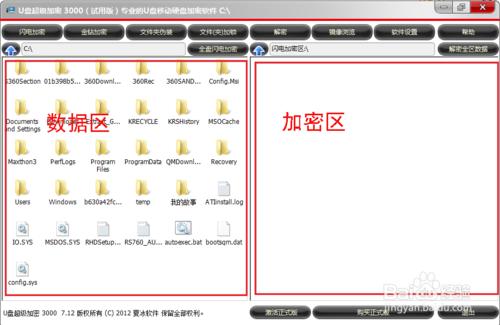 如何給u盤文件夾加密圖2 U盤上文件夾的加密方法 1.我們從U盤加密軟件的“待加密區”選擇需要加密的文件夾(您一次可以選擇一個或者多個或者全部的文件夾),點擊“閃電加密”按鈕,需要加密的文件夾就從U盤加密軟件的左側轉移到右側了,文件夾閃電加密瞬間就完成了。 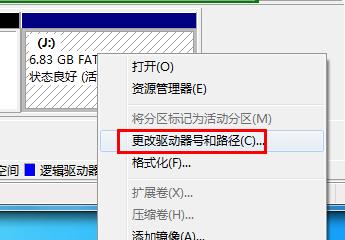 如何給u盤文件夾加密圖3 2.如果您需要使用閃電加密文件夾里面的文件,就在U盤加密軟件主窗口中的加密區,雙擊閃電加密文件夾里面的文件,您就可以對這個文件進行編輯查看,整個過程是在加密狀態下進行的,非常安全。 3.如果您想徹底解除文件夾的閃電加密,就選擇這個閃電加密文件夾,然后點擊“解密”按鈕,就可以了。 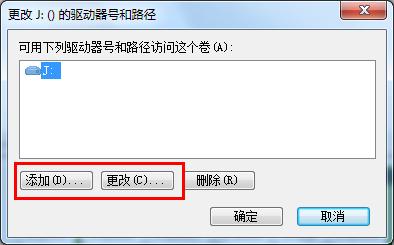 如何給u盤文件夾加密圖4 如上所述的全部內容就是相關如何給u盤文件夾加密了,只要給我們的u盤文件夾加密了的話,那么我們日后就是不小心遺失了u盤也不必擔心隱私泄露出去了,也可以大大方方把u盤借出去了,再也不用擔心別人窺探自己的隱私了。希望u盤文件夾加密方法對你有幫助!系統穩定/安全/快速,推薦大家使用! U盤有USB接口,是USB設備。如果操作系統是WindowsXP/Vista/Win7/Linux/PrayayaQ3或是蘋果系統的話,將U盤直接插到機箱前面板或后面的USB接口上,系統就會自動識別。 |
相關文章
上一篇:如何讓電腦識別u盤
下一篇:U盤經常出現文件系統出錯如何處理