


大神支招純dos刷新bios辦法
發布時間:2022-12-23 文章來源:深度系統下載 瀏覽:
|
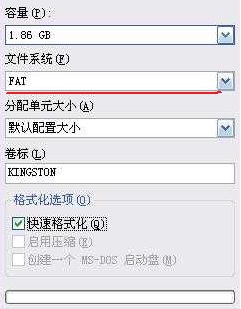
U盤的稱呼最早來源于朗科科技生產的一種新型存儲設備,名曰“優盤”,使用USB接口進行連接。U盤連接到電腦的USB接口后,U盤的資料可與電腦交換。而之后生產的類似技術的設備由于朗科已進行專利注冊,而不能再稱之為“優盤”,而改稱“U盤”。后來,U盤這個稱呼因其簡單易記而因而廣為人知,是移動存儲設備之一。現在市面上出現了許多支持多種端口的U盤,即三通U盤(USB電腦端口、iOS蘋果接口、安卓接口)。 最近小編老是聽見公司里的同事說純dos刷新bios的方法,原來純dos刷新bios的好處很多不僅能支持新的CPU,能增加新的功能,還能排除主板現有的錯誤。那純dos刷新bios的方法有哪些呢?別急,下面就讓小編給大家介紹關于純dos刷新bios的方法吧。 首先,你要準備一個U盤,大小無所謂,因為DOS的體積最多也就幾MB。我們要做純DOS的啟用U盤。 然后,下載FlashBoot。 按以下步驟完成純DOS啟動U盤的制作 注意:操作前請備份好U盤的資料。 ① 首先把U盤格式化為FAT格式(注意不要選擇FAT32格式)
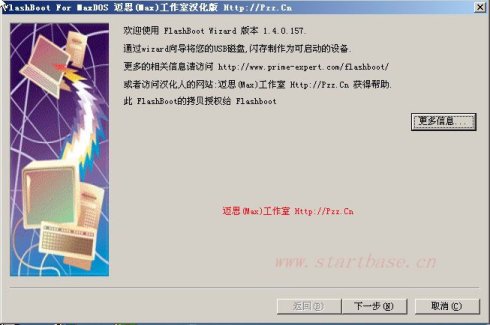
純dos刷新bios圖1 ② 解壓后,打開軟件的界面,點擊下一步繼續。
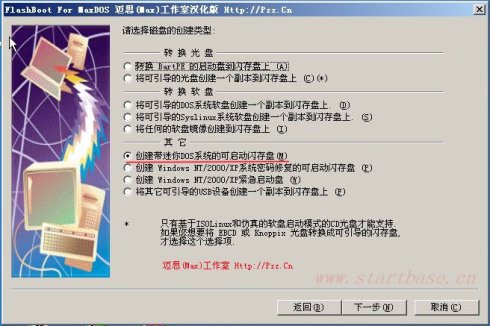
純dos刷新bios圖2 ③ 選擇“創建帶迷你DOS系統的可啟動閃存盤”。
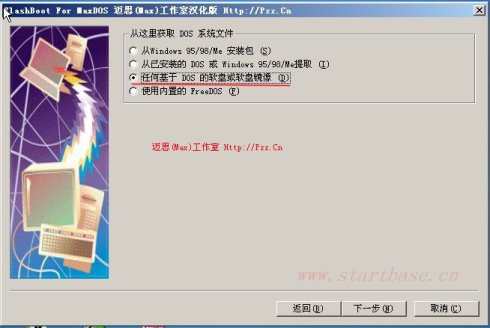
純dos刷新bios圖3 ④ 選擇“任何基于DOS的軟盤或軟盤鏡像”
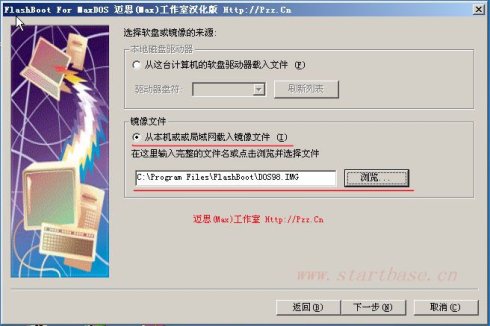
純dos刷新bios圖4 ⑤ 然后在下圖中選擇你的DOS啟動盤的軟盤鏡像,如果您沒有,可以選擇FLASHBOOT安裝目錄中的由我們集成的DOS98.IMG鏡像,此鏡像已包含MSDOS 7.1的啟動文件
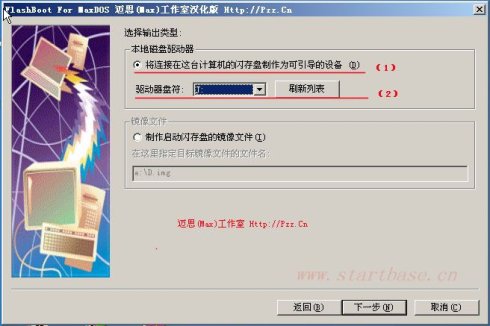
純dos刷新bios圖5 ⑥ 然后在下圖中選擇您的U盤的盤符,如果未找到,請點擊“刷新列表”
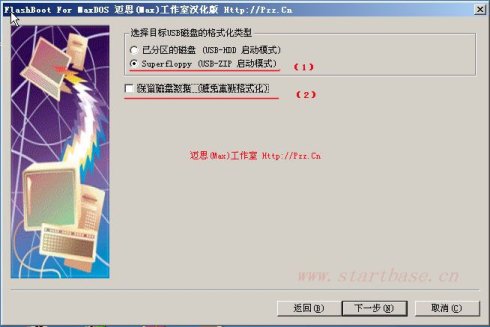
純dos刷新bios圖6 ⑦ 在這一步選擇U盤的啟動模式,USB-ZIP模式相對來說兼容性及穩定性都相對要好,而且啟動后就直接是A盤符,這樣大大的方便了我們制作DOS啟動。所以這里我們建議您選擇USB-ZIP模式,如果您要保留U盤的資料請先選中啟動模式如:USB-ZIP,然后再選擇“保留磁盤數據”這樣可以不格式化U盤而直接制作引導了。
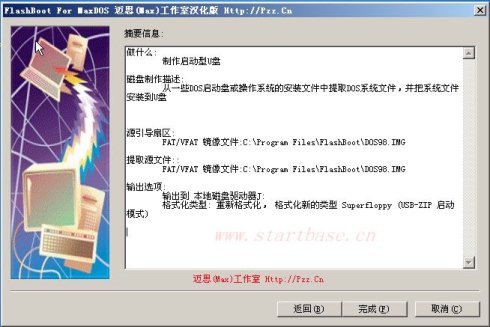
純dos刷新bios圖7 ⑧ 點擊“完成”待程序寫入完文件后,即可關閉該程序,這樣U盤就已經具備啟動功能了。 注意:如果操作失敗,不要緊,先忽略它,按下面操作繼續進行。如果仍不行再重新制作U啟試試
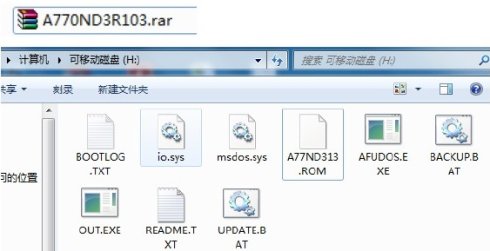
純dos刷新bios圖8 ● 刷bios(以A770ND3為例) 從主板的官網上下載最新bios,解壓到U盤的根目錄下:
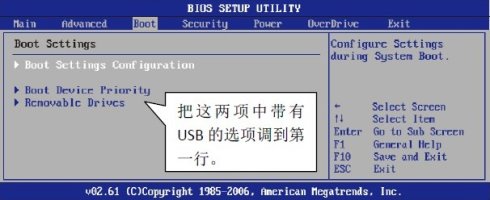
純dos刷新bios圖9 插上U盤到電腦上后重啟,進入bios里設置U盤引導優先。
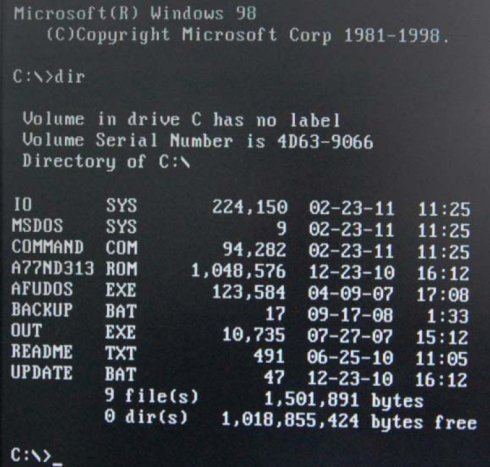
純dos刷新bios圖10 保存bios并退出,重啟后就會進入DOS界面(如下),輸入dir可以查看U盤里的文件
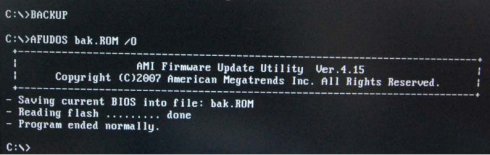
純dos刷新bios圖11 輸入BACKUP可以備份bios,并生成一個BAK.ROM文件在U盤里。
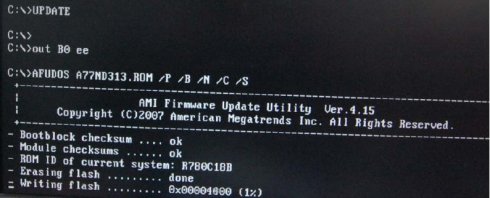
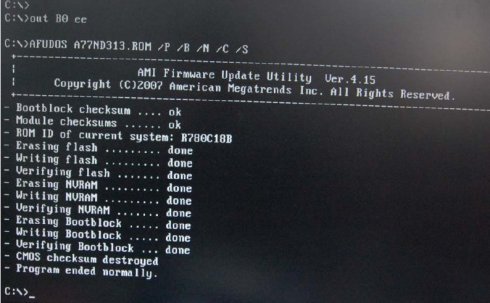
純dos刷新bios圖12 輸入UPDATE開始刷bios(刷bios過程中一定不能斷電,否則會失敗而開不了機)
純dos刷新bios圖13
純dos刷新bios圖14 關于純dos刷新bios的方法到這里就全部結束了,大家通過上面的純dos刷新bios的方法想必已經有一定的了解了吧,大家可以通過上面的方法學習起來哦,通過上面的純dos刷新bios的有很多好處的哦。如果想了解更多的咨詢敬請關注windows7之家官網吧。小編推薦大家關注:。 U盤有USB接口,是USB設備。如果操作系統是WindowsXP/Vista/Win7/Linux/PrayayaQ3或是蘋果系統的話,將U盤直接插到機箱前面板或后面的USB接口上,系統就會自動識別。 |
相關文章
上一篇:大神教你顯卡怎樣刷新BIOS
本類教程排行
系統熱門教程
本熱門系統總排行