

推薦系統(tǒng)下載分類: 最新Windows10系統(tǒng)下載 最新Windows7系統(tǒng)下載 xp系統(tǒng)下載 電腦公司W(wǎng)indows7 64位裝機(jī)萬(wàn)能版下載

系統(tǒng)進(jìn)bios的辦法大全
發(fā)布時(shí)間:2022-12-23 文章來(lái)源:深度系統(tǒng)下載 瀏覽:
|
U盤的稱呼最早來(lái)源于朗科科技生產(chǎn)的一種新型存儲(chǔ)設(shè)備,名曰“優(yōu)盤”,使用USB接口進(jìn)行連接。U盤連接到電腦的USB接口后,U盤的資料可與電腦交換。而之后生產(chǎn)的類似技術(shù)的設(shè)備由于朗科已進(jìn)行專利注冊(cè),而不能再稱之為“優(yōu)盤”,而改稱“U盤”。后來(lái),U盤這個(gè)稱呼因其簡(jiǎn)單易記而因而廣為人知,是移動(dòng)存儲(chǔ)設(shè)備之一。現(xiàn)在市面上出現(xiàn)了許多支持多種端口的U盤,即三通U盤(USB電腦端口、iOS蘋果接口、安卓接口)。 現(xiàn)在電腦的品牌有千百種,bios的類型也是不計(jì)其數(shù)。各種電腦系統(tǒng)進(jìn)bios有著不同的方式方法。進(jìn)bios有時(shí)候是大家很煩惱的事,很多人都不知道電腦系統(tǒng)進(jìn)bios的方法。那么接下來(lái),小編將為大家介紹一下常用到的系統(tǒng)進(jìn)bios的方法大全,希望能幫助到你! 下面做一些基本簡(jiǎn)要的介紹,大家先學(xué)幾個(gè)關(guān)于BIOS的基本的英語(yǔ)單詞。這些單詞是經(jīng)常在要進(jìn)入BIOS中能看到的,記住了,以后想要進(jìn)入任何電腦的BIOS,只要看見(jiàn)這些單詞,也就知道該怎樣進(jìn)入了。這叫做授人以魚(yú),不如授人以漁。 1,BIOS, 全稱(Base Input Output System),中文是"基本輸入輸出系統(tǒng)"。 2,COMS, 是一個(gè)儲(chǔ)存芯片,它主要儲(chǔ)存硬件的基本信息、計(jì)算機(jī)在啟動(dòng)時(shí)需要自檢硬件配置信息、就由它提供,但COMS只是一個(gè)儲(chǔ)存芯片,那它的信息從哪里來(lái)呢,它的信息是由BIOS設(shè)置而來(lái),BIOS只是一個(gè)設(shè)置程序,大家不要把BIOS與COMS搞混了。 3,pleases 請(qǐng) 4,press 按動(dòng),按下 5,Del 鍵盤右下角的一個(gè)鍵 6,Esc 鍵盤左上角的一個(gè)鍵 7,Enter 進(jìn)入,確定 8,go to 去,到 9,Setup 設(shè)置安裝 10,Setting 設(shè)置 11,run 運(yùn)行 12,Utility 實(shí)用程序 然后學(xué)幾句英語(yǔ),當(dāng)然也是進(jìn)入BIOS的幾句英語(yǔ)。 英文:Press Esc to enter SETUP 中文;按Esc鍵進(jìn)入BIOS設(shè)置 英文:Press F2 go to Setup Utility 中文;按F2去設(shè)置BIOS實(shí)用程序 英文:Press DEL to enter EFI BIOS SETUP 中文;按Del鍵進(jìn)入EFI模式的BIOS進(jìn)行設(shè)置 英文:Press Del run Setup 中文;按Del鍵運(yùn)行(BIOS)設(shè)置 英文:Press F1 run Setup 中文;按F1鍵運(yùn)行(BIOS)設(shè)置 英文:Press to Setup 中文;按F2進(jìn)行(BIOS)設(shè)置 雖然BIOS成百上千,但功能都是一樣的,對(duì)硬件信息進(jìn)行保存設(shè)置,所以設(shè)置方法上也大同小異,90%以上的電腦設(shè)置方法都差不多,進(jìn)入BIOS按鍵也就那幾個(gè),只要把上面的英文加上這幾個(gè)按鍵,進(jìn)入BIOS就輕車熟路了。 工具/原料 各種電腦 各種BIOS 方法/步驟 1,進(jìn)入電腦桌面前一般都會(huì)有八個(gè)畫(huà)面,這只是比較老式電腦的一般模式類型,有的電腦把登陸窗口與系統(tǒng)選擇界面給關(guān)閉了,所以不會(huì)完全有這八個(gè)畫(huà)面 ,現(xiàn)在很多新電腦,尤其是筆記本電腦也并不一定有這八步,為了兼容老式電腦,這里還是以這八步為標(biāo)準(zhǔn)來(lái)講述進(jìn)入步驟。 顯卡信息(圖1)->log圖信息(圖2)->BIOS版本信息(圖3)->硬件配置信息(圖4)->系統(tǒng)選項(xiàng)(圖5)->Windwos登陸(圖6)->Windows加載(圖7)->歡迎畫(huà)面(圖8) 八個(gè)畫(huà)面解釋說(shuō)明: 圖1,顯卡的版本信息。 圖2,log圖,這里也是進(jìn)入BIOS的進(jìn)入點(diǎn),這里要不進(jìn),后面就沒(méi)機(jī)會(huì)再進(jìn)BIOS了,在這里,還得先說(shuō)兩件事, 第一件是BIOS密碼的事,很多人的電腦BIOS是沒(méi)有設(shè)置密碼的,可以直接進(jìn)入BIOS,如果有密碼,就先得輸入密碼才能進(jìn)入BIOS。 第二件是COMS信息丟失的事,如果沒(méi)有了COMS配置信息,就不會(huì)進(jìn)入第三個(gè)畫(huà)面,而是進(jìn)入配置錯(cuò)誤提示畫(huà)面。 圖3,顯示BIOS的版本信息等等。 圖4,顯示硬件配置信息。 圖5,在這里選擇你要啟動(dòng)的操作系統(tǒng)。 圖6,如果設(shè)置了用戶帳戶和密碼,就要先進(jìn)行登陸, 圖7,加載Windows。 圖8,歡迎畫(huà)面是最后一個(gè)進(jìn)入桌面前的畫(huà)面。 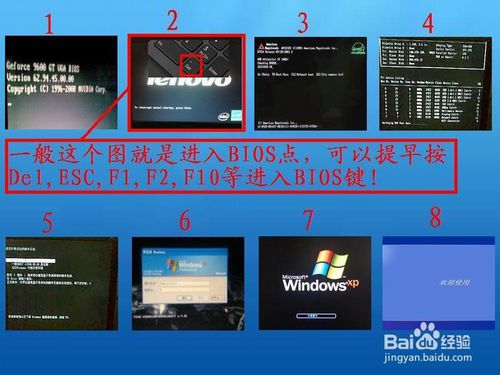 有四個(gè)常見(jiàn)進(jìn)入BIOS的方法與幾個(gè)特殊的進(jìn)入方式,下面逐步說(shuō)說(shuō)進(jìn)入方法: 2,第一種常見(jiàn)類型為按Del鍵,如下圖:電腦開(kāi)機(jī)啟動(dòng)時(shí),過(guò)了顯卡信息后到log圖時(shí),屏幕下方會(huì)出現(xiàn)“Press DEL to enter EFI BIOS SETUP”這個(gè)提示,(這句話的中文意思是:"按Del鍵進(jìn)入EFI模式的BIOS進(jìn)行設(shè)置",也就是我在上面讓大家學(xué)的那幾個(gè)英文單詞,只要你了解了那幾個(gè)英文單詞,自然也就知道這句英文的意思)立即按“Del”鍵就能進(jìn)入BIOS設(shè)置程序。 例如:按Del進(jìn)入BIOS的電腦主要以Award BIOS類型AMI BIOS為主,90%以上的電腦都是以Del進(jìn)入BIOS.。 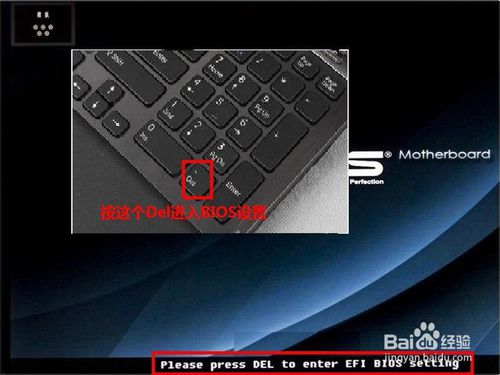 3,第二種常見(jiàn)類型為按Esc鍵,同樣在開(kāi)機(jī)進(jìn)入logon畫(huà)面時(shí)會(huì)出現(xiàn)“Press Esc to enter SETUP”這個(gè)提示,中文是:按Esc鍵進(jìn)入BIOS設(shè)置。 例如:按Esc進(jìn)入BIOS的電腦主要以AMI BIOS類型和MR BIOS為主 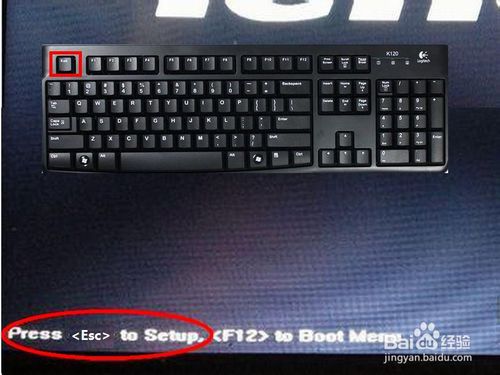 4,第三種常見(jiàn)類型為按F2鍵,開(kāi)機(jī)后馬上就能看到“Press F2 go to Setup Utility”這一行,是不是字眼很熟悉,意思是“按F2去設(shè)置BIOS實(shí)用程序“ 例如:常見(jiàn)按F2進(jìn)入BIOS的筆記本電腦與臺(tái)式電腦主機(jī)有: HP SONY Dell Acer SUONI MingJi Fujitsu Quadtel ThinkPad 315ED 還有大多數(shù)臺(tái)灣品牌電腦啟動(dòng)時(shí)也都按F2 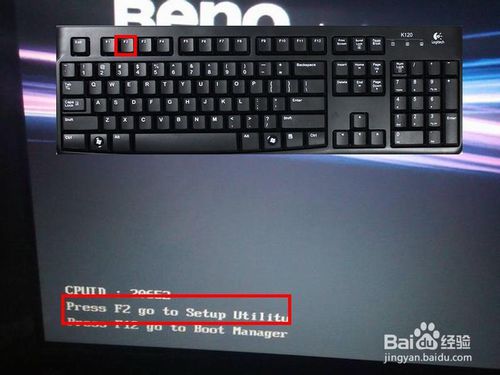 5,第四種常見(jiàn)類型為按F1鍵,要按F1才能進(jìn)入BIOS的電腦。 1、IBM(冷開(kāi)機(jī)按F1,部分新型號(hào)可以在重新啟動(dòng)時(shí)啟動(dòng)按F1) 2、Toshiba(冷開(kāi)機(jī)時(shí)按ESC然后按F1) 3,DongZi(冷開(kāi)機(jī)時(shí)按esc然后按f1) 4,下面的ThinkPad系列,開(kāi)機(jī)時(shí)按住F1鍵不松手,直到屏幕上出現(xiàn)Easy Setup為止,才能進(jìn)入BIOS。 系列有:365X/XD系列,380,560,600,755,760,765,770。 5,下面系列當(dāng)看到屏幕上出現(xiàn)ThinkPad標(biāo)志時(shí),快速按下F1鍵即可進(jìn)入BIOS。 系列有: 240,390,570,i系列1400,i系列1200,A系列,T系列,X系列,R系列。  6,下面介紹一些特殊BIOS的進(jìn)入按鍵方法: Compaq(康柏)電腦(開(kāi)機(jī)右上角有閃動(dòng)光標(biāo)時(shí)按F10,或開(kāi)機(jī)就不停地點(diǎn)按按F10)  7,還有一個(gè)比較特殊的進(jìn)入BIOS方式就是新的索尼筆記本電腦,它必須先按ASSIST鍵,這個(gè)鍵在鍵盤的最上方,我用紅框標(biāo)示出來(lái)了。進(jìn)入之后還會(huì)進(jìn)入另一個(gè)vaio care頁(yè)面。  8,進(jìn)入到這個(gè)vaio care頁(yè)面后,按那個(gè)"Start BIOS setup"后,這時(shí)BIOS界面才會(huì)出來(lái)。  最后,介紹一些品牌電腦按熱鍵就能進(jìn)入BIOS的方法, 如Award BIOS:開(kāi)機(jī)按Ctrl+Alt+Esc。 如AST BIOS:開(kāi)機(jī)按Ctrl+Alt+Esc。 如Phoenix BIOS:開(kāi)機(jī)按Ctrl+ALt+S。 由于不能把所有品牌電腦BIOS的熱鍵進(jìn)入方法一一列出來(lái),所以,最后我把大家一些常見(jiàn)的品牌電腦,它們進(jìn)入BIOS的熱鍵用列表的方法給列出來(lái),試一試,看能不能找到你的電腦類型, 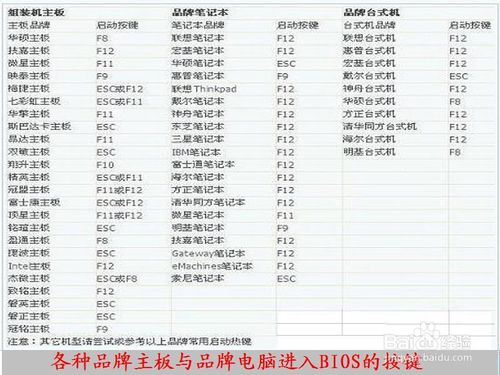 注意事項(xiàng) 因?yàn)榈诙䝼�(gè)圖出現(xiàn)時(shí)間會(huì)非常短,所以只要一開(kāi)機(jī)就不停地點(diǎn)按進(jìn)入BIOS鍵,以免錯(cuò)過(guò)進(jìn)入BIOS時(shí)機(jī)。 如果在第二個(gè)畫(huà)面時(shí),因?yàn)闀r(shí)間過(guò)短而看不清楚進(jìn)入BIOS按鍵是哪個(gè),可以按鍵盤上的pause暫停鍵進(jìn)行暫停,不過(guò)要掌握暫停時(shí)機(jī)。 以上就是關(guān)于系統(tǒng)進(jìn)bios的方法大全的全部?jī)?nèi)容了。大家在進(jìn)bios之前,不如先跟著上面提到了關(guān)于bios的基本英語(yǔ)單詞內(nèi)容學(xué)好了單詞再來(lái)進(jìn)bios。上述都是常用到的系統(tǒng)進(jìn)bios的方法大全,如果你不知道系統(tǒng)進(jìn)bios的話,可以對(duì)照一下上述的方法,找到合適的系統(tǒng)進(jìn)bios方法。 U盤有USB接口,是USB設(shè)備。如果操作系統(tǒng)是WindowsXP/Vista/Win7/Linux/PrayayaQ3或是蘋果系統(tǒng)的話,將U盤直接插到機(jī)箱前面板或后面的USB接口上,系統(tǒng)就會(huì)自動(dòng)識(shí)別。 |