

- u盤(pán)文件不顯示處理辦法
- U盤(pán)文件系統(tǒng)FAT32、exFAT、NTFS
- U盤(pán)文件夾無(wú)法刪除怎樣辦?
- U盤(pán)文件變成亂碼且存儲(chǔ)文件大小超出U盤(pán)實(shí)際容
- U盤(pán)文件系統(tǒng)未知的緊急修好辦法
- u盤(pán)文件系統(tǒng)_本文教你U盤(pán)文件系統(tǒng)的特點(diǎn)與更
- u盤(pán)文件夾不顯示?本文教你怎樣處理
- u盤(pán)文件夾被隱藏,本文教你如何恢復(fù)正常
- u盤(pán)文件夾加密方法
- u盤(pán)文件打開(kāi)不了怎么處理?
- U盤(pán)文件無(wú)法刪除怎么辦處理詳細(xì)圖文教程
- U盤(pán)文件夾無(wú)法刪除
推薦系統(tǒng)下載分類(lèi): 最新Windows10系統(tǒng)下載 最新Windows7系統(tǒng)下載 xp系統(tǒng)下載 電腦公司W(wǎng)indows7 64位裝機(jī)萬(wàn)能版下載

u盤(pán)文件不顯示處理辦法
發(fā)布時(shí)間:2022-12-21 文章來(lái)源:深度系統(tǒng)下載 瀏覽:
|
U盤(pán)的稱(chēng)呼最早來(lái)源于朗科科技生產(chǎn)的一種新型存儲(chǔ)設(shè)備,名曰“優(yōu)盤(pán)”,使用USB接口進(jìn)行連接。U盤(pán)連接到電腦的USB接口后,U盤(pán)的資料可與電腦交換。而之后生產(chǎn)的類(lèi)似技術(shù)的設(shè)備由于朗科已進(jìn)行專(zhuān)利注冊(cè),而不能再稱(chēng)之為“優(yōu)盤(pán)”,而改稱(chēng)“U盤(pán)”。后來(lái),U盤(pán)這個(gè)稱(chēng)呼因其簡(jiǎn)單易記而因而廣為人知,是移動(dòng)存儲(chǔ)設(shè)備之一。現(xiàn)在市面上出現(xiàn)了許多支持多種端口的U盤(pán),即三通U盤(pán)(USB電腦端口、iOS蘋(píng)果接口、安卓接口)。 u盤(pán)這個(gè)可愛(ài)的小家伙對(duì)我們的生活和工作幫助非常大,但經(jīng)常有網(wǎng)友在使用u盤(pán)的時(shí)候遇到了u盤(pán)文件不顯示情況。其實(shí)小編也遇到過(guò)u盤(pán)文件不顯示的尷尬問(wèn)題,不過(guò)好在小編有u盤(pán)文件不顯示解決辦法,來(lái)幫小編順利的解決u盤(pán)不顯示的問(wèn)題。那小編就把u盤(pán)文件不顯示解決辦法分享給大家。 先將殺毒軟件或360之類(lèi)的安全軟件打開(kāi),再插入電腦,馬上安全軟件彈出警告提示框: 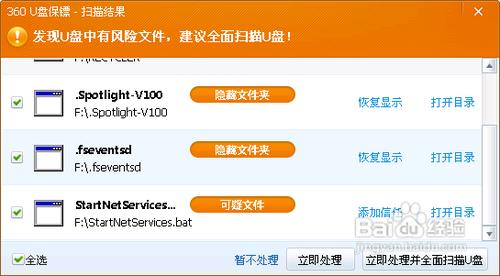 u盤(pán)文件不顯示解決辦法圖一 但這里面顯示的程序多個(gè)是自己寫(xiě)的,個(gè)別也是安全軟件,所以我點(diǎn)擊了“暫不處理”; 然后,我們?cè)俅蜷_(kāi)我的電腦來(lái)看一下,發(fā)現(xiàn)文件不是很多,一些不可見(jiàn): 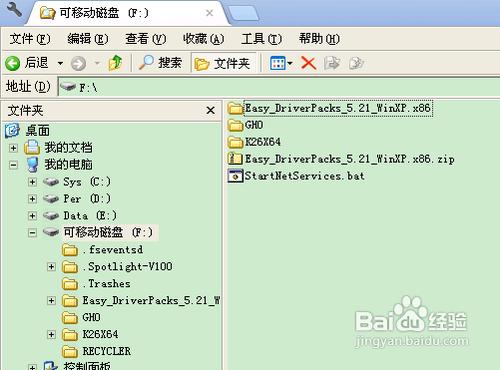 u盤(pán)文件不顯示解決辦法圖二 這時(shí)我們首先判斷可能這些文件被隱藏了,這種情況下一般是U盤(pán)中毒所導(dǎo)致的。我們先來(lái)用一般的方法來(lái)解決。打開(kāi)我的電腦,點(diǎn)擊“工具”菜單,再?gòu)膹棾霾藛沃羞x擇“文件夾選項(xiàng)”: 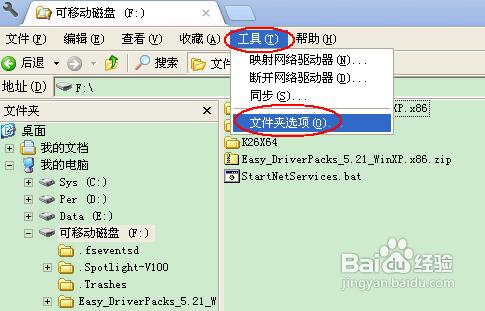 u盤(pán)文件不顯示解決辦法圖三 在打開(kāi)的“文件夾選項(xiàng)”對(duì)話框中切換到“查看”選項(xiàng)卡,我們?cè)俟催x上“顯示系統(tǒng)文件夾的內(nèi)容”復(fù)選框,再選擇下面的“顯示所有文件和文件夾”單選項(xiàng):
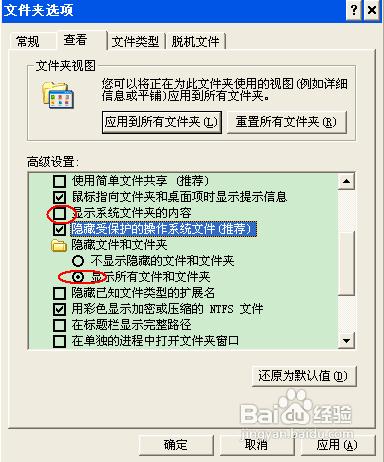 u盤(pán)文件不顯示解決辦法圖四 再選擇“隱藏受保護(hù)的操作系統(tǒng)文件(推薦)”前面的復(fù)選框,從彈出對(duì)話框中單擊“是”按鈕,再單擊“是”按鈕保存設(shè)置: 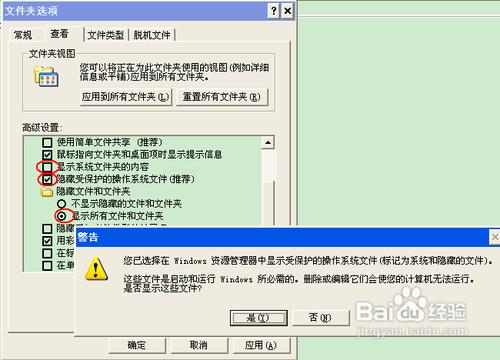 u盤(pán)文件不顯示解決辦法圖五 再返回U盤(pán)根目錄下我們可以看到U盤(pán)的內(nèi)容已經(jīng)顯示出來(lái)了,只是一些文件半透明顯示而已,這些就是被隱藏的文件了:?快使用魔法豬一鍵重裝系統(tǒng)軟件。 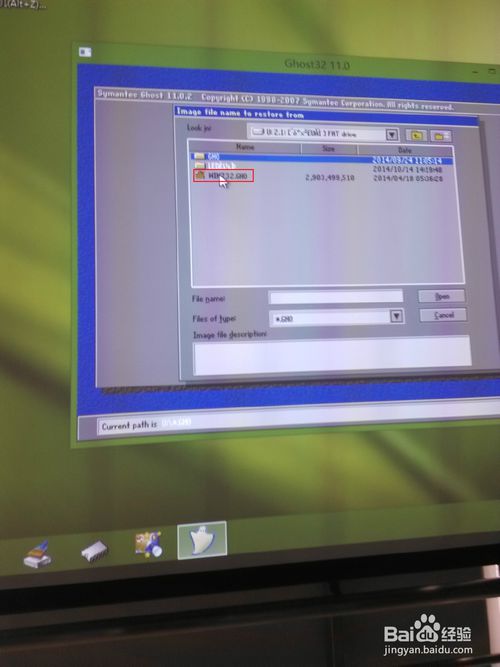 u盤(pán)文件不顯示解決辦法圖六 綜上所述的全部?jī)?nèi)容就是小編為網(wǎng)友們帶來(lái)的u盤(pán)文件不顯示解決辦法了,網(wǎng)友們以后遇到u盤(pán)文件不顯示的情況,就用上面的教程來(lái)解決吧。小編給網(wǎng)友們提供的教程都是非常簡(jiǎn)單,非常有效的。最后祝網(wǎng)友們天天開(kāi)心,快快樂(lè)樂(lè)。我們下篇教程不見(jiàn)不散。 U盤(pán)有USB接口,是USB設(shè)備。如果操作系統(tǒng)是WindowsXP/Vista/Win7/Linux/PrayayaQ3或是蘋(píng)果系統(tǒng)的話,將U盤(pán)直接插到機(jī)箱前面板或后面的USB接口上,系統(tǒng)就會(huì)自動(dòng)識(shí)別。 |
當(dāng)前原文鏈接:http://m.hkjaz.com/upan/upan-32782.html
相關(guān)文章
Windows7系統(tǒng)教程欄目
本類(lèi)教程排行
系統(tǒng)熱門(mén)教程
本熱門(mén)系統(tǒng)總排行