


- U盤安裝win10正版圖文圖文詳細(xì)教程
- 如何運(yùn)用u盤安裝xp系統(tǒng),本文教你一鍵u盤裝
- u盤安裝ubuntu,本文教你如何正確安裝系
- U盤安裝xp系統(tǒng),本文教你共享如何安裝
- 深度技術(shù)ghost win10 64位專業(yè)版
- win7系統(tǒng)怎樣安裝,本文教你怎樣運(yùn)用U盤安
- 教你怎樣用U盤安裝系統(tǒng)之家 ghost xp
- 新蘿卜家園ghost xp sp3 純凈版U
- 蘿卜家園純凈版xp系統(tǒng)下載U盤安裝步驟
- 深度技術(shù)ghost xp專業(yè)版U盤安裝圖文詳
- 電腦公司ghost xp專業(yè)版U盤安裝圖文詳
- 蘿卜家園ghost xp sp3最穩(wěn)定的U盤
推薦系統(tǒng)下載分類: 最新Windows10系統(tǒng)下載 最新Windows7系統(tǒng)下載 xp系統(tǒng)下載 電腦公司W(wǎng)indows7 64位裝機(jī)萬(wàn)能版下載

U盤安裝xp系統(tǒng),本文教你共享如何安裝
發(fā)布時(shí)間:2022-09-14 文章來(lái)源:深度系統(tǒng)下載 瀏覽:
|
U盤的稱呼最早來(lái)源于朗科科技生產(chǎn)的一種新型存儲(chǔ)設(shè)備,名曰“優(yōu)盤”,使用USB接口進(jìn)行連接。U盤連接到電腦的USB接口后,U盤的資料可與電腦交換。而之后生產(chǎn)的類似技術(shù)的設(shè)備由于朗科已進(jìn)行專利注冊(cè),而不能再稱之為“優(yōu)盤”,而改稱“U盤”。后來(lái),U盤這個(gè)稱呼因其簡(jiǎn)單易記而因而廣為人知,是移動(dòng)存儲(chǔ)設(shè)備之一。現(xiàn)在市面上出現(xiàn)了許多支持多種端口的U盤,即三通U盤(USB電腦端口、iOS蘋果接口、安卓接口)。 作為一款經(jīng)典的操作系統(tǒng),xp系統(tǒng)憑借操作簡(jiǎn)單、清新自然、兼容性強(qiáng)等特性擁有眾多的粉絲,盡管xp已經(jīng)被淘汰,不過(guò)使用xp系統(tǒng)的用戶仍不在少數(shù),有時(shí)候想換個(gè)系統(tǒng),又覺(jué)得把安裝很麻煩,XP系統(tǒng)安裝技術(shù)經(jīng)過(guò)日新月異的更新,已經(jīng)有簡(jiǎn)便的系統(tǒng)自動(dòng)安裝了,而想用xp系統(tǒng)的用戶該怎樣安裝xp系統(tǒng)呢?下面筆者介紹U盤安裝XP系統(tǒng)的方法。 雖然xp系統(tǒng)已經(jīng)逐漸隱退,但是xp系統(tǒng)的簡(jiǎn)單經(jīng)典的操作界面以及良好的兼容性得到大家的肯定,另外很多老舊的電腦只能運(yùn)行xp系統(tǒng),有用戶想安裝xp系統(tǒng),在網(wǎng)上下載了原版xp系統(tǒng),但是不知道怎么使用U盤安裝,這邊小編就來(lái)教大家使用U盤安裝xp系統(tǒng)的教程步驟。 U盤安裝xp系統(tǒng) 準(zhǔn)備工作: ①制作一個(gè)裝機(jī)版老毛桃u盤啟動(dòng)盤
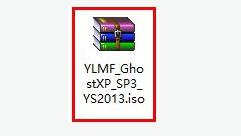
U盤圖-1 ②下載一個(gè)ghost xp系統(tǒng)鏡像文件,拷貝到u盤啟動(dòng)盤中
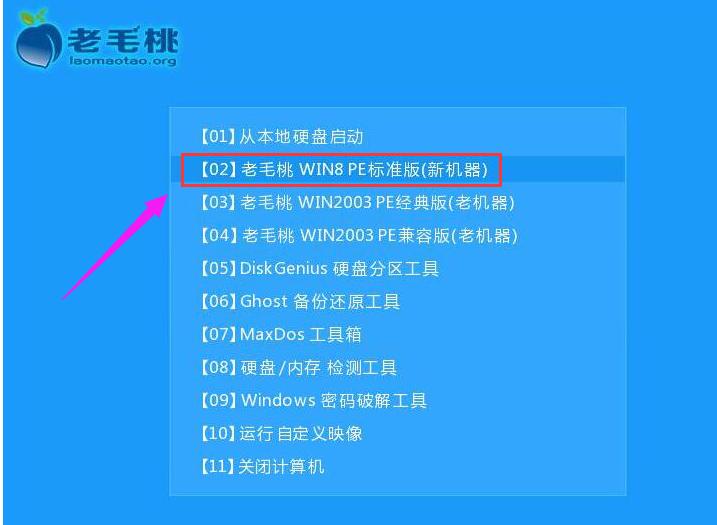
安裝xp圖-2 安裝步驟: 將準(zhǔn)備好的老毛桃啟動(dòng)u盤插入電腦USB插口(若是臺(tái)式機(jī)建議將其插入主機(jī)箱后置接口),然后重啟電腦,等到出現(xiàn)開(kāi)機(jī)畫面后按快捷鍵進(jìn)入到老毛桃主菜單頁(yè)面,選擇“【02】老毛桃WIN8 PE標(biāo)準(zhǔn)版(新機(jī)器)”,按回車鍵確認(rèn)
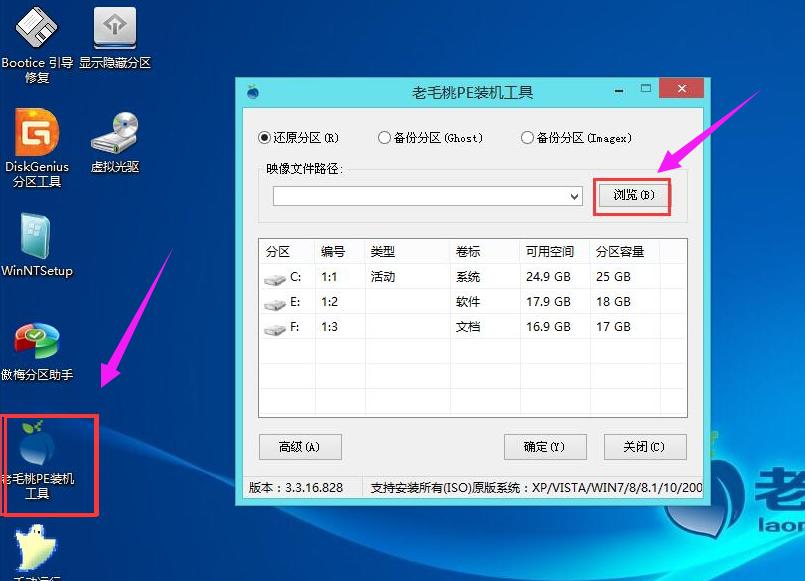
安裝xp圖-3 進(jìn)入pe系統(tǒng)桌面后,鼠標(biāo)左鍵雙擊打開(kāi)老毛桃PE裝機(jī)工具,打開(kāi)主窗口后,點(diǎn)擊“瀏覽”按鈕
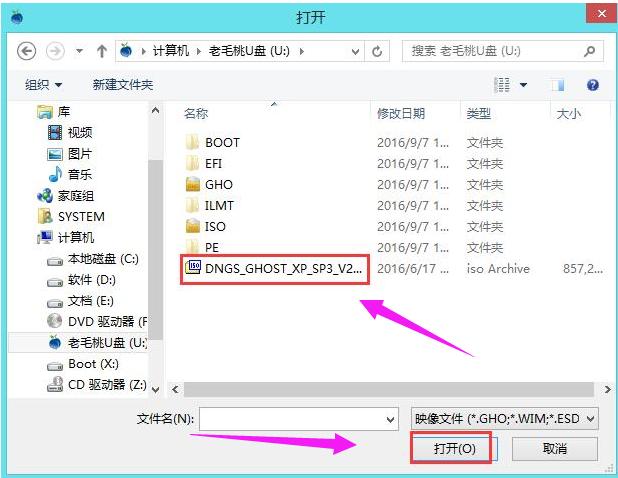
U盤圖-4 在彈出的小窗口中,我們打開(kāi)老毛桃啟動(dòng)u盤,選擇iso系統(tǒng)鏡像文件,然后點(diǎn)擊“打開(kāi)”
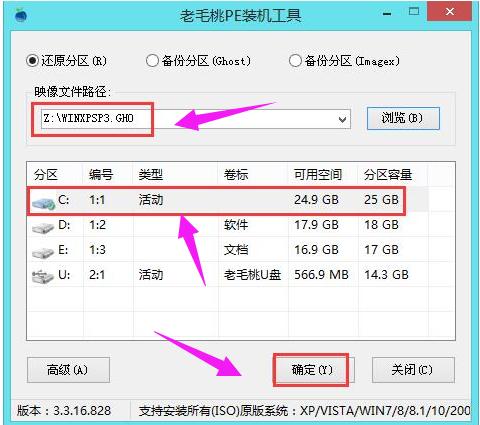
U盤圖-5 將系統(tǒng)鏡像文件添加進(jìn)來(lái)后,在下面的磁盤分區(qū)列表中,我們選擇C盤作為系統(tǒng)盤,然后點(diǎn)擊“確定”
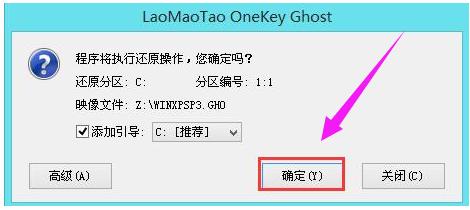
安裝xp圖-6 此時(shí)會(huì)彈出一個(gè)提示框,點(diǎn)擊“確定”
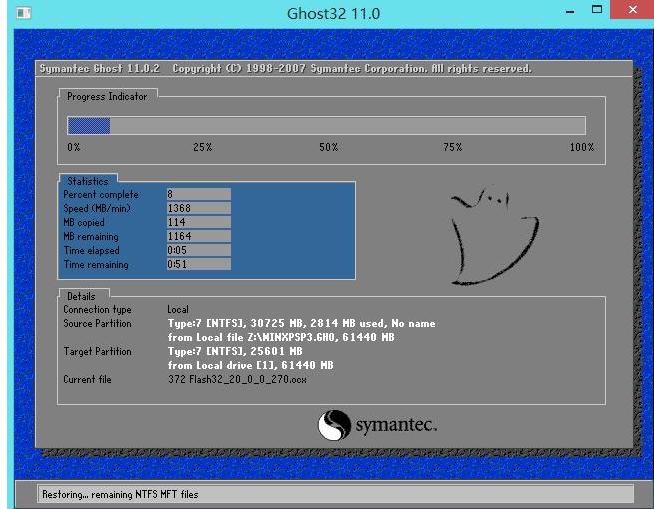
安裝xp圖-7 接下來(lái),程序便開(kāi)始釋放系統(tǒng)鏡像文件,這一過(guò)程可能需要一段時(shí)間,請(qǐng)大家耐心等待。
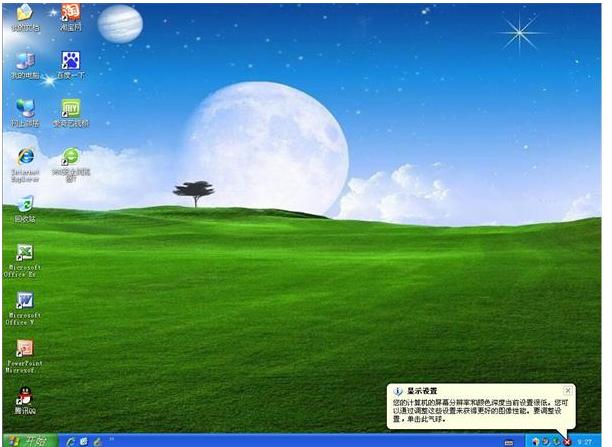
安裝xp圖-8 釋放完成后,電腦會(huì)自動(dòng)重啟并進(jìn)入xp系統(tǒng)桌面。
U盤圖-9 以上就是使用老毛桃啟動(dòng)u盤安裝xp系統(tǒng)的全部過(guò)程。如果有朋友想在電腦上安裝xp系統(tǒng),可以按照上面的步驟進(jìn)行操作,祝大家安裝成功。 U盤有USB接口,是USB設(shè)備。如果操作系統(tǒng)是WindowsXP/Vista/Win7/Linux/PrayayaQ3或是蘋果系統(tǒng)的話,將U盤直接插到機(jī)箱前面板或后面的USB接口上,系統(tǒng)就會(huì)自動(dòng)識(shí)別。 |
當(dāng)前原文鏈接:http://m.hkjaz.com/upan/upan-25337.html
相關(guān)文章
Windows7系統(tǒng)教程欄目
本類教程排行
系統(tǒng)熱門教程
本熱門系統(tǒng)總排行