

- 戴爾u盤(pán)打開(kāi),本文教你戴爾筆記本怎樣設(shè)置u盤(pán)
- 戴爾電腦型號(hào)怎么看
- 戴爾靈越15 7000怎么樣值得買(mǎi)嗎?戴爾靈
- 戴爾筆記本無(wú)法開(kāi)機(jī)的處理方法
- 戴爾筆記本打開(kāi)不了進(jìn)不了系統(tǒng)
- 戴爾外星人筆記怎么設(shè)置鍵盤(pán)燈光顏色
- 戴爾臺(tái)式機(jī)bios設(shè)置詳細(xì)圖文教程
- 戴爾靈越游匣Speed AMD版所有方面深度
- 戴爾系統(tǒng)重裝進(jìn)入bios設(shè)置方法
- 戴爾預(yù)裝win10改win7詳細(xì)圖文教程
- 戴爾靈越MAX·戰(zhàn)主機(jī)怎么樣值得買(mǎi)嗎?戴爾靈
- 戴爾光盤(pán)重裝系統(tǒng)詳細(xì)圖文教程
推薦系統(tǒng)下載分類(lèi): 最新Windows10系統(tǒng)下載 最新Windows7系統(tǒng)下載 xp系統(tǒng)下載 電腦公司W(wǎng)indows7 64位裝機(jī)萬(wàn)能版下載

戴爾u盤(pán)打開(kāi),本文教你戴爾筆記本怎樣設(shè)置u盤(pán)打開(kāi)
發(fā)布時(shí)間:2022-09-03 文章來(lái)源:深度系統(tǒng)下載 瀏覽:
|
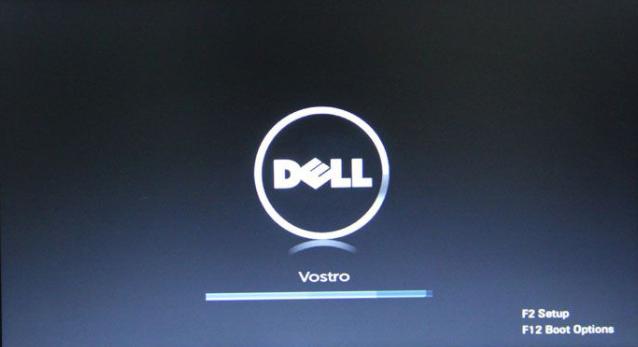
U盤(pán)的稱(chēng)呼最早來(lái)源于朗科科技生產(chǎn)的一種新型存儲(chǔ)設(shè)備,名曰“優(yōu)盤(pán)”,使用USB接口進(jìn)行連接。U盤(pán)連接到電腦的USB接口后,U盤(pán)的資料可與電腦交換。而之后生產(chǎn)的類(lèi)似技術(shù)的設(shè)備由于朗科已進(jìn)行專(zhuān)利注冊(cè),而不能再稱(chēng)之為“優(yōu)盤(pán)”,而改稱(chēng)“U盤(pán)”。后來(lái),U盤(pán)這個(gè)稱(chēng)呼因其簡(jiǎn)單易記而因而廣為人知,是移動(dòng)存儲(chǔ)設(shè)備之一。現(xiàn)在市面上出現(xiàn)了許多支持多種端口的U盤(pán),即三通U盤(pán)(USB電腦端口、iOS蘋(píng)果接口、安卓接口)。 戴爾筆記本相信很多朋友都不會(huì)陌生吧,身邊很多親故用的筆記本就是戴爾牌子。不過(guò)即使使用戴爾筆記本的用戶(hù)很多,但是很多的操作,用戶(hù)都會(huì)覺(jué)得陌生,例如安裝系統(tǒng)的時(shí)候,需要設(shè)置戴爾筆記本開(kāi)機(jī)U盤(pán)啟動(dòng),可是還有不少朋友不知道如何設(shè)置u盤(pán)啟動(dòng),下面,我們就重點(diǎn)的來(lái)聊聊這個(gè)問(wèn)題。 戴爾在安裝系統(tǒng)的時(shí)候,若使用的是u盤(pán)安裝系統(tǒng),我們需要做的事情就是將u盤(pán)制作成了啟動(dòng)盤(pán),但是將啟動(dòng)u盤(pán)插入電腦的時(shí)候,卻不知道怎么設(shè)置從u盤(pán)啟動(dòng)了,這讓不少的用戶(hù)犯了難,下面,小編就來(lái)跟大家分享戴爾筆記本設(shè)置u盤(pán)啟動(dòng)的操作了。 戴爾筆記本怎么設(shè)置u盤(pán)啟動(dòng) 首先插入u盤(pán)到USB接口,然后重啟筆記本電腦,重啟的時(shí)候會(huì)出現(xiàn)下面例圖的畫(huà)面,馬上連續(xù)不停地按F2鍵。
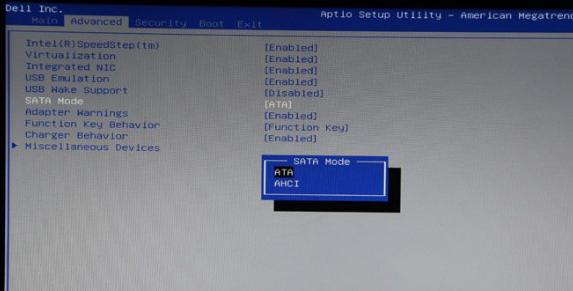
戴爾圖-1 當(dāng)按F2鍵進(jìn)入bios后,找到并用鍵盤(pán)“←→”左右方向鍵移動(dòng)到“Advanced-SATA Mode”, 然后按Enter回車(chē)鍵,再按鍵盤(pán)的“↑↓”上下方向鍵選擇ATA。 此次操作是將硬盤(pán)模式修改為ATA模式,為的是防止在安裝過(guò)程中出現(xiàn)藍(lán)屏。
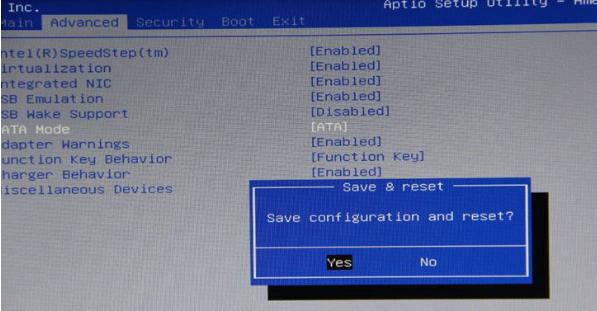
u盤(pán)啟動(dòng)圖-2 選擇好ATA模式后,按鍵盤(pán)上的F10鍵進(jìn)行保存設(shè)置并自動(dòng)退出重啟,當(dāng)彈出窗口時(shí),選擇“Yes”即可。
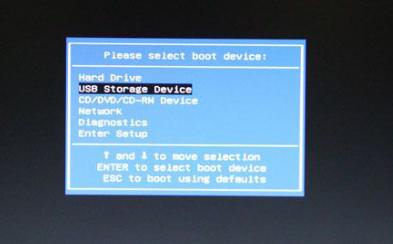
戴爾圖-3 硬盤(pán)模式修改好以后接下來(lái)開(kāi)始設(shè)置u盤(pán)啟動(dòng)。 重新啟動(dòng)電腦, 還是重復(fù)第一步驟出現(xiàn)畫(huà)面的時(shí)候連續(xù)不停地按F2鍵,進(jìn)入BIOS。然后按鍵盤(pán)“↑↓”上下鍵移動(dòng)到“USB Storage Device”,選擇好以后按鍵盤(pán)F10保存。
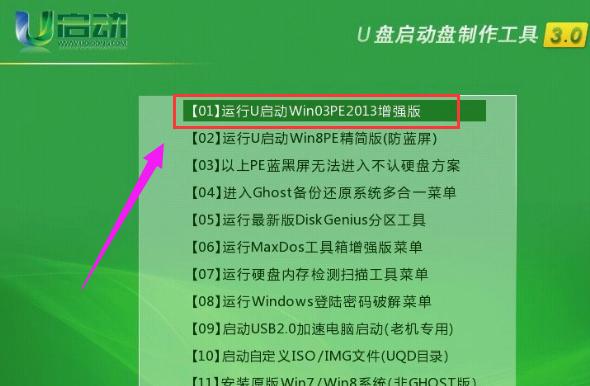
u盤(pán)啟動(dòng)圖-4 保存好BIOS設(shè)置以后,筆記本電腦將會(huì)自動(dòng)重啟并進(jìn)入u啟動(dòng)軟件界面
u盤(pán)圖-5 以上就是戴爾筆記本設(shè)置u盤(pán)啟動(dòng)的操作方法了。 U盤(pán)有USB接口,是USB設(shè)備。如果操作系統(tǒng)是WindowsXP/Vista/Win7/Linux/PrayayaQ3或是蘋(píng)果系統(tǒng)的話(huà),將U盤(pán)直接插到機(jī)箱前面板或后面的USB接口上,系統(tǒng)就會(huì)自動(dòng)識(shí)別。 |
當(dāng)前原文鏈接:http://m.hkjaz.com/upan/upan-22699.html
相關(guān)文章
Windows7系統(tǒng)教程欄目
本類(lèi)教程排行
系統(tǒng)熱門(mén)教程
本熱門(mén)系統(tǒng)總排行