97久久亚洲,亚洲福利久久,亚洲精品系列,97在线精品

win7系統下載
當前位置: 首頁 > u盤教程教程 > 詳細頁面

U盤打開大師裝系統詳細圖文教程超詳細

發布時間:2022-05-14 文章來源:深度系統下載 瀏覽:

U盤的稱呼最早來源于朗科科技生產的一種新型存儲設備,名曰“優盤”,使用USB接口進行連接。U盤連接到電腦的USB接口后,U盤的資料可與電腦交換。而之后生產的類似技術的設備由于朗科已進行專利注冊,而不能再稱之為“優盤”,而改稱“U盤”。后來,U盤這個稱呼因其簡單易記而因而廣為人知,是移動存儲設備之一。現在市面上出現了許多支持多種端口的U盤,即三通U盤(USB電腦端口、iOS蘋果接口、安卓接口)。

        U盤啟動大師是是一款裝機人員比較常用的一種U盤啟動盤制作工具,可以把普通U盤制作成HDD或ZIP啟動盤,幫助我們安裝和維護系統使用。對U盤沒有任何限制和要求,還支持SD卡和TF卡等。制作過程也比較簡單,1-2分鐘就可以制作完成了,制作完后可用U盤啟動進行安裝、備份、還原系統和進硬盤分區、對拷等操作。在PE下可對本機系統進行全新安裝、備份和還原,還可以進行硬盤分區、調整分區、數據恢復、硬件檢測等。若需要全新安裝系統,只需要到網上下載GHO系統文件即可,不再需要刻盤,砍掉相應的時間和費用成本,更新也很方便,你的U盤有多大,就能放多少個GHO系統文件。今天我們就來講講怎么用"U盤啟動大師"來完成電腦系統的安裝。
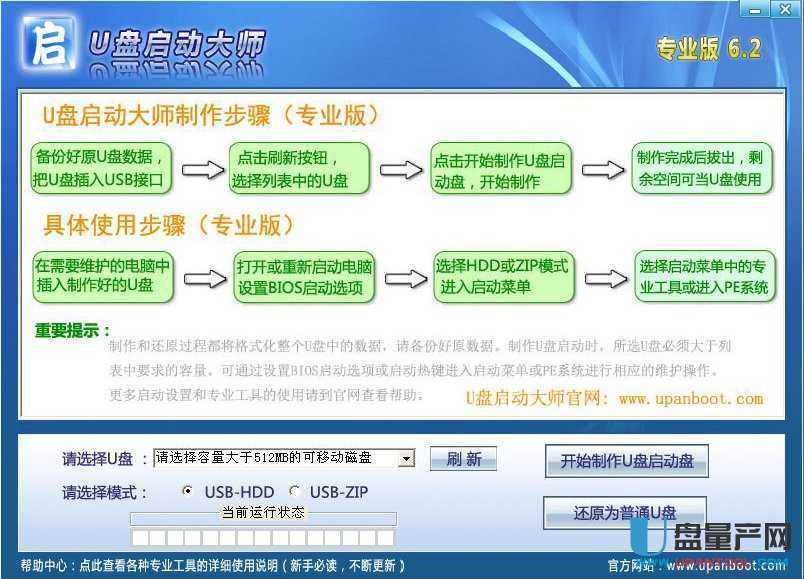
        首先,制作U盤啟動盤。準備個2G以上的正品U盤。本站下載“U盤啟動大師",準備好要安裝的系統文件。“U盤啟動大師”下載好后,然后打開本軟件。

U盤啟動大師裝系統教程超詳細

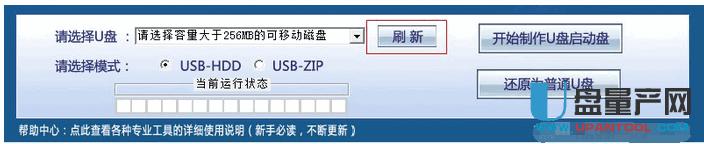
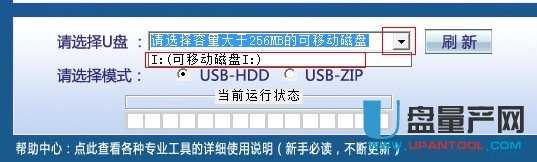
        插入準備好的U盤,并點擊軟件下方的“刷新”按鈕,程序將自動尋找計算機中的U盤盤符。
U盤啟動大師裝系統教程超詳細

        點擊刷新按鈕左邊的下拉菜單按鈕,選擇大于列表中提示的U盤盤符(U盤容量必須大于要求容量)
U盤啟動大師裝系統教程超詳細

        選擇合適的U盤后,點擊右邊的“開始制作U盤啟動盤”按鈕

U盤啟動大師裝系統教程超詳細

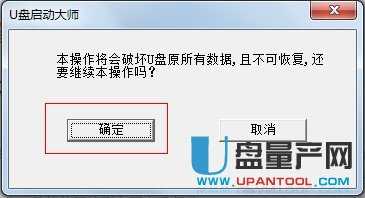
        這個時候會彈出一個提示框,提示您是否已經備份好原U盤數據,點擊“確定”即可開始制作
U盤啟動大師裝系統教程超詳細

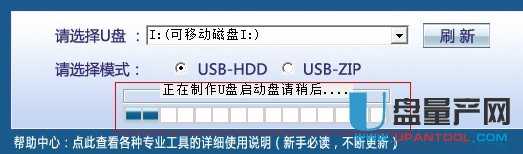
        同時將會看到軟件左下方的進度條和當前狀態提示

U盤啟動大師裝系統教程超詳細

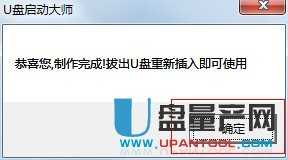
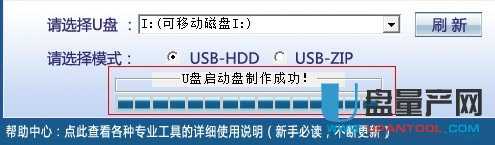
        制作完成后就會看到一個提示框和當前狀態的變

U盤啟動大師裝系統教程超詳細


U盤啟動大師裝系統教程超詳細

        點擊上圖中的“確定”按鈕,完成制作。拔出U盤即可。這樣U盤啟動盤就制作完成了。
        注意:制作U盤啟動盤之前請先備份好原U盤中的數據,制作過程將格式化整個U盤數據,且不可以恢復。U盤啟動大師普通版的制作流程跟專業版完全一樣。
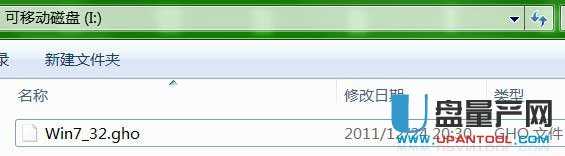
        U盤啟動盤制作完成后就要把U盤拔掉,重新插入USB接口中。現在U盤可以當作普通U盤使用,剩余的空間依然可以正常存放數據,把剛才下載的Win7_32.gho復制到U盤的根目錄下。至此,U盤裝系統準備工作已經完成。

 
U盤啟動大師裝系統教程超詳細

         下面就該進行BIOS設置,使電腦從U盤啟動。
        電腦BIOS分為三大類,即Phoenix BIOS、Award BIOS和AMI BIOS。要進入BIOS界面,請在開機時,反復按下并釋放Del或F1等鍵。不同機型的BIOS啟動順序的設置方法略有不同。
        1.Phoenix BIOS啟動順序設置
        在BIOS界面,通過按方向鍵↑、↓、→或←鍵選擇“Startup”并按回車鍵,會看到有三個啟動順序選項,分別是Primary Boot Sequence、Automatic Boot Sequence和Error Boot Sequence。默認情況下Primary Boot Sequence起作用,選擇該項并按回車鍵,然后選擇“1st Boot Device”,并通過按+或-鍵選擇第一啟動設備為“Removable Dev.”即可移動磁盤。而且,為了確認設置的啟動順序起作用,可以把這3個啟動順序選項設置成一樣的順序。
         2.AMI或AWARD BIOS
        在BIOS界面,通過按方向鍵依次選擇“Advanced BIOS Features”→“Boot Device Priority”→“Startup Sequence”→“1st Boot Device”(有的可能為“First Boot Device”),并將其設置為“Removable Dev.”。每選擇一項或設置后,均需要按回車鍵進行確認。
         對BIOS設置完之后,按F10鍵保存設置,程序會詢問你是否保存設置,輸入Y或選擇OK,然后按回車鍵完成設置。
        上述設置選項雖然具有普遍性,但具體到某一臺電腦,其BIOS選項位置和名稱會有所不同,請在設置BIOS時加以注意,必要時可以參考隨機手冊。設置好啟動順序后,重新啟動電腦就可以從U盤進行啟動了。如果是使用上面制作的WinPE系統啟動U盤啟動電腦,則成功啟動后,你就會看到熟悉的WinPE桌面了。
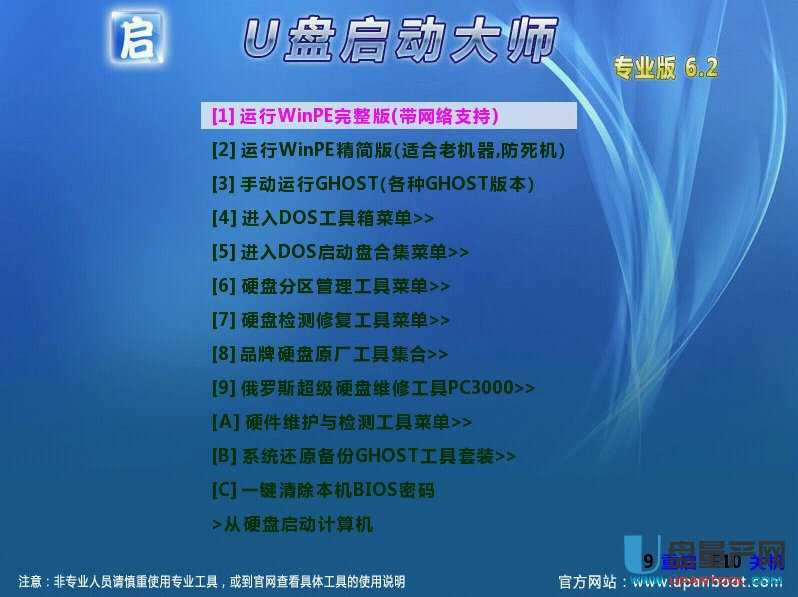
        BIOS設置好后,重啟電腦進入U盤啟動界面,選擇【1】進入PE系統

U盤啟動大師裝系統教程超詳細

        進入PE系統之后的桌面如

U盤啟動大師裝系統教程超詳細

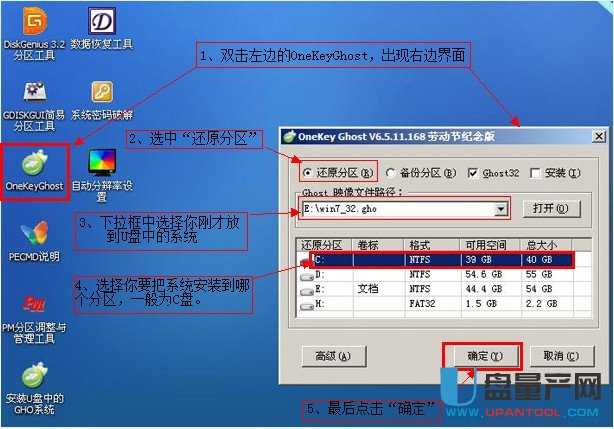
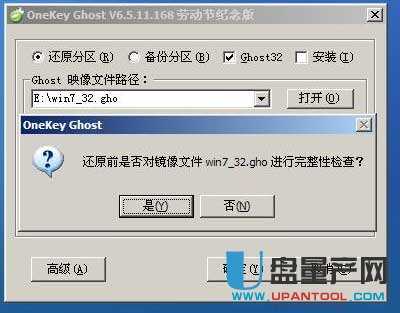
        打開OneKeyGhost工具,先選中上面的“還原分區(R)”單選框(默認狀態是選中),然后在“Ghost 映像路徑”下面選擇你之前放在U盤中的Win7_32系統;在下面的分區列表中選擇你要把Win7系統安裝到哪個分區,一般都是安裝到C盤。最后點擊下面的“確認”按鈕
U盤啟動大師裝系統教程超詳細

        點擊上面的確定之后出現如下提示窗口,問你是否對鏡像文件Win7_32.gho鏡像完整性檢測,一般選擇否。如果擔心此系統不完整,避免系統安裝一半失敗的話,選擇“是”。這里我們選擇“否”
U盤啟動大師裝系統教程超詳細

        選擇否后,直接提示準備就緒,是否對系統進行還原(也就是安裝),選擇“是”開始安裝系統

U盤啟動大師裝系統教程超詳細

        繼上面操作之后,開始進行系統安裝步驟,等待下面的進度條走完

U盤啟動大師裝系統教程超詳細

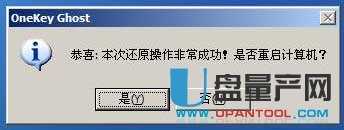
         進度條走完之后,出現如下提示”本次還原非常成功“,問您是否重新啟動計算機。選擇”是“,開始重新啟動。進入操作系統安裝界面
U盤啟動大師裝系統教程超詳細

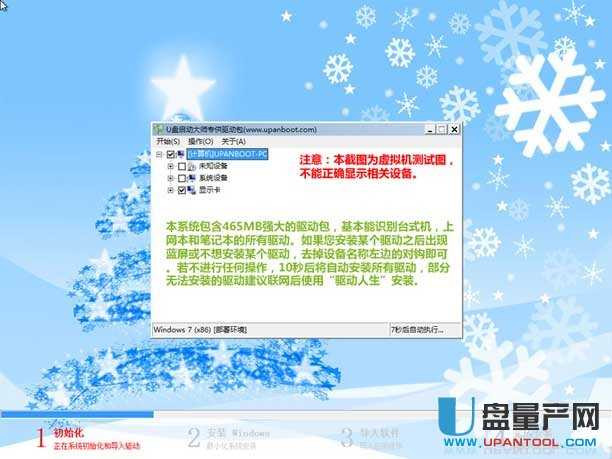
        重啟之后將進入系統展開的過程。過一會,你將看到下面的驅動安裝界面。如果不需要安裝驅動或者第一次安裝驅動之后出現藍屏等現象,點擊”關閉“按鈕把這個驅動安裝程序關閉了,等系統安裝完成之后,再用驅動精靈或驅動人生來安裝驅動。一般情況下,這個完整版的驅動是比較全的。能支持組裝電腦、筆記本和上網本。所以,一般出現這個界面,不用進行任何操心,只需要耐心等待就OK了。
U盤啟動大師裝系統教程超詳細

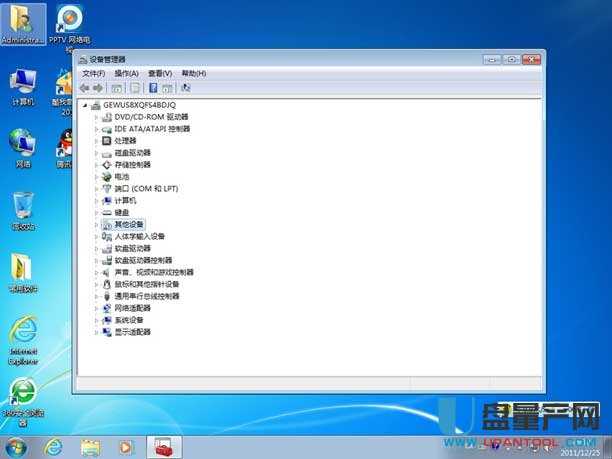
        驅動安裝完成之后將再次自動重新,進入你熟悉的Win7系統界面了。根據”設備管理器“顯示,所有驅動安裝正常。
U盤啟動大師裝系統教程超詳細

        以上就是使用“U盤啟動大師”裝系統的全過程。按照上面的步驟操作,一定可以完成用U盤裝系統。


U盤有USB接口,是USB設備。如果操作系統是WindowsXP/Vista/Win7/Linux/PrayayaQ3或是蘋果系統的話,將U盤直接插到機箱前面板或后面的USB接口上,系統就會自動識別。

本文章關鍵詞: U盤啟動大師 啟動大師 

相關文章

97久久亚洲,亚洲福利久久,亚洲精品系列,97在线精品
日韩国产精品久久久久久亚洲| 亚洲综合色婷婷在线观看| 99国产精品视频免费观看一公开 | 精品丝袜在线| 97精品中文字幕| 吉吉日韩欧美| 日韩精品不卡一区二区| 国产精品**亚洲精品| 美腿丝袜亚洲一区| 国产一区二区三区不卡视频网站 | 视频一区二区三区中文字幕| 一区二区国产在线| 久久国产欧美日韩精品| 91九色综合| 国产精品自拍区| 麻豆精品av| 色老板在线视频一区二区| 亚洲一级黄色| 亚洲午夜免费| 麻豆成人在线观看| 天堂资源在线亚洲| 伊人国产精品| 精品深夜福利视频| 亚洲激情精品| 欧美精品福利| 日韩国产网站| 在线看片日韩| 老牛国内精品亚洲成av人片| 成人精品天堂一区二区三区| 国产一区二区三区黄网站| 国产一区二区三区日韩精品| 激情欧美日韩一区| 日韩久久电影| 午夜视频精品| 亚洲九九精品| 国产精品日韩精品中文字幕| 久久午夜影院| 久久九九精品| 91九色精品| 亚洲精品在线二区| 国产精品v日韩精品v欧美精品网站 | 精品国产美女a久久9999| 欧美日本不卡高清| 国产精品嫩模av在线| 国产欧美日韩免费观看| 欧美激情综合| 国产美女视频一区二区| 亚洲黄色免费看| 亚洲欧美日韩一区在线观看| 日韩视频1区| 国产精品日韩精品中文字幕| 日韩精品专区| 亚洲一区激情| 国产精品一区二区三区av麻 | 日韩视频一区| 日韩一区二区三区高清在线观看| 欧美一区二区三区久久精品| 日韩精品视频中文字幕| 三上悠亚国产精品一区二区三区| 亚洲欧美日韩一区在线观看| 国产精品久久久久久模特| 日本欧美不卡| 四虎国产精品免费久久| 国产精品伦一区二区| 精品视频自拍| 老鸭窝毛片一区二区三区| 日韩国产欧美视频| 欧美日韩国产v| 亚洲人成高清| 最新中文字幕在线播放| 久久精品国产大片免费观看| 亚洲乱亚洲高清| 精品亚洲自拍| 亚洲一区二区三区四区五区午夜 | 日韩激情综合| 亚洲免费网址| 91精品一区国产高清在线gif| 免费av一区二区三区四区| 亚洲综合另类| 国产日产精品一区二区三区四区的观看方式| 偷拍精品精品一区二区三区| 欧美精品二区| 国产精品综合| 天堂√8在线中文| 午夜国产精品视频| 在线亚洲人成| 蜜桃久久久久久久| 97精品在线| 日本成人中文字幕在线视频| 91看片一区| 亚洲天堂日韩在线| 成人日韩在线观看| 久久久亚洲欧洲日产| 免费日韩av片| 蜜桃一区二区三区在线| 国产+成+人+亚洲欧洲在线| 亚洲三级av| 国精品一区二区三区| 国产亚洲一区| 男女男精品视频网| 国产视频一区欧美| 日本精品不卡| 91精品韩国| 精品三级久久久| 国产亚洲久久| 综合国产视频| 好看的av在线不卡观看| 91精品国产调教在线观看| 久久久国产精品网站| 国产精品午夜一区二区三区| 亚洲乱码视频| 亚洲一级在线| 亚洲精品三级| 综合一区av| 欧美日韩亚洲国产精品| 亚洲精品国产日韩| 91成人在线网站| 亚洲一区二区小说| 18国产精品| 日韩av一级片| 亚洲精品综合| 日本aⅴ亚洲精品中文乱码| 女主播福利一区| 蜜臀精品一区二区三区在线观看| 99国产精品久久久久久久| 亚洲永久精品唐人导航网址| 国产精品外国| 国内精品美女在线观看| 日本一区二区三区中文字幕| 日本成人在线网站| 97成人超碰| 日韩av二区在线播放| 国产伦精品一区二区三区千人斩| 日韩精品欧美大片| 久久国产欧美日韩精品| 午夜亚洲精品| 国产精品丝袜xxxxxxx| 免费日韩一区二区| 亚洲另类视频| 国产欧美三级| 国产一区二区三区不卡视频网站| 精品一区视频| 日韩欧美网址| 在线日韩欧美| 国产日韩综合| 91精品国产自产在线丝袜啪| 国产精品sm| 日韩大片在线观看| 99精品在线观看| 亚洲v在线看| 首页欧美精品中文字幕| 亚欧成人精品| 美女久久精品| 999国产精品999久久久久久| 91精品推荐| 蜜桃久久精品一区二区| 亚洲a级精品| 久久精品系列| 久久久久久美女精品| 夜夜嗨一区二区| 中文字幕日韩欧美精品高清在线| 日本午夜精品一区二区三区电影| 免费在线亚洲欧美| 国产在线|日韩| 美女久久一区| 日本午夜精品一区二区三区电影 | 欧美三级精品| 99香蕉国产精品偷在线观看| 日韩**一区毛片| 久久精品国产99国产| 亚洲欧美一区在线| 亚洲精品视频一二三区| 免费日韩一区二区三区| 久久三级视频| 亚洲精品欧洲| 国产激情在线播放| 国产亚洲在线| 日本成人中文字幕在线视频| 91日韩在线| 日韩中文字幕91| 国产在线观看91一区二区三区| 99视频精品全国免费| 日韩精品视频网站| 99热精品久久| 国产欧美三级| 日韩在线观看| 国产精品欧美一区二区三区不卡| 日本少妇一区| 国产欧美日韩| 99精品99| 日韩伦理在线一区| 亚洲v天堂v手机在线| 久久精品一区| 久久福利一区| 热三久草你在线| 欧美一区久久| 99热精品在线| 欧美天堂视频| 久久国际精品| 久久福利一区|