97久久亚洲,亚洲福利久久,亚洲精品系列,97在线精品

win7系統(tǒng)下載
當前位置: 首頁 > u盤教程教程 > 詳細頁面

Skylake Z170主板無法裝WIN7系統(tǒng)怎么辦-各品牌處理方法匯總

發(fā)布時間:2022-05-14 文章來源:深度系統(tǒng)下載 瀏覽:

U盤的稱呼最早來源于朗科科技生產(chǎn)的一種新型存儲設(shè)備,名曰“優(yōu)盤”,使用USB接口進行連接。U盤連接到電腦的USB接口后,U盤的資料可與電腦交換。而之后生產(chǎn)的類似技術(shù)的設(shè)備由于朗科已進行專利注冊,而不能再稱之為“優(yōu)盤”,而改稱“U盤”。后來,U盤這個稱呼因其簡單易記而因而廣為人知,是移動存儲設(shè)備之一。現(xiàn)在市面上出現(xiàn)了許多支持多種端口的U盤,即三通U盤(USB電腦端口、iOS蘋果接口、安卓接口)。

  電腦技術(shù)發(fā)展日新月異,而裝系統(tǒng)的技術(shù)也要與時俱進才可以,最新出的Skylake必須要Z170平臺才支持,而此主板在usb接口設(shè)計上有了很大的變化,以至于想在該平臺上裝win7顯得就沒那么容易了,雖然對win8和win10沒有問題,但有些朋友習慣了win7系統(tǒng)的話就麻煩了,主要原因是Z170支持了usb3.1接口,所以把原來的EHCI主控變成了最新的XHCI主控,這樣的話原來的win7驅(qū)動就不支持了,所以會導致所有的usb接口都失靈無法使用,無法識別。

  所以要想在該平臺裝win7就只能避免用usb設(shè)備進行安裝,這對于目前U盤裝系統(tǒng)普及來看是很不利的,因為現(xiàn)在很多電腦都沒有配SATA光驅(qū)了,更不用說光盤了,所以官方也發(fā)現(xiàn)這個問題,每個品牌Z170主板商都出了對應的解決方案,總結(jié)起來原理都是一樣的,那就是都出了對應的U盤啟動盤制作工具,這樣就能把你的U盤做成專用Z170的啟動盤從而被識別,讓其達到順利裝win7系統(tǒng)的目的。

  下面就匯總各個主板廠商針對這一問題的解決方案匯總:

  不管什么廠商,最開始都要在bios里設(shè)置一下,這一點是通用的,主要是讓系統(tǒng)在安裝Win7的過程中可以通過USB鍵鼠進行控制,同時能夠讀取到U盤中的安裝信息。其實,主板廠商在生產(chǎn)Z170設(shè)備的時候已經(jīng)考慮到了這一問題,我們只需要在BIOS設(shè)置中找到對應的選項,將默認關(guān)閉的功能打開就可以了。

Skylake Z170主板無法裝WIN7系統(tǒng)怎么辦-各品牌解決辦法匯總
  華擎USB兼容選項

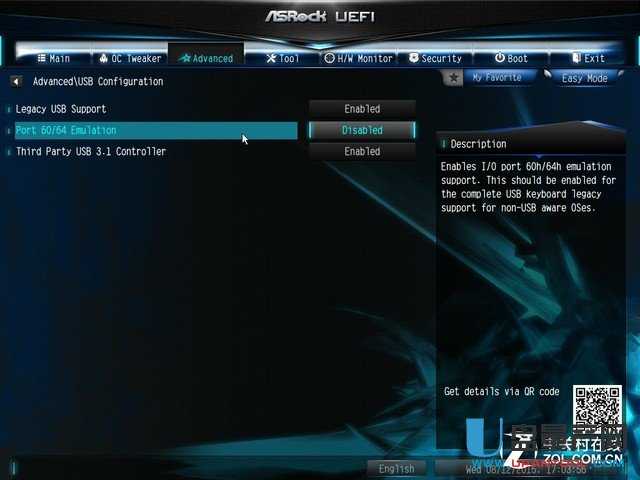
  首先是華擎的bios設(shè)置也通用華碩的,在進入BIOS界面之后,進入Advanced菜單,會看到一個USB Configuration選項,該選項中就包含了USB接口 的相關(guān)設(shè)置。其中,Port 60/64 Emulation選項就是關(guān)系到Win7安裝界面中USB接口開關(guān)的選項,從截圖中可以看到,該選項默認是關(guān) 閉著的,我們只需要將該項目開啟并保存,就可以在Win7安裝界面中正常使用各類USB設(shè)備了。

  下面是微星的設(shè)置界面:

Skylake Z170主板無法裝WIN7系統(tǒng)怎么辦-各品牌解決辦法匯總
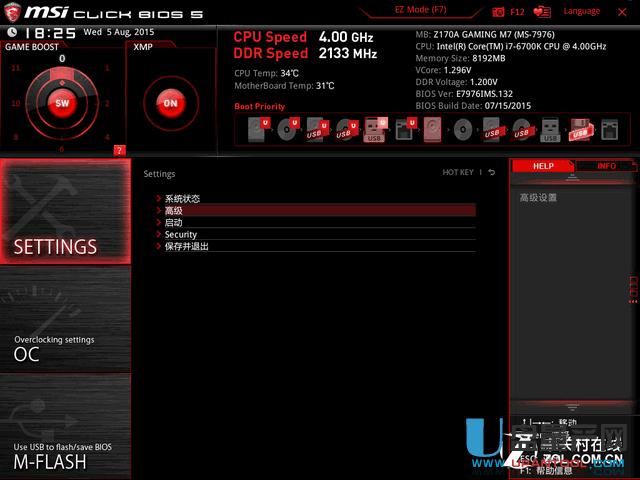
微星主板可進入高級模式中的Windows OS Configuration選項進行設(shè)置

下面是技嘉主板的bios設(shè)置:

1、開機按DEL鍵 進入BIOS界面,如圖所示。

Skylake Z170主板無法裝WIN7系統(tǒng)怎么辦-各品牌解決辦法匯總

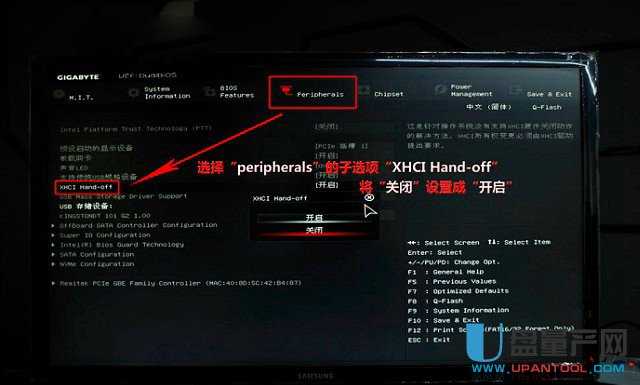
2、然后在在“peripherals” 選擇子項“XHCI Hand-off” 將默認的“關(guān)閉”修改成“開啟”,如圖所示。

Skylake Z170主板無法裝WIN7系統(tǒng)怎么辦-各品牌解決辦法匯總

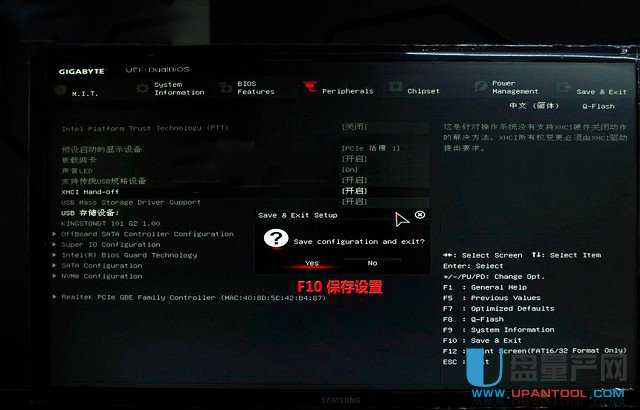
3、設(shè)置完成后,按鍵盤上的F10保存BIOS設(shè)置,然后點YES后就會自動重啟。

Skylake Z170主板無法裝WIN7系統(tǒng)怎么辦-各品牌解決辦法匯總

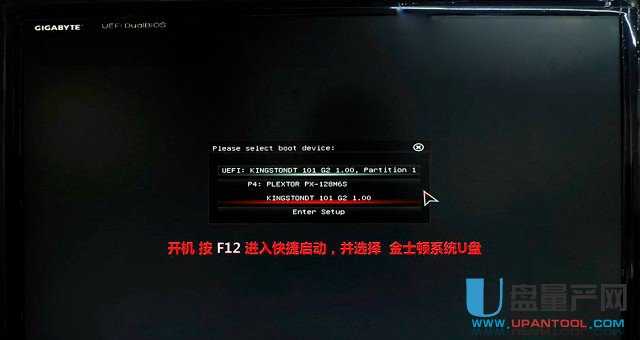
4、在重啟界面,立即按F12鍵,然后選擇“啟動U盤”,之后就可以進入U盤啟動界面,之后的U盤安裝系統(tǒng)教程,這里就不詳細介紹了,下面有相關(guān)鏈接。

Skylake Z170主板無法裝WIN7系統(tǒng)怎么辦-各品牌解決辦法匯總

   僅僅解決這一問題,雖然可以正常的安裝Win7操作系統(tǒng),但在進入系統(tǒng)之后,由于操作系統(tǒng)正式接管了主板對USB接口的控制權(quán),因此用戶會發(fā)現(xiàn)USB接口再度失靈,因為原版的Win7系統(tǒng)鏡像不帶有新版USB接口驅(qū)動。該問題的解決思路是,既然沒有USB驅(qū)動,我們就需要把最新的驅(qū)動放入Win7系統(tǒng)的 安裝鏡像中。

下面不同廠商啟動盤制作專用工具的使用教程:

  因為新版USB的驅(qū)動涉及到數(shù)個不同的文件,同時這些文件還要整合在鏡像文件的不同文件里,對于一般用戶來說,很難準確的制造出包含最新USB驅(qū)動的鏡像文件,因此主板廠商們專門為用戶提供了實用的小程序,不同廠商給出的程序在操作上略有不同,不過整體思路是一樣的,都是將程序中自帶的相關(guān)驅(qū)動程序注入到用戶的Win7安裝鏡像中,這些程序可以在對應主板廠商官網(wǎng)的技術(shù)支持頁面下載,也可以在本站直接下載到官方版。

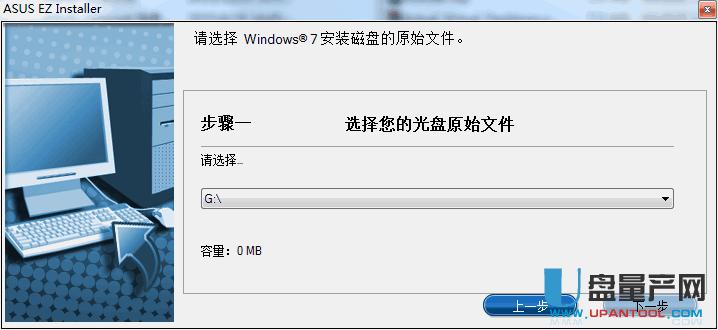
  華碩的工具是:

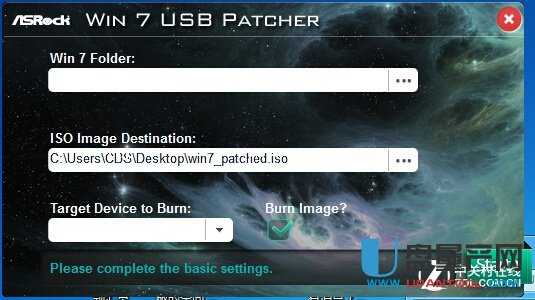
  華擎的工具是:

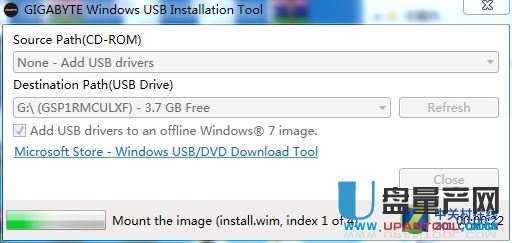
  技嘉的工具是:

Skylake Z170主板無法裝WIN7系統(tǒng)怎么辦-各品牌解決辦法匯總
華擎解決方案

Skylake Z170主板無法裝WIN7系統(tǒng)怎么辦-各品牌解決辦法匯總
技嘉解決方案

Skylake Z170主板無法裝WIN7系統(tǒng)怎么辦-各品牌解決辦法匯總

華碩解決方案

    軟件的操作方法都很簡單,

      華擎的軟件需要選擇Win7安裝盤所在的盤符,再確認新版鏡像的輸出位置,點擊“Start”就可以開始對新鏡像進行制作。

      華碩的軟件則只能選擇從光驅(qū)盤符導出鏡像,不過沒有光驅(qū)的用戶可以使用虛擬光驅(qū)進行解決。

      技嘉的軟件操作相對簡便一些,用戶直接選擇帶有Win7安裝程序的光驅(qū)或者U盤盤符,軟件就會自動將驅(qū)動注入相應的位置,將原版的鏡像直接替換為新版鏡像。

      微星的因為官方?jīng)]有出對應啟動盤制作工具,所以需要用到做好系統(tǒng)啟動盤后手動把微星官方usb3.1的驅(qū)動加到U盤,如下:

      首先下載。
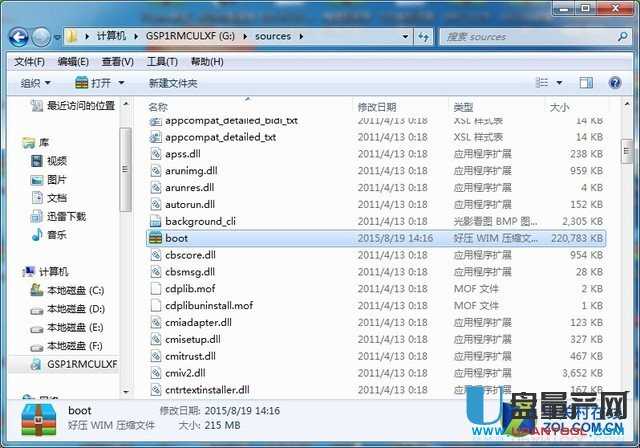
      注意下載后解壓縮的文件是Boot.wim。

Skylake Z170主板無法裝WIN7系統(tǒng)怎么辦-各品牌解決辦法匯總
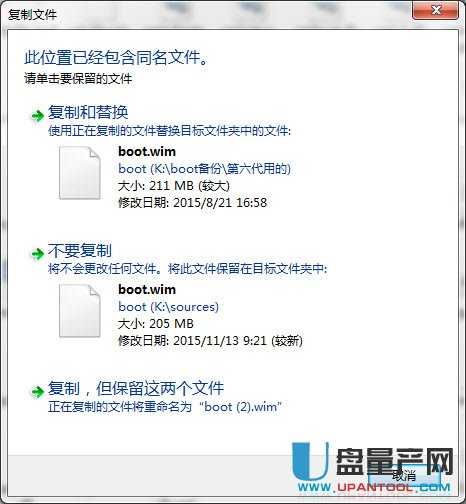
把Boot.wim拷貝到SOURCES文件夾,替換原來的Boot.wim文件
原來的Boot.wim文件只有205M大小,而整合有USB3.0/3.1驅(qū)動的win7啟動文件為211M。
  最后一步:在經(jīng)過上述的一系列操作之后,我們就得到了帶有最新USB驅(qū)動的Win7安裝程序,接下來只需按照常規(guī)的步驟進行安裝,就可以在Z170平臺上得到完整可用的Win7操作系統(tǒng)了。值得注意的是,在將系統(tǒng)及各項驅(qū)動安裝完畢之后,需要再次進入BIOS菜單,將USB兼容的相關(guān)選項關(guān)閉,否則可能會影響到高速USB設(shè)備的性能發(fā)揮。

Skylake Z170主板無法裝WIN7系統(tǒng)怎么辦-各品牌解決辦法匯總
新版驅(qū)動已經(jīng)被整合進安裝鏡像中

   總結(jié):想要在Skylake Z170平臺中安裝Win7系統(tǒng)簡單來說就是下面3步,品牌不同但操作基本一致。

    第一步:是調(diào)整BIOS設(shè)置,使系統(tǒng)安裝過程中USB接口可用;

    第二步:下載上面給到的官方軟件,軟件的功能是把新版USB驅(qū)動整合進系統(tǒng)安裝設(shè)備中;

    第三步:就是像往常一樣安裝系統(tǒng),在裝好系統(tǒng)和驅(qū)動之后進入BIOS,將之前開啟的USB選項關(guān)閉,防止其影響高速USB接口的性能發(fā)揮。

    說來說去就是把最新的usb3.1的驅(qū)動整合到win7系統(tǒng)里,從而達到usb不能用的問題得以解決,萬變不離其宗不管什么牌子的Skylake 主板都是可以用上面的教程的。


U盤有USB接口,是USB設(shè)備。如果操作系統(tǒng)是WindowsXP/Vista/Win7/Linux/PrayayaQ3或是蘋果系統(tǒng)的話,將U盤直接插到機箱前面板或后面的USB接口上,系統(tǒng)就會自動識別。

本文章關(guān)鍵詞: Skylake Z170 
97久久亚洲,亚洲福利久久,亚洲精品系列,97在线精品
欧美亚洲综合视频| 日韩精品欧美| 欧美精品羞羞答答| 久久精品1区| 蜜桃成人av| 九九综合在线| 久久av在线| 天堂久久av| 国产精品蜜月aⅴ在线| 久久精品一区二区三区中文字幕| 麻豆中文一区二区| 日韩中文欧美| 麻豆亚洲精品| 欧美自拍一区| 日本在线成人| 国产欧美高清视频在线| 国产一区调教| 香蕉国产精品| 日本三级亚洲精品| 中文在线免费视频| 亚洲欧美日本日韩| 亚洲精品影院在线观看| 久久久国产精品入口麻豆| 欧美日韩精品免费观看视欧美高清免费大片 | 你懂的国产精品| 国产精品久久观看| 激情欧美日韩一区| 亚洲一区日本| 青青国产精品| 国产va在线视频| 亚洲作爱视频| 日本少妇精品亚洲第一区| 成人午夜亚洲| 图片区亚洲欧美小说区| 日韩高清三区| 成人一二三区| 亚洲欧美视频一区二区三区| 国产精品a级| 视频一区中文| 国产欧美在线| 国产精品av一区二区| 日本不卡在线视频| 一本大道色婷婷在线| 蜜桃av一区二区在线观看| 国产日韩欧美一区二区三区在线观看| 黄在线观看免费网站ktv| 蜜臀91精品一区二区三区| 你懂的国产精品| 狠狠久久婷婷| 精品一区视频| 亚洲少妇在线| 久久伊人亚洲| 亚洲一区av| 亚洲四虎影院| 国产精品va视频| 久久xxxx| 99久久久久国产精品| 国产精品日韩精品中文字幕| 99视频精品免费观看| 日本一二区不卡| 日韩精品91亚洲二区在线观看| 久久久精品网| 欧美黑人做爰爽爽爽| 亚洲一区二区小说| 日韩av一级| 国产欧美一区二区三区米奇| 99pao成人国产永久免费视频| 国产成人久久精品麻豆二区 | 91精品啪在线观看国产18| 久久国产精品免费精品3p| 黄色日韩在线| 久久精品国产99久久| 久久一区精品| 18国产精品| 三级欧美在线一区| 国产在线不卡| 国产精品久久观看| 国产精品久久久久久模特 | 中文字幕在线免费观看视频| 国产精品网在线观看| 首页亚洲欧美制服丝腿| 日韩午夜高潮| 在线视频免费在线观看一区二区| 日韩精品午夜| 国产精品黑丝在线播放| 久久av免费| 国产精品对白| 国产精品s色| 欧美国产另类| 国产精品一区二区精品| 亚州精品视频| 在线精品一区| 亚洲三级av| 亚洲三区欧美一区国产二区| 视频一区二区欧美| 香蕉久久夜色精品国产| 国产亚洲亚洲| 99在线精品免费视频九九视| 国产字幕视频一区二区| 99久久婷婷这里只有精品| 国产欧洲在线| 捆绑调教日本一区二区三区| 日韩中文在线电影| 日本欧美国产| 亚洲涩涩在线| 天堂√中文最新版在线| 日本久久黄色| 精品国模一区二区三区| 91精品综合| 午夜在线一区| 婷婷成人av| 免费一级欧美片在线观看网站| 久久精品色播| 成人看片网站| 麻豆精品网站| 久久国产三级| 中文在线资源| 偷拍欧美精品| 婷婷综合一区| 国产一区二区三区探花| 国产传媒在线观看| 国产真实久久| 四虎精品一区二区免费| 国产伦精品一区二区三区在线播放| 久久香蕉精品香蕉| 91精品蜜臀一区二区三区在线| 蜜臀av性久久久久蜜臀aⅴ四虎 | 99精品美女| 免费人成在线不卡| 欧美一区免费| 欧美成人基地 | 国际精品欧美精品| 午夜精品久久久久久久久久蜜桃| 九九综合在线| 亚洲v天堂v手机在线| 久久精品国产免费| 久久精品国产大片免费观看| 性欧美精品高清| 欧美日韩精品一区二区三区视频| 国产一区二区三区探花| 欧美精选一区二区三区| 日韩国产一二三区| 日韩天堂在线| 视频一区视频二区中文| 国产精品伦一区二区| 99精品在线| 日本少妇精品亚洲第一区| 日本高清不卡一区二区三区视频| 国产亚洲一级| 另类综合日韩欧美亚洲| 中文精品在线| 国产精品福利在线观看播放| 日韩影院免费视频| 亚洲国产福利| 日韩精品成人| 欧美日韩高清| 麻豆精品久久| 久久亚洲欧美| 麻豆成人在线观看| 伊人久久亚洲| 欧洲在线一区| 国产精品极品在线观看| 在线视频亚洲| 高潮一区二区| 国产精品日本一区二区三区在线| 1024精品久久久久久久久| 国产精品一区二区99| 亚洲综合国产| 色婷婷精品视频| 精品亚洲二区| 日韩av中文在线观看| 1024精品久久久久久久久| 精品一区二区男人吃奶| 亚洲精品护士| 一区免费在线| 久久久久99| 国产精品成人a在线观看| 久久精品72免费观看| 日韩在线一区二区| 国产精品av一区二区| 风间由美中文字幕在线看视频国产欧美| 亚洲精品成人一区| 99香蕉国产精品偷在线观看 | 99成人在线| 成人国产精品久久| 日本亚洲欧洲无免费码在线| 2023国产精品久久久精品双| 欧美日韩在线观看首页| 久久99久久人婷婷精品综合| 日本a级不卡| 综合一区二区三区| 久久av一区二区三区| 黑丝一区二区三区| 国产精品88久久久久久| 香蕉久久99| 999久久久91| 欧美性感美女一区二区| 久久久久一区| 国产91精品对白在线播放| 欧美国产偷国产精品三区|