97久久亚洲,亚洲福利久久,亚洲精品系列,97在线精品

win7系統(tǒng)下載
當(dāng)前位置: 首頁(yè) > u盤(pán)教程教程 > 詳細(xì)頁(yè)面

HP惠普電腦怎么用U盤(pán)裝系統(tǒng)

發(fā)布時(shí)間:2022-05-14 文章來(lái)源:深度系統(tǒng)下載 瀏覽:

U盤(pán)的稱(chēng)呼最早來(lái)源于朗科科技生產(chǎn)的一種新型存儲(chǔ)設(shè)備,名曰“優(yōu)盤(pán)”,使用USB接口進(jìn)行連接。U盤(pán)連接到電腦的USB接口后,U盤(pán)的資料可與電腦交換。而之后生產(chǎn)的類(lèi)似技術(shù)的設(shè)備由于朗科已進(jìn)行專(zhuān)利注冊(cè),而不能再稱(chēng)之為“優(yōu)盤(pán)”,而改稱(chēng)“U盤(pán)”。后來(lái),U盤(pán)這個(gè)稱(chēng)呼因其簡(jiǎn)單易記而因而廣為人知,是移動(dòng)存儲(chǔ)設(shè)備之一。現(xiàn)在市面上出現(xiàn)了許多支持多種端口的U盤(pán),即三通U盤(pán)(USB電腦端口、iOS蘋(píng)果接口、安卓接口)。

         一提到電腦,尤其是筆記本,相信很多人都會(huì)想到惠普。隨著市場(chǎng)的需要,惠普電腦已普及到商務(wù),家用,游戲領(lǐng)域。電腦使用時(shí)間久了一般就會(huì)覺(jué)得速度慢了,用起沒(méi)那么流暢了,這時(shí)一般我們都采取重裝系統(tǒng)這一方法來(lái)解決。下面我們就針對(duì)這一問(wèn)題講講怎么用U盤(pán)為HP電腦重裝系統(tǒng)。
        一、惠普筆記本裝系統(tǒng):


HP惠普電腦怎么用U盤(pán)裝系統(tǒng)

        以安裝WIN7系統(tǒng)為例:
        首先要去下載一個(gè)原裝64位win7鏡像文件,系統(tǒng)鏡像下載好以后就是要制作U盤(pán)啟動(dòng)盤(pán),在這里建議大家使用電腦店U盤(pán)啟動(dòng)盤(pán)制作工具。之所以選擇這個(gè)工具是因?yàn)椋盟龅腢盤(pán)啟動(dòng)盤(pán)支持裸機(jī)安裝,裝過(guò)系統(tǒng)的朋友應(yīng)該都知道,單純的U盤(pán)啟動(dòng)盤(pán)給裸機(jī)是裝不了系統(tǒng)的,而我們?cè)诎延脖P(pán)全盤(pán)格式化以后的電腦就相當(dāng)于裸機(jī)。
        以上完成后就開(kāi)始制作U盤(pán)啟動(dòng)盤(pán)了。作(注意在制作啟動(dòng)盤(pán)之前確認(rèn)U盤(pán)里面沒(méi)有重要的東西,因?yàn)橹谱鬟^(guò)程中會(huì)格式化U盤(pán))
        選擇你要制作啟動(dòng)的可移動(dòng)磁盤(pán),啟動(dòng)模式USB-HDD或USB-ZIP可選,默認(rèn)采用USB-HDD模式。(這里一般使用默認(rèn)模式就可以了)

HP惠普電腦怎么用U盤(pán)裝系統(tǒng)


        盡量退出殺毒軟件和安全類(lèi)軟件以免制作失敗,點(diǎn)擊“一鍵制作啟動(dòng)U盤(pán)”按鈕,程序會(huì)提示是否繼續(xù),確認(rèn)所選U盤(pán)無(wú)重要數(shù)據(jù)后點(diǎn)是開(kāi)始制作。
        制作過(guò)程中不要進(jìn)行其它操作以免造成制作失敗,制作過(guò)程中可能會(huì)出現(xiàn)短時(shí)間的停頓,請(qǐng)耐心等待幾秒鐘,當(dāng)提示制作完成時(shí)安全刪除您的U盤(pán)并重新插拔U盤(pán),這樣就完成了U盤(pán)啟動(dòng)盤(pán)的制作。然后重啟電腦,進(jìn)入開(kāi)機(jī)界面時(shí)按“F9”鍵或“ESC”鍵,進(jìn)入BIOS設(shè)置界面,選擇使用USB啟動(dòng),就設(shè)置好了從U盤(pán)啟動(dòng)。
HP惠普電腦怎么用U盤(pán)裝系統(tǒng) 
        使用U盤(pán)啟動(dòng)進(jìn)入PE系統(tǒng),在里面使用硬盤(pán)分區(qū)工具刪除原來(lái)的硬盤(pán)分區(qū),再建立新的硬盤(pán)分區(qū)(建立新分區(qū)直接用一鍵分區(qū),只是自己去調(diào)整一下分區(qū)的大小)。
         64位win7旗艦版安裝
        找到Windows7的iso鏡像,用UltraISO或者WinRAR打開(kāi)Win7的iso鏡像,然后提取/解壓所有文件到你的U盤(pán)根目錄(這里一定要記得不能先解壓縮或者提取到電腦磁盤(pán)在復(fù)制到U盤(pán)根目錄下面)
        最后在你的U盤(pán)里找到名為bootmgr的文件,將bootmgr重命名為win7mgr。(這里一定要記得更改,要不會(huì)出現(xiàn)安裝失敗)
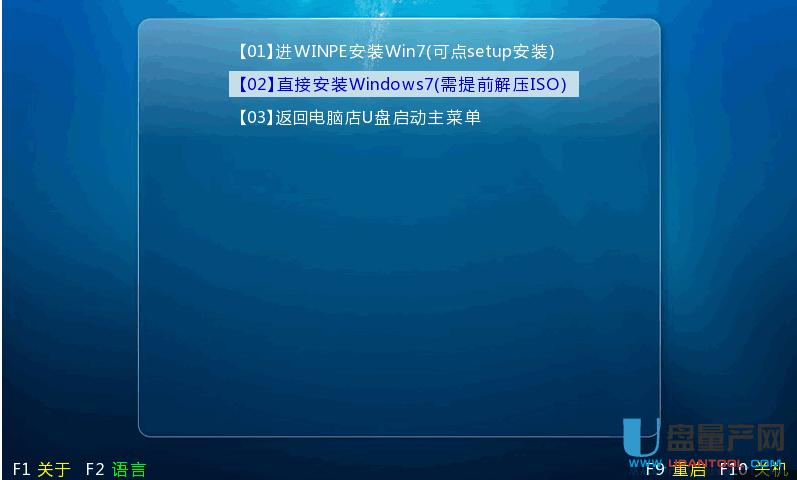
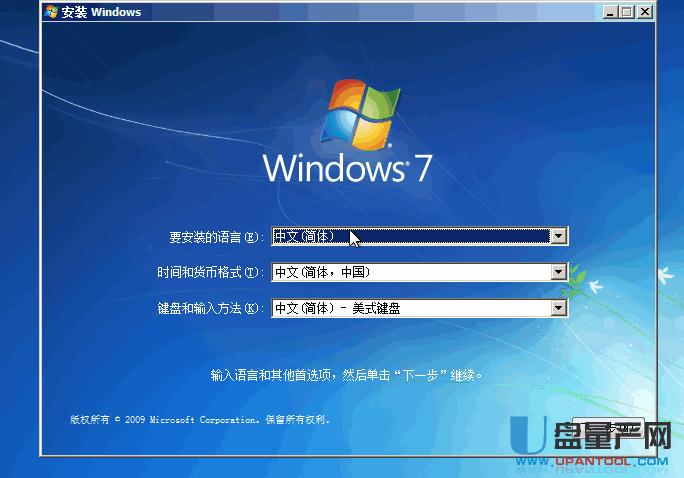
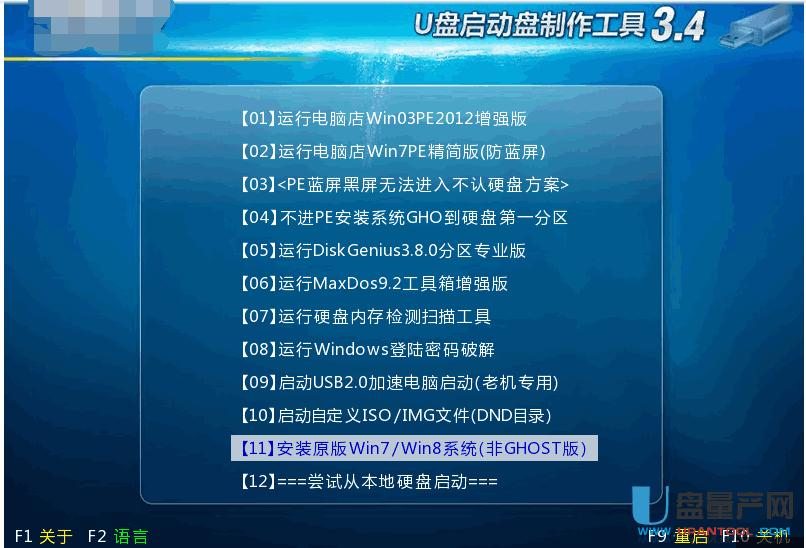
        用U盤(pán)啟動(dòng)電腦,選擇菜單11,然后選擇菜單2直接安裝Win7操作系統(tǒng)。
HP惠普電腦怎么用U盤(pán)裝系統(tǒng)
 
HP惠普電腦怎么用U盤(pán)裝系統(tǒng)
 
HP惠普電腦怎么用U盤(pán)裝系統(tǒng)
 
HP惠普電腦怎么用U盤(pán)裝系統(tǒng)
 
HP惠普電腦怎么用U盤(pán)裝系統(tǒng)

        后面的步驟和用光盤(pán)安裝沒(méi)有太大區(qū)別,當(dāng)安裝過(guò)程電腦第一次自動(dòng)重啟的時(shí)候拔掉U盤(pán)就可以繼續(xù)安裝了,或者重新把BIOS里面的啟動(dòng)順序調(diào)整一下。
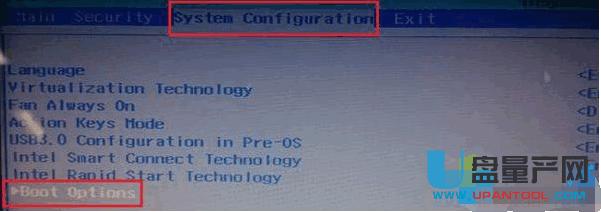
如果HP筆記本自帶WIN8系統(tǒng),重新WIN7系統(tǒng):
        重啟筆記本,出現(xiàn)開(kāi)機(jī)畫(huà)面時(shí)按F10進(jìn)入BIOS設(shè)置,其他型號(hào)需按ESC再按F10;
        移動(dòng)到System Configuration,選擇Boot Options,按回車(chē)鍵進(jìn)入;

HP惠普電腦怎么用U盤(pán)裝系統(tǒng)

         選擇Legacy Support,按回車(chē)修改為“Enabled”,再將Secure Boot修改為“Disabled”

HP惠普電腦怎么用U盤(pán)裝系統(tǒng)

        按F10保存BIOS設(shè)置退出;
         插入U(xiǎn)盤(pán)啟動(dòng)盤(pán),重啟系統(tǒng)時(shí)按住F9,在Boot Manager中選擇U盤(pán)選項(xiàng)如KingstonData,按回車(chē);

HP惠普電腦怎么用U盤(pán)裝系統(tǒng)

        如果是安裝原版win7,則在安裝界面按下Shift+F10調(diào)出命令提示符;
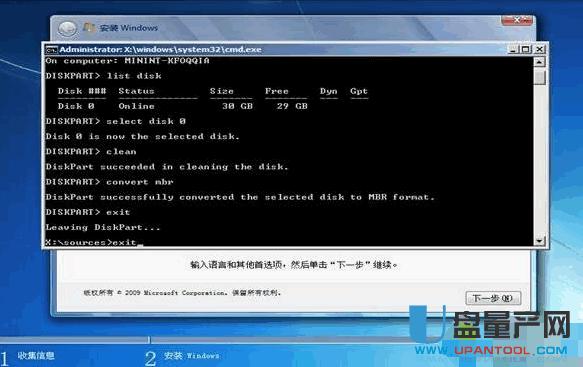
         依次輸入以下命令,每個(gè)命令都要按回車(chē)執(zhí)行,將硬盤(pán)改為MBR格式;
diskpart
list disk
select disk 0
clean
convert mbr
exit

HP惠普電腦怎么用U盤(pán)裝系統(tǒng)

         返回安裝界面,重新分區(qū)硬盤(pán)進(jìn)行安裝;
         如果是安裝ghost win7,則進(jìn)入PE系統(tǒng)打開(kāi)DiskGenius;

HP惠普電腦怎么用U盤(pán)裝系統(tǒng)

         使用DiskGenius將硬盤(pán)分區(qū)轉(zhuǎn)換為MBR格式,重啟進(jìn)行win7系統(tǒng)安裝。
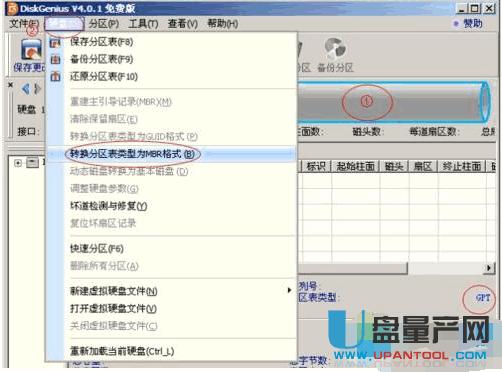
HP惠普電腦怎么用U盤(pán)裝系統(tǒng)

        接下來(lái)就是安裝WIN7系統(tǒng)了。方法可以參考前面介紹的。以上就是惠普筆記本自帶win8.1改裝win7系統(tǒng)的方法了,大家如果遇到無(wú)法從U盤(pán)啟動(dòng)的問(wèn)題,按照上述步驟關(guān)閉Secure Boot就可以了。

        二、惠普臺(tái)式機(jī)裝系統(tǒng):
        以WIN7系統(tǒng)為例:
        將u盤(pán)制作成u深度u盤(pán)啟動(dòng)盤(pán),小編建議u盤(pán)容量大于4G;網(wǎng)上下載一個(gè)Ghost win7鏡像文件并且存儲(chǔ)在u盤(pán)里面;
        準(zhǔn)備工作做完后就重裝系統(tǒng)了:
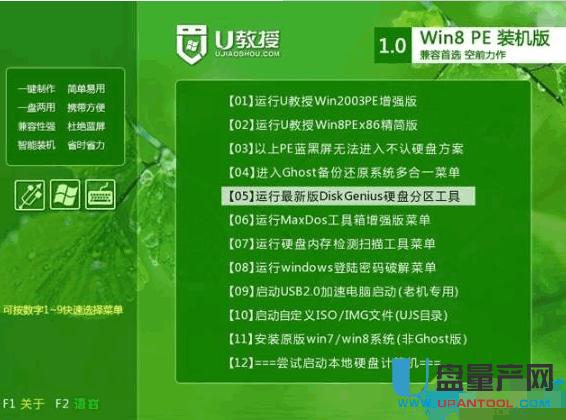
        將u深度u盤(pán)啟動(dòng)盤(pán)連接上電腦,然后重啟電腦,當(dāng)顯示器中出現(xiàn)惠普品牌標(biāo)志的時(shí)候按下u盤(pán)啟動(dòng)快捷鍵F12鍵,系統(tǒng)進(jìn)入到啟動(dòng)項(xiàng)選擇窗口,選擇u盤(pán)啟動(dòng)后系統(tǒng)進(jìn)入到u深度主菜單

HP惠普電腦怎么用U盤(pán)裝系統(tǒng)

        選擇【02】運(yùn)行U深度Win8PE裝機(jī)維護(hù)版,按下回車(chē)鍵確認(rèn)

HP惠普電腦怎么用U盤(pán)裝系統(tǒng)

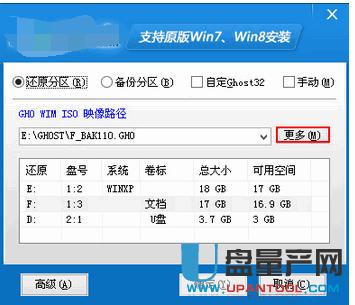
        進(jìn)入到u深度PE系統(tǒng)后會(huì)自動(dòng)彈出u深度裝機(jī)工具,我們點(diǎn)擊“更多”按鈕
HP惠普電腦怎么用U盤(pán)裝系統(tǒng)

        點(diǎn)擊更多按鈕后會(huì)變成“打開(kāi)”按鈕,我們點(diǎn)擊打開(kāi)按鈕
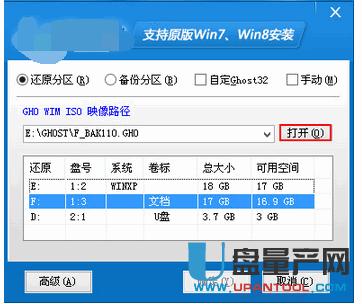
HP惠普電腦怎么用U盤(pán)裝系統(tǒng)

      在文件路徑選擇中,找到自己的u盤(pán),然后雙擊打開(kāi)里面的系統(tǒng)鏡像文件包
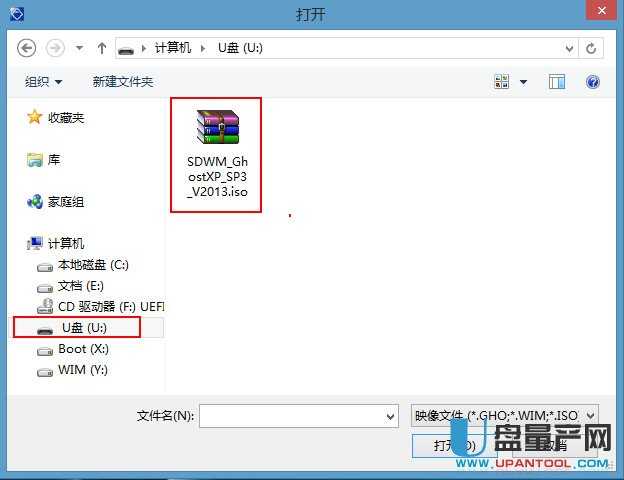
HP惠普電腦怎么用U盤(pán)裝系統(tǒng)

打開(kāi)系統(tǒng)鏡像文件包后,u深度裝機(jī)工具會(huì)讀取出里面的.GHO文件,選擇我們要裝系統(tǒng)的硬盤(pán),點(diǎn)擊“確定”按鈕
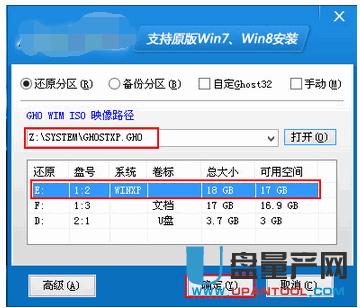
HP惠普電腦怎么用U盤(pán)裝系統(tǒng)

在彈出的提示信息中點(diǎn)擊“是”按鈕

HP惠普電腦怎么用U盤(pán)裝系統(tǒng)

這時(shí)我們可以看到u深度裝機(jī)工具開(kāi)始讀條,我們等待其完成即可
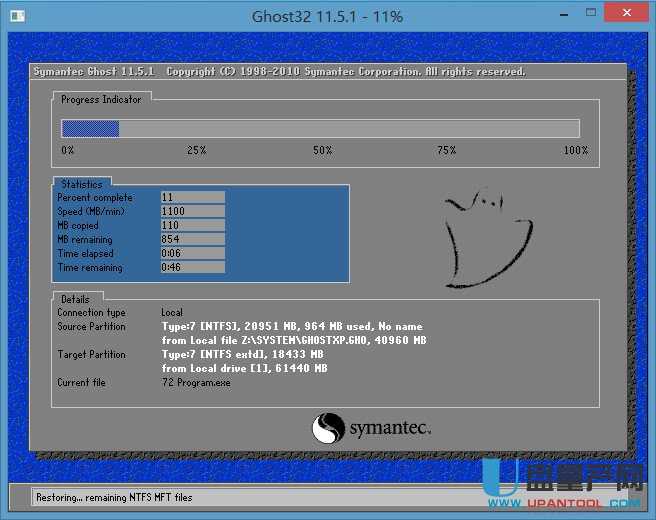
HP惠普電腦怎么用U盤(pán)裝系統(tǒng)

        完成后系統(tǒng)會(huì)重啟,接著進(jìn)行一些必要程序的安裝,等待計(jì)算機(jī)進(jìn)入到系統(tǒng)桌面即可。
        以上就是惠普筆記本和臺(tái)式機(jī)用U盤(pán)裝系統(tǒng)的方法。基本上都大同小異,除了bios不同外其他操作都差不多,希望對(duì)大家有幫助。


U盤(pán)有USB接口,是USB設(shè)備。如果操作系統(tǒng)是WindowsXP/Vista/Win7/Linux/PrayayaQ3或是蘋(píng)果系統(tǒng)的話,將U盤(pán)直接插到機(jī)箱前面板或后面的USB接口上,系統(tǒng)就會(huì)自動(dòng)識(shí)別。

本文章關(guān)鍵詞: 惠普U盤(pán)裝機(jī) HP裝系統(tǒng) 
當(dāng)前原文鏈接:http://m.hkjaz.com/upan/upan-11695.html

相關(guān)文章

97久久亚洲,亚洲福利久久,亚洲精品系列,97在线精品
免费精品视频| 国产精品99视频| 国产一二在线播放| 狠狠久久婷婷| 日本aⅴ亚洲精品中文乱码| 色88888久久久久久影院| 每日更新成人在线视频| 国产精品传媒麻豆hd| 免费视频亚洲| 欧美日韩中文一区二区| 日韩欧美精品一区| 深夜视频一区二区| 老司机免费视频一区二区三区| 精品国产亚洲一区二区三区在线 | 亚洲精品日韩久久| 精品久久美女| 日韩欧美中文字幕电影| 久久网站免费观看| 久久99精品久久久久久园产越南| 日韩三级久久| 国产精品成久久久久| 日本特黄久久久高潮| 日韩免费福利视频| 精品视频高潮| 日本一区中文字幕| 久久精品国内一区二区三区水蜜桃| 麻豆精品一区二区综合av| 日本不卡一区二区三区| 亚洲手机在线| 国产在线日韩精品| 国产精品极品在线观看| 日本不卡一区二区| 在线国产一区二区| 国产一区欧美| 免费日韩av| 国产一区二区三区自拍| 午夜欧美理论片| 国产一区日韩| 尤物网精品视频| 午夜影院一区| 欧美韩日一区| 精品三级在线| 国语精品一区| 成人国产精品| 欧美精选视频一区二区| 日韩精品福利一区二区三区| 亚洲欧美日韩视频二区| 亚洲欧美日韩综合国产aⅴ| 超碰成人av| 色欧美自拍视频| 国产精品丝袜在线播放| 日韩激情一区二区| 久久久久蜜桃| 日韩一区精品视频| 精品久久免费| 久久精品一区二区不卡| 亚洲人成在线网站| 爽爽淫人综合网网站| 日本精品另类| 亚洲精品综合| 久久精品91| 久久一区二区三区喷水| 欧美精品日日操| 在线日韩av| 亚洲三级国产| 国产精品最新| 都市激情国产精品| 欧美不卡在线| 在线亚洲免费| 中文欧美日韩| 日本aⅴ免费视频一区二区三区| 精品国产美女a久久9999| 久久久噜噜噜| 久久亚洲视频| 精品国产午夜| 国产农村妇女精品一二区| 色在线中文字幕| 日韩久久精品网| 免费在线观看一区二区三区| 99综合视频| 国产精品主播| 99热国内精品| 久久亚洲色图| 丝袜脚交一区二区| www.51av欧美视频| 精品精品99| 91成人在线| 亚洲一区观看| 麻豆国产精品777777在线| 欧美成人综合| 国产精品三p一区二区| 亚洲成人精选| 日韩电影免费网址| 亚洲色图网站| 国产高清亚洲| 日韩精品视频中文字幕| 欧美1区2区3区| 亚洲一区国产一区| 香蕉久久久久久| 一区二区电影在线观看| 麻豆国产欧美一区二区三区| 国内一区二区三区| 亚洲精品无播放器在线播放| 久久在线免费| 国产一区二区三区不卡视频网站| 国产日本精品| 日韩高清欧美激情| 国产精品美女久久久浪潮软件| 久久99久久久精品欧美| 五月天综合网站| 国产精品99在线观看| 精品亚洲a∨| 亚洲欧美高清| 免费久久99精品国产| 蜜臀av性久久久久蜜臀aⅴ流畅| 青青伊人久久| 亚洲激情中文| 亚久久调教视频| 亚洲v在线看| 国产精品毛片久久久| 91成人精品| 免费福利视频一区二区三区| **爰片久久毛片| www.com.cn成人| 国产精品xxx在线观看| 午夜久久福利| 福利视频一区| 欧美日本不卡| 欧美粗暴jizz性欧美20| 国内精品亚洲| 国产无遮挡裸体免费久久| 国产精品毛片一区二区三区| 激情黄产视频在线免费观看| 青青国产精品| 一区二区三区视频免费观看| 日韩精品一区二区三区中文| 欧美中文日韩| 欧美日韩高清| 欧美日韩一区二区综合| 国产精品久久久久久久免费观看 | 在线日韩成人| 国产另类在线| 日韩欧美国产精品综合嫩v| 亚洲综合电影一区二区三区| 羞羞答答国产精品www一本| 久久99性xxx老妇胖精品| 亚洲国产专区校园欧美| 欧产日产国产精品视频| 在线综合亚洲| 久久中文字幕二区| 日韩一区欧美二区| 国产精品视频一区二区三区| 精品不卡一区| 欧美久久天堂| 亚洲伊人影院| 麻豆国产欧美一区二区三区| 国产精品久久久久蜜臀| 久久久久久久久丰满| 亚州av乱码久久精品蜜桃| 日韩精品免费视频一区二区三区| 麻豆精品在线视频| 亚洲激情社区| 美女视频黄免费的久久| 亚洲无线一线二线三线区别av| 亚洲久久在线| 久久久久国产| 欧美亚洲色图校园春色| 麻豆网站免费在线观看| 亚洲午夜一级| 久久wwww| 免费一级片91| 久久视频一区| 你懂的亚洲视频| 亚洲精品中文字幕99999| 中文不卡在线| 国产日韩高清一区二区三区在线| 日本在线成人| 九九久久国产| 国产日本久久| 韩日一区二区| 欧美日韩高清| 国产一区二区三区成人欧美日韩在线观看 | 国产91在线精品| 私拍精品福利视频在线一区| 日韩成人在线看| 中文字幕在线视频网站| 日本大胆欧美人术艺术动态| 亚洲福利一区| 石原莉奈在线亚洲三区| 成人羞羞视频播放网站| 国产伦乱精品| 日韩国产欧美视频| 亚洲一区激情| 久久av一区二区三区| 伊人久久高清| 久久久久伊人| 久久只有精品| 麻豆精品视频在线观看| 日韩欧美二区| 国产精选在线|