97久久亚洲,亚洲福利久久,亚洲精品系列,97在线精品

win7系統下載
當前位置: 首頁 > u盤教程教程 > 詳細頁面

微軟電腦怎么用U盤安裝系統詳細圖文教程

發布時間:2022-05-14 文章來源:深度系統下載 瀏覽:

U盤的稱呼最早來源于朗科科技生產的一種新型存儲設備,名曰“優盤”,使用USB接口進行連接。U盤連接到電腦的USB接口后,U盤的資料可與電腦交換。而之后生產的類似技術的設備由于朗科已進行專利注冊,而不能再稱之為“優盤”,而改稱“U盤”。后來,U盤這個稱呼因其簡單易記而因而廣為人知,是移動存儲設備之一。現在市面上出現了許多支持多種端口的U盤,即三通U盤(USB電腦端口、iOS蘋果接口、安卓接口)。

        微軟是一家總部位于美國的跨國科技公司,也是世界PC機軟件開發的先導,以研發、制造、授權和提供廣泛的電腦軟件服務業務為主。隨著市場多元化的發展,微軟產品不只的系統軟件和辦公軟件等,還延伸到硬件、電腦,且微軟電腦越來越得到大家的青睞。今天小編就給大家講講怎么用U盤給微軟電腦裝系統。
微軟電腦如何用U盤安裝系統教程

        微軟筆記本:
        一、制作U盤啟動盤的步驟如下:
        (1)安裝并下載u盤啟動盤制作工具。
        (2)把之前準備好的U盤插入電腦的USB插口,這個時候U盤啟動盤會自動識別并選為默認。
        (3)我們點擊“一鍵制作USB啟動盤”選項,當程序提示是否繼續時,我們只需確定U盤沒有重要數據,這樣便開始制作了。

微軟電腦如何用U盤安裝系統教程

        U盤啟動盤制作好后,再從網上下載好win10的鏡像文件,然后放入已經制作好的u盤啟動工具中。
      (4)當制作完成后,我們只需要點擊軟件右下角的“模擬啟動”如果出現了U盤裝機大師的頁面(如下)便表示制作完成了。

微軟電腦如何用U盤安裝系統教程

         以上準備工作完成后,就將制作好的U盤啟動盤插入電腦,在開機時連續按下F12,進入啟動項窗口。

微軟電腦如何用U盤安裝系統教程

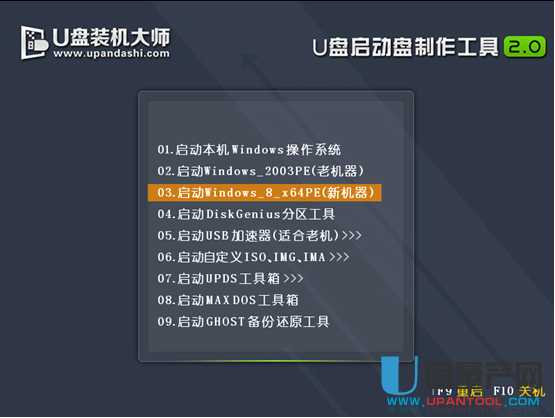
        看到窗口彈跳出U盤裝機大師菜單是,我們利用鍵盤的上下鍵選擇【03】啟動Win8PE裝機維護版(新機器),并按下回車鍵確定。
微軟電腦如何用U盤安裝系統教程

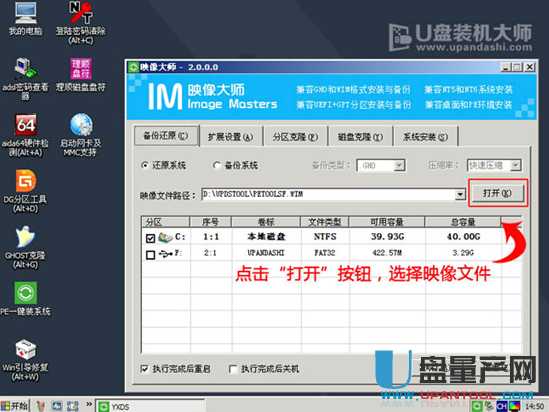
        進入PE系統后,系統將會自動運行一鍵裝機工具,這個時候我們只要在點擊“打開”選中之前下載好的鏡像文件
微軟電腦如何用U盤安裝系統教程

        通常情況下,選擇C盤存放系統鏡像,點擊“執行”便可

微軟電腦如何用U盤安裝系統教程

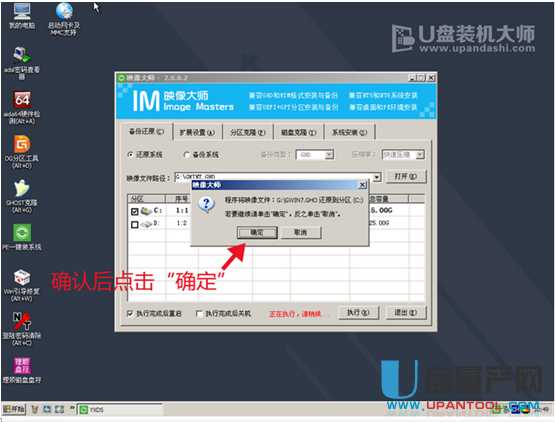
        待完成了以上操作后,我們只需要在彈出的提示窗口中點擊“確定”就可以了

微軟電腦如何用U盤安裝系統教程

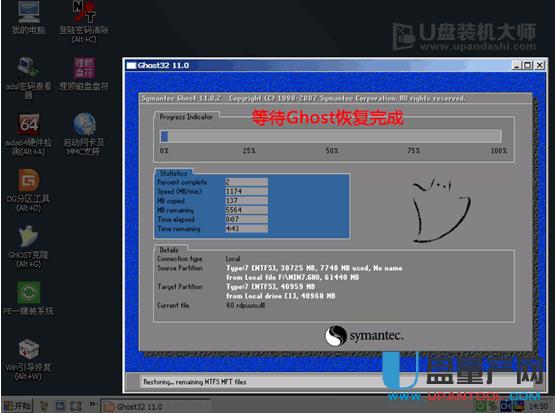
        最后,只要耐心等待系統中的鏡像釋放,重啟電腦就完成了系統的安裝。

微軟電腦如何用U盤安裝系統教程
       
        解壓完成后,彈跳出的提示框會提示是否立即重啟,這個時候我們直接點擊立即重啟就即可。 
 
微軟電腦如何用U盤安裝系統教程

        最后,把U盤從電腦中安全刪除,電腦便會自動安裝系統,直到進入桌面,那就表示系統安裝完畢了

微軟電腦如何用U盤安裝系統教程

         微軟平板電腦:
        平板電腦裝機要注意:
        1、正常關機方法:手指在屏右邊邊框向中間劃一下,出來工具條,設置--電源--下面有關機。
        2、強行關機方法:按下去開關鍵不動,等過6秒后放開,就關了。(系統異常,黑屏,鍵盤不能操作,觸屏失靈碰到這種現象,強行關一下機,再開就自動恢復了)
        3、平板目前不能分區,千萬不要分區,分區后就壞了,不能重裝系統了的,要發回返工廠處理
        4、目前不建議更新,更新有時會更新到不兼容的程序,導致WIFI不能使用。
        微軟平板電腦裝系統首先還是一樣,制作U盤啟動盤,下載系統鏡像文件到制作好的U盤里。(注意:U盤內容要清空,里面只留U盤啟動工具和系統文件)
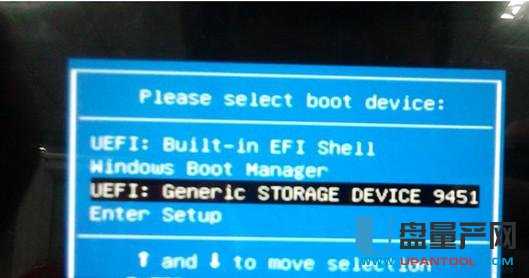
        把制作好的系統U盤插入平板. 開機的時候 按著FN鍵不動再不停按F7鍵,會彈出 選擇U盤的選項,選擇U盤選項 回車 (不同U盤顯示名字是不同的)

微軟電腦如何用U盤安裝系統教程

        回車后進入下圖dos界面

微軟電腦如何用U盤安裝系統教程

         輸入 d: 回車

微軟電腦如何用U盤安裝系統教程

        輸入df.bat 按回車

微軟電腦如何用U盤安裝系統教程


        直到自動運行到下圖界面

微軟電腦如何用U盤安裝系統教程

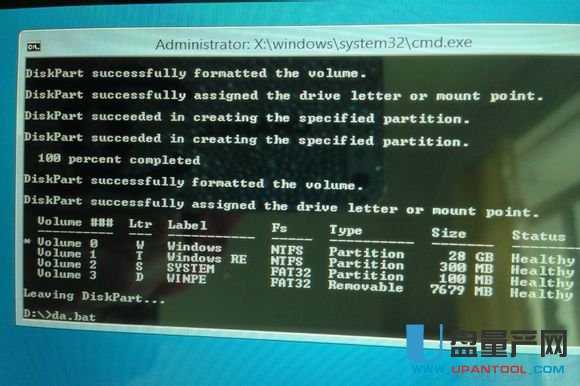
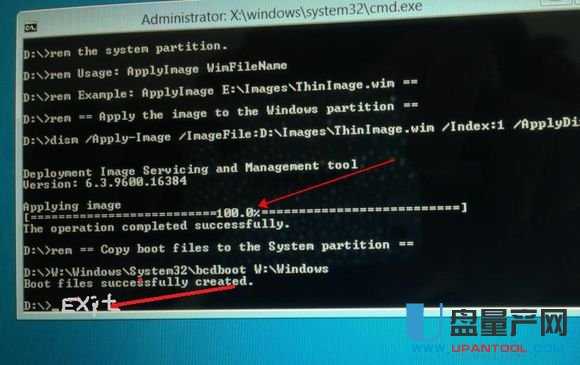
         輸入da.bat 按回車

微軟電腦如何用U盤安裝系統教程

         一直到百分之百

微軟電腦如何用U盤安裝系統教程

        輸入 exit 然后按回車,電腦重啟,拔下U盤,系統就安裝成功了。
        U盤裝系統不一定每次都是一帆風順,有時候還是會遇到各種各樣的問題,在此小編就簡單給大家介紹下某些問題的解決辦法:
        裝系統后U盤變成了D盤怎么辦?
        在pe克隆完系統后,重啟時如不拔掉U盤,那么裝完系統后就會出現U盤變為系統D盤的情況,這時再拔掉U盤就會出現系統沒D盤而彈錯的問題,下面為修復方法:

微軟電腦如何用U盤安裝系統教程

        桌面右鍵"我的電腦",選擇"管理"

微軟電腦如何用U盤安裝系統教程

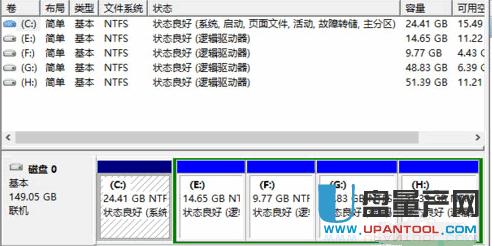
        點擊下面的"磁盤管理器"

微軟電腦如何用U盤安裝系統教程

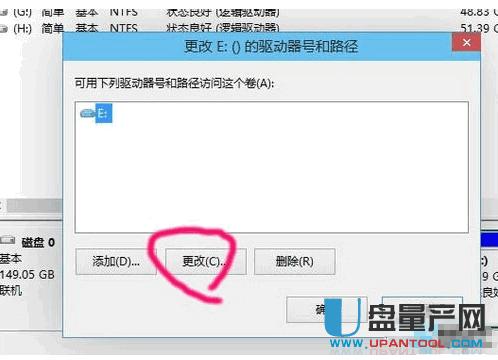
        右鍵要修改盤符的驅動器,然后選擇"更改驅動器和路徑"

微軟電腦如何用U盤安裝系統教程

        點擊"更改"

微軟電腦如何用U盤安裝系統教程

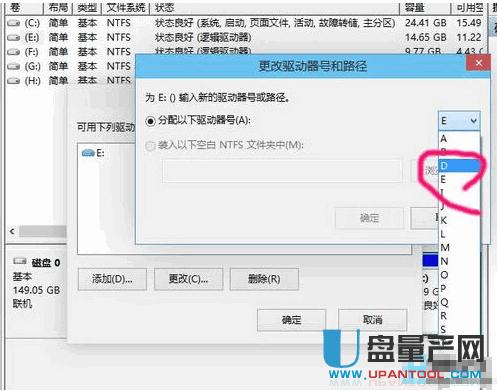
        點擊右邊的下拉框

微軟電腦如何用U盤安裝系統教程

        在下拉列表里,選擇你想更改為的驅動器號,比如現在要把E盤改為D盤,但前提是D盤沒有給占用
微軟電腦如何用U盤安裝系統教程

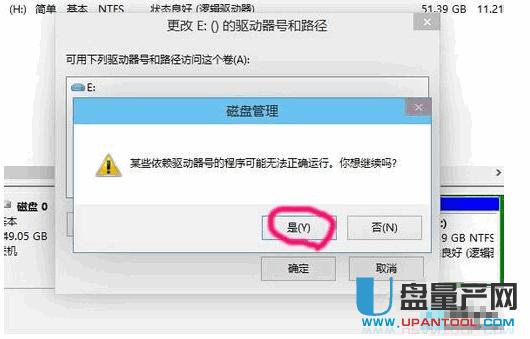
        選擇“是”

微軟電腦如何用U盤安裝系統教程

        接著改其他幾個盤,重復3~7步,就可以更改為順著的順序,全部更改完成后最好重啟一下電腦

微軟電腦如何用U盤安裝系統教程

        微軟電腦如何將WIN7系統改為WIN8系統?
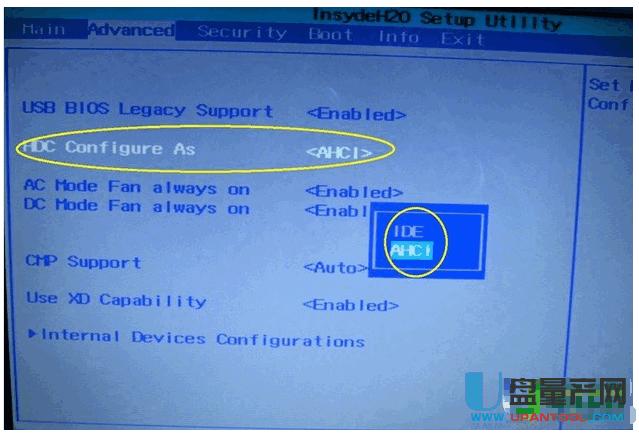
        由于xp系統改裝win7或win8系統之前需要更改硬盤模式設置,否則在重裝系統時會發生電腦藍屏狀態。所以在對電腦進行一鍵重裝系統前,我們開機按下 相應的快捷鍵進入bios設置,隨后選擇“Advanced”選項,找到“HDC Configure As”并按下回車鍵,在彈出的窗口下選擇“AHCI”后按下回車鍵確認即可

微軟電腦如何用U盤安裝系統教程

        后面的安裝方法就跟之前提到的U盤裝系統的方法一樣。
        按照上面的方法就可以成功用U盤安裝微軟電腦了,大家可以試試。在安裝過程中遇到上面提到的問題也不怕了,有解決辦法了。


U盤有USB接口,是USB設備。如果操作系統是WindowsXP/Vista/Win7/Linux/PrayayaQ3或是蘋果系統的話,將U盤直接插到機箱前面板或后面的USB接口上,系統就會自動識別。

本文章關鍵詞: 微軟U盤 微軟裝系統 

相關文章

97久久亚洲,亚洲福利久久,亚洲精品系列,97在线精品
国产极品久久久久久久久波多结野| 蜜桃精品在线| 亚洲一区不卡| 久久亚洲二区| 亚洲精品欧美| 国产亚洲精aa在线看| 欧美日韩一区二区三区在线电影| 日本成人在线视频网站| 国产麻豆精品| 麻豆视频在线观看免费网站黄| 97人人精品| 99久久夜色精品国产亚洲狼 | 亚洲一本视频| 国产精品99一区二区| 不卡中文一二三区| 免费看黄色91| 国产精品亲子伦av一区二区三区| 国产精品一区二区av交换 | 91欧美极品| 久久av中文| 黑森林国产精品av| 1024精品一区二区三区| 日本 国产 欧美色综合| 亚洲三级在线| 久久xxx视频| 久久久久99| 亚洲三级av| 老色鬼精品视频在线观看播放| 日本综合字幕| 综合激情一区| 免费观看亚洲| 亚洲精品一级| 日韩欧美一区二区三区在线视频| 免播放器亚洲一区| 一区二区三区四区日本视频| 免费av一区二区三区四区| 久久中文欧美| 三级在线看中文字幕完整版| 国产+成+人+亚洲欧洲在线| 国产精品呻吟| 在线精品视频一区| 日韩国产在线一| 99国产精品| 国产中文欧美日韩在线| 91国内精品| 国产99亚洲| 精品国产99| 精品日韩视频| 在线观看一区| 日本午夜精品| 成人综合一区| 久久福利一区| 国产高清亚洲| 日韩中文在线播放| 久久久久久久久成人| 久久国产欧美日韩精品| 国产成人久久| 日韩影院精彩在线| 欧美一区成人| 成人午夜网址| 91欧美日韩在线| 亚洲精品97| 91福利精品在线观看| 人人精品亚洲| 偷拍精品精品一区二区三区| 综合五月婷婷| 最新亚洲国产| 99综合视频| 久久黄色影院| 成人在线免费观看91| 蜜臀av亚洲一区中文字幕| 亚洲欧美综合| 日韩av网站在线免费观看| 国产精品中文字幕亚洲欧美| av高清一区| 久久伊人国产| 国产极品久久久久久久久波多结野| 欧美高清不卡| 蜜桃国内精品久久久久软件9| 亚洲第一区色| 91久久在线| 国产精品伦一区二区| 久久av免费| 视频精品一区二区| 国产一区二区三区不卡视频网站| 国产精品久久久久9999高清 | 99久久激情| 不卡在线一区| 国产99久久| 国产精品毛片视频| 免费视频国产一区| 国产精品一页| 国产一级久久| 国产欧美一区二区三区精品酒店 | 免费人成在线不卡| 91麻豆精品激情在线观看最新| 亚洲三级网站| 狠狠久久婷婷| 日本在线不卡视频一二三区| 青青草91视频| 热久久国产精品| 四虎在线精品| 久久婷婷国产| 激情五月色综合国产精品| 人人爽香蕉精品| 国产一区二区三区网| 激情欧美一区二区三区| 亚洲制服一区| 成人午夜网址| 香蕉精品999视频一区二区| 在线精品视频一区| 欧美一区不卡| 激情久久一区二区| 午夜国产欧美理论在线播放| 日本aⅴ免费视频一区二区三区| 韩国一区二区三区视频| 日韩精品一二区| 国产精品蜜芽在线观看| 六月丁香综合| 国内不卡的一区二区三区中文字幕| 日韩精品欧美| 美女久久99| 亚洲ww精品| 五月天激情综合网| 国产福利电影在线播放| 日韩精品欧美大片| 91精品国产成人观看| 欧美精品不卡| 日韩高清电影一区| 99riav1国产精品视频| 欧美久久天堂| 麻豆成人在线观看| 国产欧美啪啪| av综合电影网站| 蜜桃视频免费观看一区| 免费在线成人网| 国产一区不卡| 亚洲国产福利| 国产亚洲一区二区三区不卡| 亚洲午夜黄色| 亚州国产精品| 亚洲午夜一级| 日韩久久一区| 少妇精品久久久一区二区三区| 欧美天堂视频| 国产日韩欧美中文在线| 午夜欧美巨大性欧美巨大| 九九九精品视频| 婷婷视频一区二区三区| 女生影院久久| 日本欧美在线| 亚洲激情偷拍| 欧美日韩一区二区综合| 精品日本视频| 亚洲免费福利| 久久亚洲人体| 亚洲精品在线国产| 亚洲精品三级| 国产精品一区三区在线观看| 国产美女精品视频免费播放软件| 男女性色大片免费观看一区二区 | 日韩美女精品| 午夜精品成人av| 91av亚洲| 成人亚洲一区二区| 国产亚洲电影| 欧美.日韩.国产.一区.二区| 国产精品白丝久久av网站| 亚洲人成亚洲精品| 麻豆视频在线观看免费网站黄| 美女网站一区| 久久国产电影| 国产精品一区二区三区四区在线观看| 国产成人久久精品麻豆二区| 日本不卡不码高清免费观看 | 久久三级视频| 精品视频一区二区三区四区五区| re久久精品视频| 91亚洲自偷观看高清| 欧美a一区二区| 中文久久精品| 亚洲精品美女91| 久久男女视频| 青青青免费在线视频| 日本91福利区| 免费人成黄页网站在线一区二区 | 日韩极品在线观看| 成人免费网站www网站高清| 青青草91久久久久久久久| 国产精品婷婷| 久久精品国产68国产精品亚洲| 精品国产乱码久久久| 97精品一区二区| 九九色在线视频| 日韩精品视频中文字幕| 激情婷婷久久| 久久视频精品| av在线资源| 久久精品av| 日韩午夜av|