推薦系統(tǒng)下載分類(lèi): 最新Windows10系統(tǒng)下載 最新Windows7系統(tǒng)下載 xp系統(tǒng)下載 電腦公司W(wǎng)indows7 64位裝機(jī)萬(wàn)能版下載

移動(dòng)硬盤(pán)彈出文件或目錄損壞且無(wú)法讀取打開(kāi)不了怎么辦處理匯總
發(fā)布時(shí)間:2022-05-14 文章來(lái)源:深度系統(tǒng)下載 瀏覽:
|
U盤(pán)的稱(chēng)呼最早來(lái)源于朗科科技生產(chǎn)的一種新型存儲(chǔ)設(shè)備,名曰“優(yōu)盤(pán)”,使用USB接口進(jìn)行連接。U盤(pán)連接到電腦的USB接口后,U盤(pán)的資料可與電腦交換。而之后生產(chǎn)的類(lèi)似技術(shù)的設(shè)備由于朗科已進(jìn)行專(zhuān)利注冊(cè),而不能再稱(chēng)之為“優(yōu)盤(pán)”,而改稱(chēng)“U盤(pán)”。后來(lái),U盤(pán)這個(gè)稱(chēng)呼因其簡(jiǎn)單易記而因而廣為人知,是移動(dòng)存儲(chǔ)設(shè)備之一。現(xiàn)在市面上出現(xiàn)了許多支持多種端口的U盤(pán),即三通U盤(pán)(USB電腦端口、iOS蘋(píng)果接口、安卓接口)。 移動(dòng)硬盤(pán)經(jīng)常無(wú)法安全退出,所以老被我強(qiáng)行拔下,這次終于報(bào)應(yīng)來(lái)了,一直在頻繁使用的裝各種軟件的盤(pán)崩潰了,先出現(xiàn)“要訪(fǎng)問(wèn)X盤(pán),必須先格式化”,我點(diǎn)取消,又出現(xiàn)了“無(wú)法訪(fǎng)問(wèn),文件或目錄損壞且無(wú)法讀取”
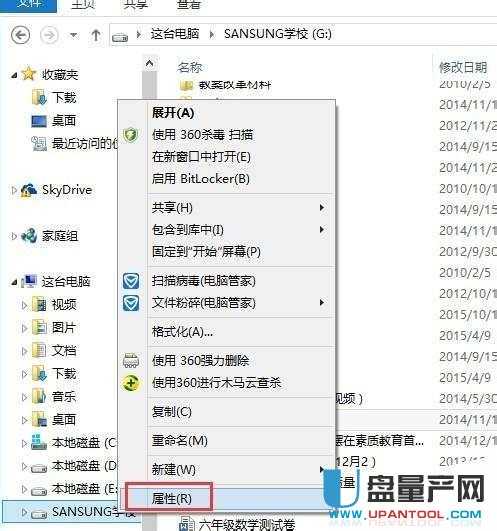
遇到這種問(wèn)題還是很著急的,怎么辦呢,其實(shí)還是有挽回的余地的,按下面的操作運(yùn)氣好直接完全修復(fù),數(shù)據(jù)也在,運(yùn)氣不好也能把數(shù)據(jù)找回來(lái),然后再格式化移動(dòng)硬盤(pán)就行。 一、記住遇到這種情況千萬(wàn)別點(diǎn)格式化 1、首先,右擊這個(gè)移動(dòng)硬盤(pán)的盤(pán)符,這里是F,這時(shí)會(huì)彈出一個(gè)窗口,在這個(gè)窗口中,選擇“屬性”
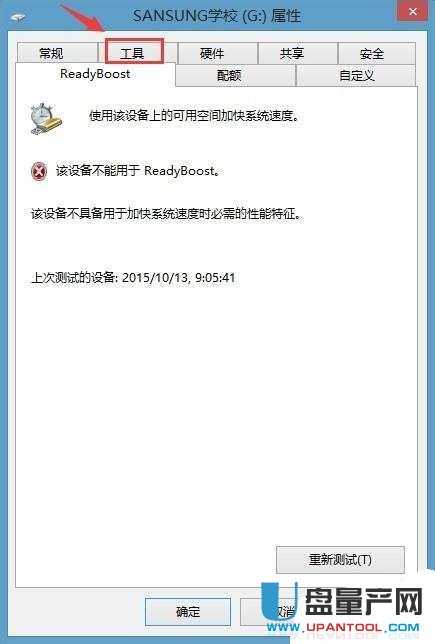
 2、這時(shí)會(huì)彈出如下面的這個(gè)窗口,在這個(gè)窗口中選擇“工具”
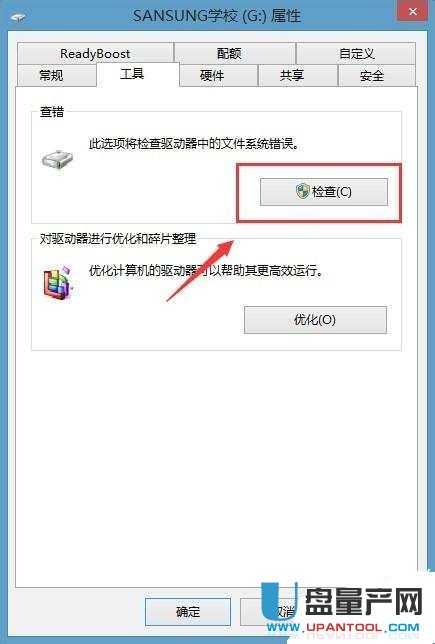
 3、這時(shí)選擇“檢查”
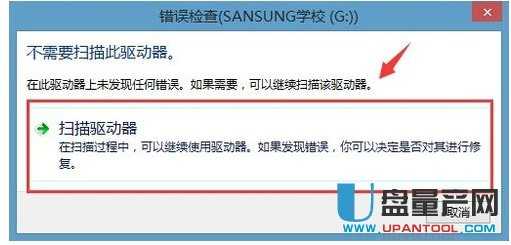
 4、這時(shí)出現(xiàn)這個(gè)窗口,點(diǎn)擊“掃描驅(qū)動(dòng)器”
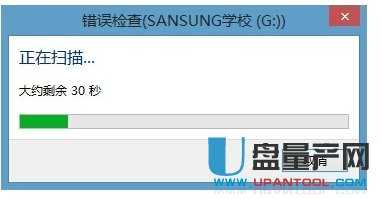
5、掃描開(kāi)始了,耐心等待一會(huì)兒,掃描完成后,問(wèn)題就解決了。
二、如果上面的掃描失敗,我們可以用命令的方式來(lái)修復(fù): 1、win7開(kāi)始--程序--附件--右擊命令提示符--以管理員身份運(yùn)行; 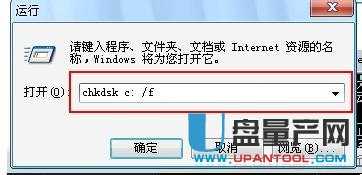
下面舉例: 新買(mǎi)一個(gè)移動(dòng)硬盤(pán),同學(xué)借去Copy一個(gè)游戲,拷來(lái)后發(fā)現(xiàn)數(shù)據(jù)包損壞,提示"文件或目錄損壞且無(wú)法讀取",我連忙檢查,新買(mǎi)的硬盤(pán)出現(xiàn)這個(gè)問(wèn)題,莫不是買(mǎi)到有壞道的水貨了?復(fù)制粘貼該分區(qū)內(nèi)其它文件,無(wú)任何問(wèn)題,但不能排除是硬盤(pán)壞道。
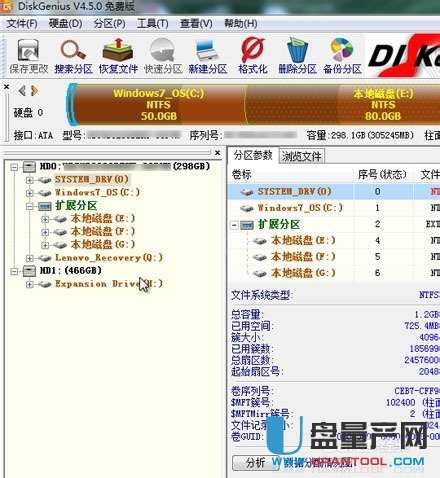
三、如果上面的方法無(wú)效,我們只能退而求其次,先恢復(fù)移動(dòng)硬盤(pán)的數(shù)據(jù)再說(shuō),恢復(fù)數(shù)據(jù)后我們?cè)僦苯痈袷交麄�(gè)移動(dòng)硬盤(pán)從而達(dá)到又找回?cái)?shù)據(jù)又修復(fù)硬盤(pán)的目的。 這里有兩個(gè)數(shù)據(jù)恢復(fù)軟件可以來(lái)使用,一個(gè)是,免費(fèi)版好像不能恢復(fù)大文件,一個(gè)是; 首先是diskgenius例子,下面的應(yīng)該不涉及到數(shù)據(jù)恢復(fù)部分,具體使用方法如下: 進(jìn)入工具頁(yè)面,打開(kāi)工具之前,移動(dòng)硬盤(pán)要連上電腦,如圖能直接檢測(cè)到硬盤(pán):
點(diǎn)擊移動(dòng)硬盤(pán),可以看到文件列表,或者在右側(cè)“瀏覽文件”那里也能看到:  我在右側(cè)“瀏覽文件”那里列出的文件,選擇一個(gè)文件夾,右鍵復(fù)制到,這是把這個(gè)文件夾內(nèi)容復(fù)制出來(lái)先,其他文件同理操作,注意綠色文件夾可以不用復(fù)制  文件復(fù)制過(guò)程,最好復(fù)制到一個(gè)新文件夾,而且保證所在盤(pán)空間充裕,我復(fù)制時(shí)就是文件太大,目標(biāo)盤(pán)空間不足,不得不把沒(méi)復(fù)制成功的文件重新復(fù)制到一個(gè)新位置: 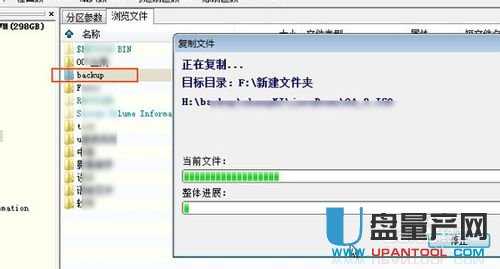 文件復(fù)制完之后,選擇硬盤(pán),格式化,如圖,完成之后,格式化窗口自己就關(guān)閉了,可以看到上面容量條是滿(mǎn)的了,我的500G,正常可用是460多G。 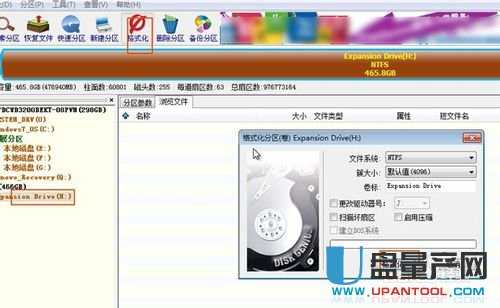 格式化后,硬盤(pán)就可以重新用了,原來(lái)的文件再倒回來(lái),說(shuō)實(shí)話(huà)有點(diǎn)麻煩,但是如果直接修復(fù),可能會(huì)損壞其他數(shù)據(jù)。 第二個(gè)軟件是easyrecovery,恢復(fù)數(shù)據(jù)相對(duì)diskgenius會(huì)慢一些,但的確可以恢復(fù)。 步驟1:打開(kāi)EasyRecovery,選擇媒體類(lèi)型;這里要恢復(fù)的移動(dòng)硬盤(pán),我們可可以選擇”硬盤(pán)驅(qū)動(dòng)器“進(jìn)行嘗試。  圖一:選擇媒體類(lèi)型為硬盤(pán)驅(qū)動(dòng)器 注:移動(dòng)硬盤(pán)屬大容量存儲(chǔ)設(shè)備,因此最好的選擇便是“硬盤(pán)驅(qū)動(dòng)器”。 步驟2:點(diǎn)擊“繼續(xù)”,在“選擇需要掃描的卷標(biāo)”窗口選擇名為“I的移動(dòng)硬盤(pán)”的示例卷標(biāo); 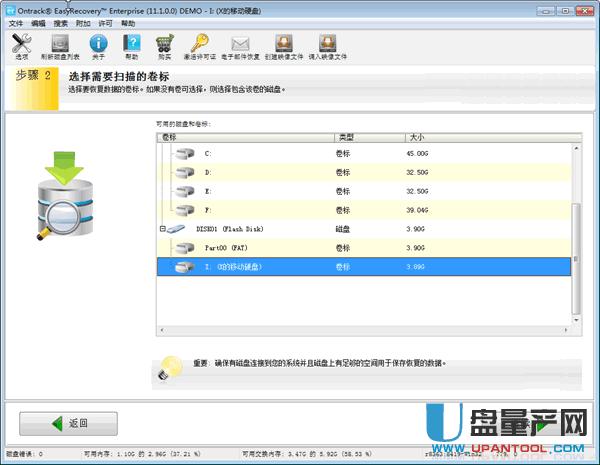 圖二:選擇需要掃描的卷標(biāo) 步驟三:選擇恢復(fù)場(chǎng)景。此窗口提供了多種硬盤(pán)數(shù)據(jù)恢復(fù)方案(如“恢復(fù)已刪除文件” 、“恢復(fù)被格式化媒體”、“磁盤(pán)診斷”等),移動(dòng)硬盤(pán)數(shù)據(jù)恢復(fù)可選“恢復(fù)已刪除文件”或“恢復(fù)被格式化媒體”;  圖三:選擇恢復(fù)場(chǎng)景 步驟四:確認(rèn)選項(xiàng)后,點(diǎn)擊“繼續(xù)”,開(kāi)始掃描磁盤(pán)搜尋丟失文件,等待掃描完成,根據(jù)磁盤(pán)的大小花費(fèi)的時(shí)間不同; 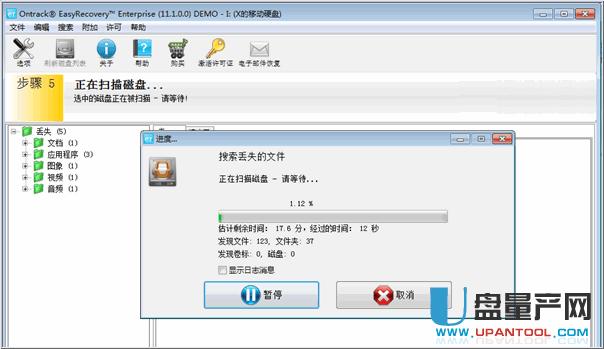 圖四:掃描磁盤(pán) 搜尋完畢,在“保存文件”窗口,移動(dòng)硬盤(pán)內(nèi)所有數(shù)據(jù)將會(huì)以列表形式展示出來(lái),找到需恢復(fù)的數(shù)據(jù),選中其右擊“另存為”,將數(shù)據(jù)保存到另一路徑中,移動(dòng)硬盤(pán)數(shù)據(jù)即可成功找回。
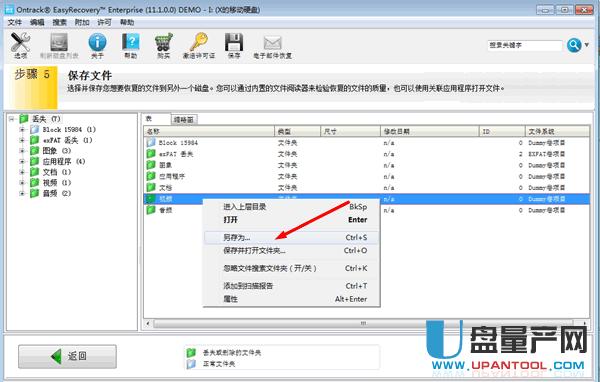 圖五:保存文件 通過(guò)上面2個(gè)數(shù)據(jù)恢復(fù)軟件絕對(duì)是可以把數(shù)據(jù)都找回來(lái)的,這樣既能找回?cái)?shù)據(jù)又能把移動(dòng)硬盤(pán)從新格式化再次正常使用,把之前恢復(fù)的數(shù)據(jù)再次拷貝回移動(dòng)硬盤(pán)就等于完整修復(fù)了,當(dāng)然我們一般在用磁盤(pán)掃描命令的時(shí)候就已經(jīng)修復(fù)了,也就不用第三個(gè)數(shù)據(jù)恢復(fù)的方案來(lái)解決這個(gè)問(wèn)題。 U盤(pán)有USB接口,是USB設(shè)備。如果操作系統(tǒng)是WindowsXP/Vista/Win7/Linux/PrayayaQ3或是蘋(píng)果系統(tǒng)的話(huà),將U盤(pán)直接插到機(jī)箱前面板或后面的USB接口上,系統(tǒng)就會(huì)自動(dòng)識(shí)別。 |