97久久亚洲,亚洲福利久久,亚洲精品系列,97在线精品

win7系統下載
當前位置: 首頁 > u盤教程教程 > 詳細頁面

固態硬盤裝系統超詳細圖文教程

發布時間:2022-05-09 文章來源:深度系統下載 瀏覽:

U盤的稱呼最早來源于朗科科技生產的一種新型存儲設備,名曰“優盤”,使用USB接口進行連接。U盤連接到電腦的USB接口后,U盤的資料可與電腦交換。而之后生產的類似技術的設備由于朗科已進行專利注冊,而不能再稱之為“優盤”,而改稱“U盤”。后來,U盤這個稱呼因其簡單易記而因而廣為人知,是移動存儲設備之一。現在市面上出現了許多支持多種端口的U盤,即三通U盤(USB電腦端口、iOS蘋果接口、安卓接口)。

    只要是電腦愛好者,現在裝系統基本上都是選擇U盤裝系統。U盤裝系統代替傳統的光盤裝系統是大勢所趨。固態硬盤以其速度快被大眾所接受,并有逐步取代機械盤的趨勢,在電腦配置時更多的人選擇了固態硬盤。固態硬盤裝系統能夠帶來電腦性能的迅猛提升,特別是日常操作的流暢度,因為系統盤承擔著電腦上主要的讀寫操作任務。傳統硬盤由于內部傳輸率的問題,讀寫速度平均只能在100MB/s左右維持,而SSD固態硬盤則可以通過多個NAND芯片共同讀取,達到500MB/s的讀寫效率,所以大家都希望能用固態硬盤來裝系統。那么固態硬盤能像U盤那樣給電腦裝系統嗎?固態硬盤裝系統是怎么裝的呢?
    方法一:
    制作U盤啟動盤

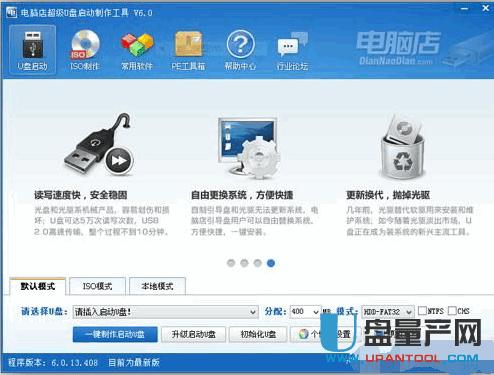
    U盤安裝系統是時下作為流行的安裝系統方便,其優點是方便快捷,制作簡單,成本低,可用性強等。U盤安裝系統首先是需要將U盤制作成類似光驅的啟動盤,這里我們之間有過很多介紹,相信大家都不會陌生。主要是需要準備一個4GB以上容量的U盤,然后借助老毛桃、U大師、大白菜或者電腦店等工具,均可以一鍵將U盤制作成啟動盤。
    先去“電腦店”官方網站下載一個電腦店軟件包,大概380MB左右,下載完直接安裝就行。

固態硬盤裝系統超詳細教程

    運行電腦店,插入U盤,選擇U盤,點擊“一鍵制作啟動U盤”,記得要備份U盤里的數據,制作過程中將會全盤格式化U盤里的數據。

固態硬盤裝系統超詳細教程

    插入U盤之后點擊“一鍵制作啟動U盤”按鈕,程序會提示是否繼續,確認所選U盤無重要數據后開始制作

固態硬盤裝系統超詳細教程

    制作過程中不要進行其它操作以免造成制作失敗,制作過程中可能會出現短時間的停頓,請耐心等待幾秒鐘,當提示制作完成時安全刪除您的U盤并重新插拔U盤即可完成啟動U盤的制作。
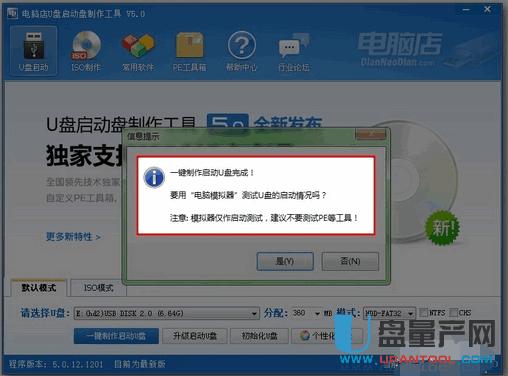
固態硬盤裝系統超詳細教程

    電腦店還提供個性化設置,根據自己的需求去設置,比如去掉廣告“電腦店贊助商”,需要密碼可以在度娘找到。
固態硬盤裝系統超詳細教程

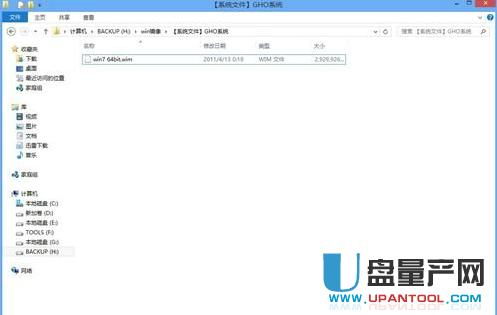
    制作完成后,您的U盤就變成啟動盤了。之后您可以去如“系統之家”這類的網站下載原裝系統鏡像文件,以Win7系統為例,從鏡像中提取后綴為“.wim”的文件,然后復制到U盤中。那整個U盤裝系統的前期工作完成了。
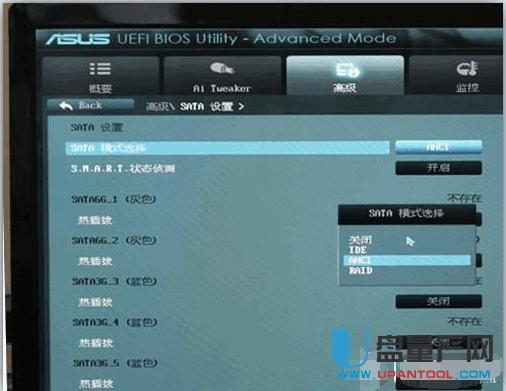
    SSD固態硬盤不同于機械硬盤,SSD一定用運行在AHCI模式下。AHCI,全稱Advanced Host Controller Interface,即高級主機控制器接口,相比老舊的“IDE“ 虛擬模式更適合SSD SATA存儲設備通信協議。主板BIOS中開啟AHCI后,SSD支持NCQ(NativeCommandQueuing,原生命令隊列),當隊列深度(QD)增大,性能也會以幾何級別上升,而IDE則是不支持NCQ,隊列深度增大性能也不會有太大的變化。
    空盤裝系統之前,我們先進入主板BIOS設置SATA模式

固態硬盤裝系統超詳細教程

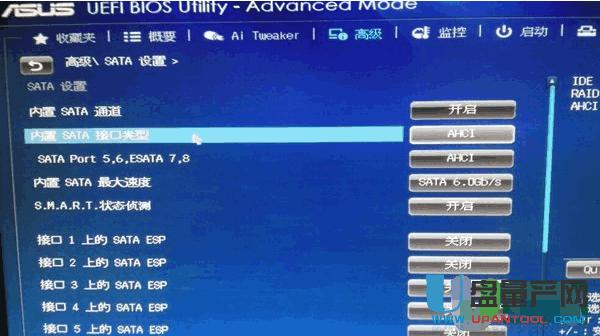
    主板BIOS一直按著“Del鍵”可進入。上面就是華碩Z77主板BIOS內對SATA接口模式設置的畫面,SATA接口模式設置的項目一般都在Advanced(高級)內。SATA模式有IDE、AHCI、RAID三種,選擇AHCI模式。IDE模式不適合SSD使用,而RAID模式則是為需要組建磁盤陣列的用戶準備的。
     開始用U盤裝系統到SSD
     下面我們拿制作好的U盤啟動盤,以安裝Win7系統為例,其他XP、Win8系統安裝都一樣,這里我們用的是浦科特M5S 256G固態硬盤裝系統。

固態硬盤裝系統超詳細教程

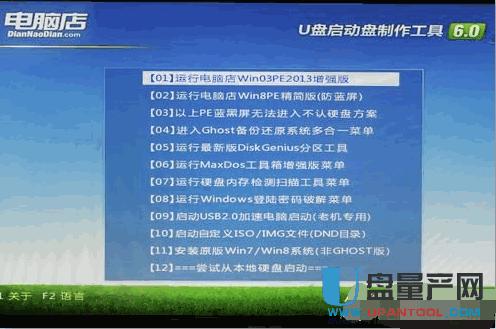
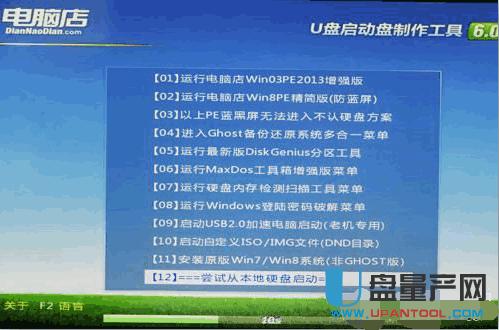
    首先在電腦啟動菜單或進入BIOS內設置U盤為第一啟動盤,在主板BIOS中啟動項--啟動選項屬性--選擇啟動的優先順序。選擇好后保存,U盤啟動,開機即可進入下面的畫面U盤里邊的電腦店啟動界面了。
固態硬盤裝系統超詳細教程
固態硬盤裝系統超詳細教程

    選擇第一項“運行電腦店的Win03PE 2013增強版”

固態硬盤裝系統超詳細教程
固態硬盤裝系統超詳細教程

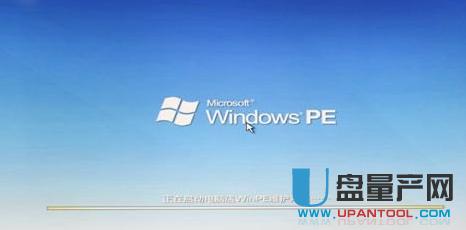
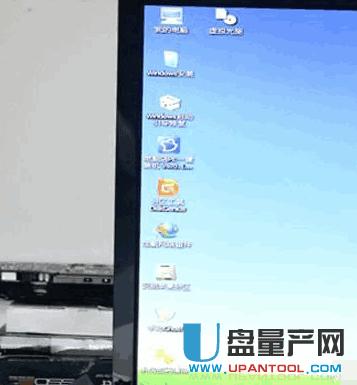
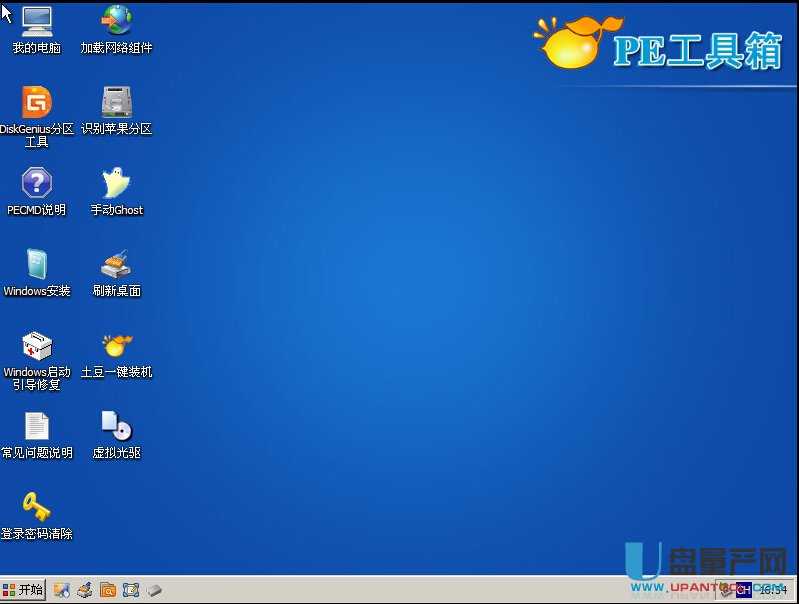
    之后等待一會加載Windows PE,之后就可以進入PE操作操作桌面了
固態硬盤裝系統超詳細教程
固態硬盤裝系統超詳細教程

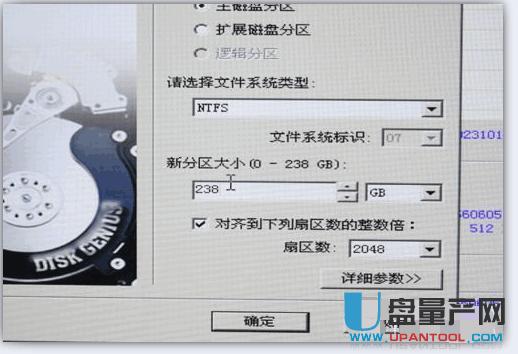
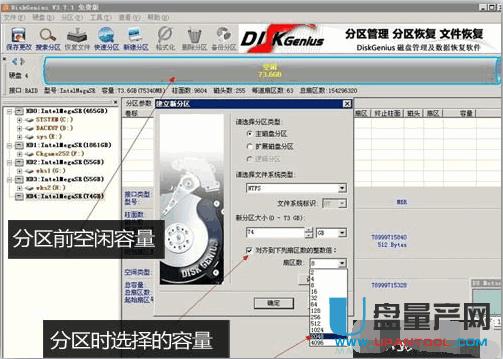
    新買回來的SSD都是沒有分區的,我們選擇“電腦店”自帶的分區工具“DiskGenius”進行分區,選擇分區時一定記得勾選“對齊到下列扇區數的整數倍”,也就是我們常說的SSD 4K分區對齊,固態硬盤必須濟設置4K對齊,才會發揮出去高速的性能。隨著硬盤容量不斷擴展,為了提高容錯能力和讀寫速度,將原來的每個扇區512字節改為每個扇區4096個字節,也就是現在常說的“4K扇區”,那“4K對齊”就是符合“4K扇區”定義格式化過的硬盤,并且按照4K的規則寫入數據。
     如果固態硬盤4K不對齊,寫入的數據寫入點正好會介于兩個4K扇區的之間,也就是說即使是寫入最小量的數據,也會使用到兩個4K扇區,這樣會造成跨區讀寫,讀寫次數放大,從而影響讀寫速度。另外由于固態硬盤寫入次數有限,如果4K不對齊,壽命也會縮短,因此使用SSD必須要進行4K對齊。

固態硬盤裝系統超詳細教程

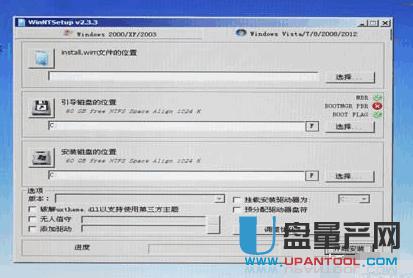
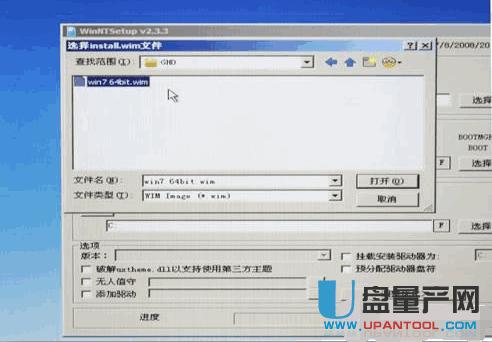
    分好區后,點擊PE桌面上的Windows安裝工具,彈出WinNTSetup V2.3.3窗口,選擇install.wim文件的位置。
固態硬盤裝系統超詳細教程

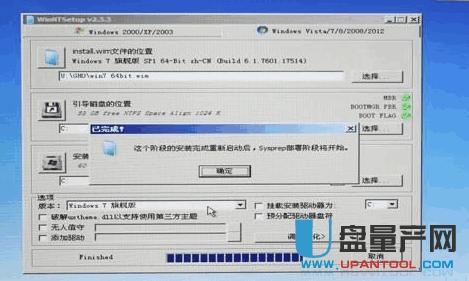
    然后我們找到之前下載復制到U盤里的Win7 64Bit .Wim后綴的鏡像文件。
固態硬盤裝系統超詳細教程

    完成之后點擊“開始安裝”,安裝完后,會彈出一個對話框,確定即可,至此系統已經安裝到固態硬盤。
    注:這里需要注意的是,之后會重啟電腦,建議在上一步點擊確定后,立即拔掉電腦上的U盤,否則又將進入電腦店安裝系統界面,當然你也可以再進入BIOS設置成硬盤啟動也可以,這里建議大家拔掉U盤,可自動進入從系統盤啟動,從而完成以下系統的安裝。

固態硬盤裝系統超詳細教程

    如果進入上面的安裝界面,恭喜您的系統安裝基本上已經成功了,接下來進行的就是系統初次使用的相關配置了,大家按照提升操作,一步步完成即可。

固態硬盤裝系統超詳細教程

    安裝過程中會重啟電腦,安裝完成后,會彈出對話框,下一步即可。

固態硬盤裝系統超詳細教程

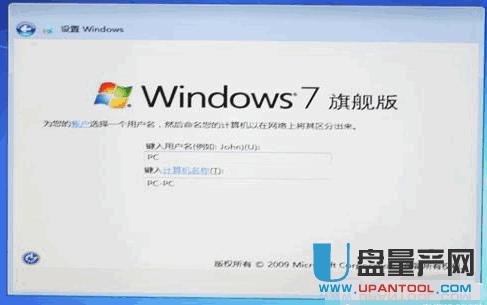
    接著為電腦命個名,點擊再一步即可。

固態硬盤裝系統超詳細教程

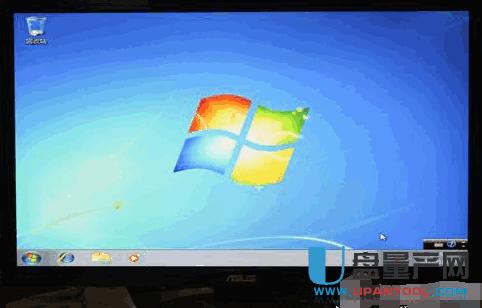
    最后恭喜您,您的SSD已經成功地裝上系統。
    方法二:
    準備工具:U盤、安裝版系統、NT6安裝器
    設置電腦從U盤啟動,進入土豆PE系統

固態硬盤裝系統超詳細教程

     固態硬盤分區(固態硬盤4K對齊)
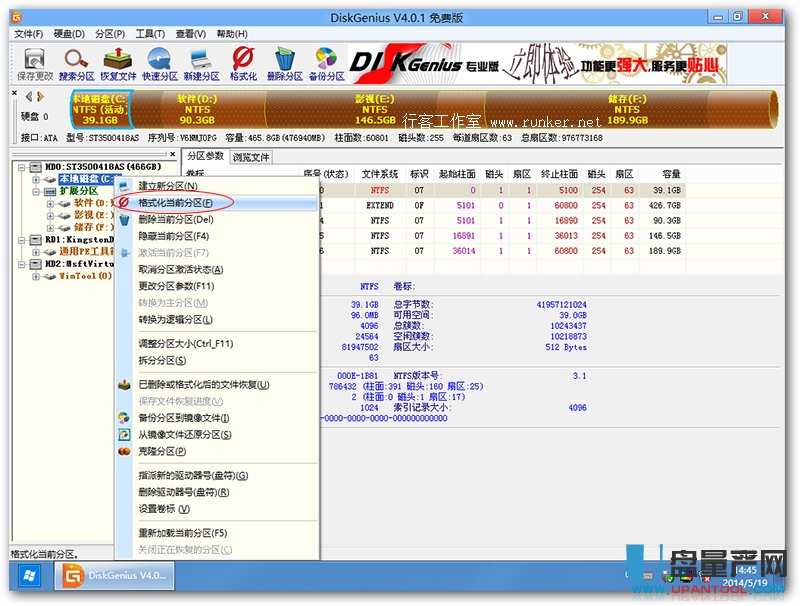
     進入PE后點擊開PE系統桌面的diskGenius分區工具,運行DiskGenius,在左側,選中新硬盤,可以看到,上方顯示的是空閑的灰色條,右鍵點擊這個灰色條,選擇建立新分區

固態硬盤裝系統超詳細教程


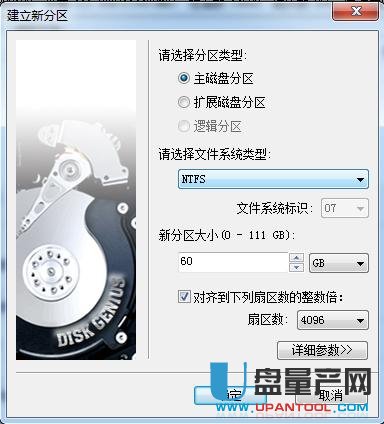
     分區類型有兩種,如果是裝系統的分區,必須選主磁盤分區,分區大小選擇你想要的大小,重點是,對齊勾選“到下列扇區數的整數倍”,然后在下面的扇區數選擇4096,然后確定

固態硬盤裝系統超詳細教程

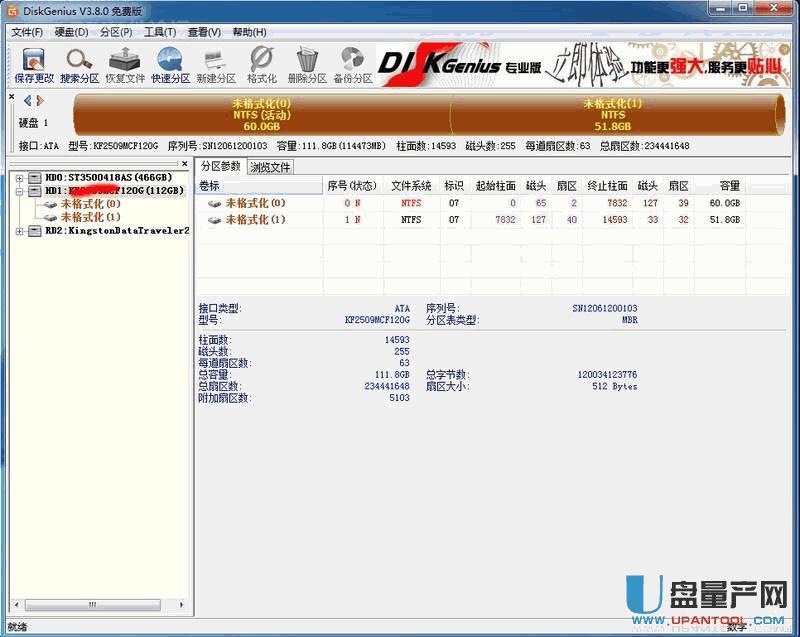
    分出多個分區,比如我分了2個區,已經分好了,下面就是點擊左上角的保存更改,在彈出的詢問是否格式化的窗口中,選擇是,即可分區完畢,并完成4K對齊
固態硬盤裝系統超詳細教程
固態硬盤裝系統超詳細教程

    固態硬盤安裝windows7系統
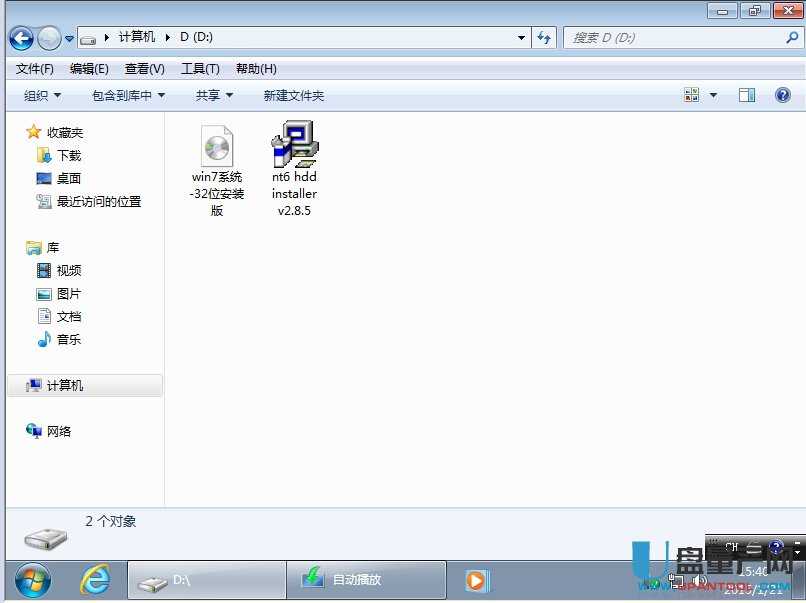
     固態硬盤格式化完后把U盤中win7系統ISO文件和NT6安裝器復制到電腦除C盤以外的其他盤的根目錄下

固態硬盤裝系統超詳細教程

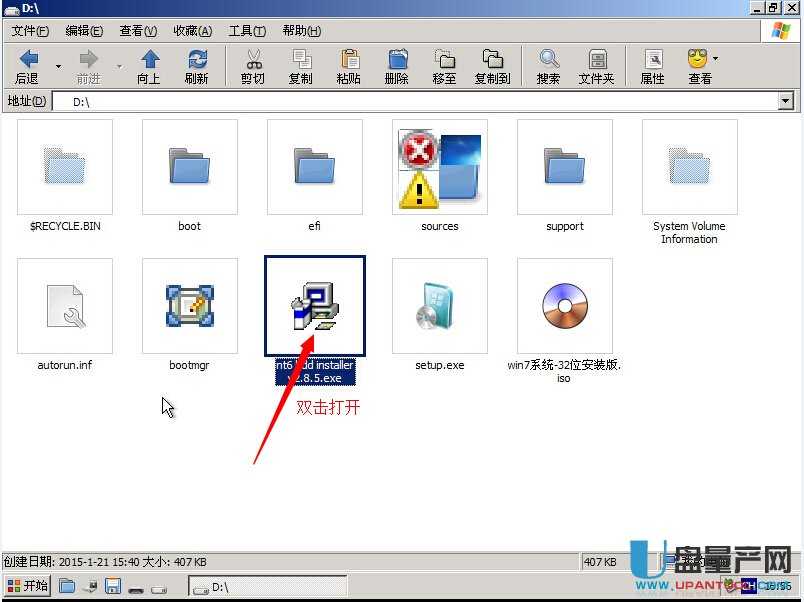
    將ISO文件解壓在當前文件夾,并打開NT6安裝器

固態硬盤裝系統超詳細教程

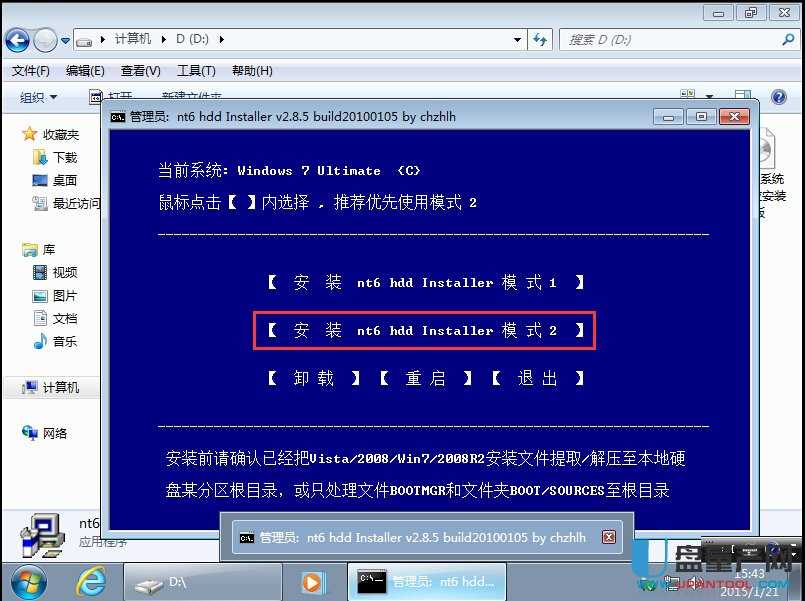
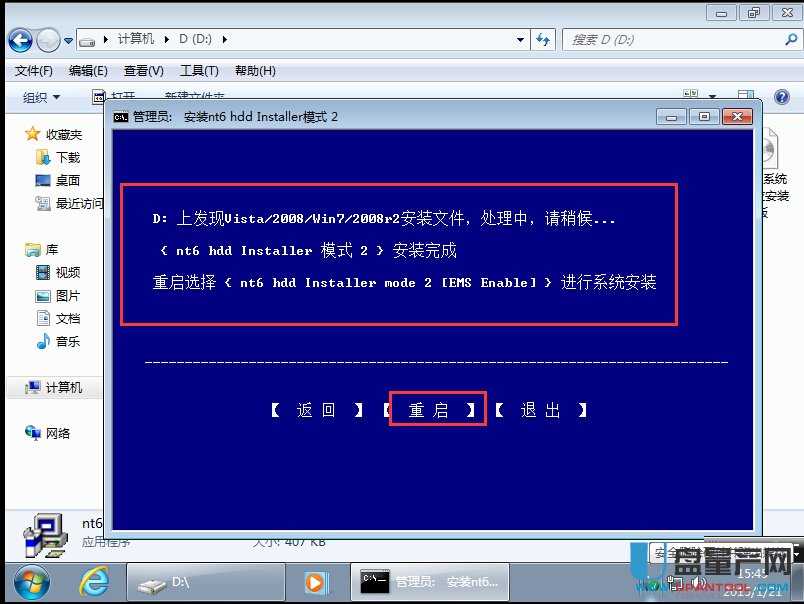
    打開后選擇安裝模式2

固態硬盤裝系統超詳細教程

    重啟后安裝

固態硬盤裝系統超詳細教程

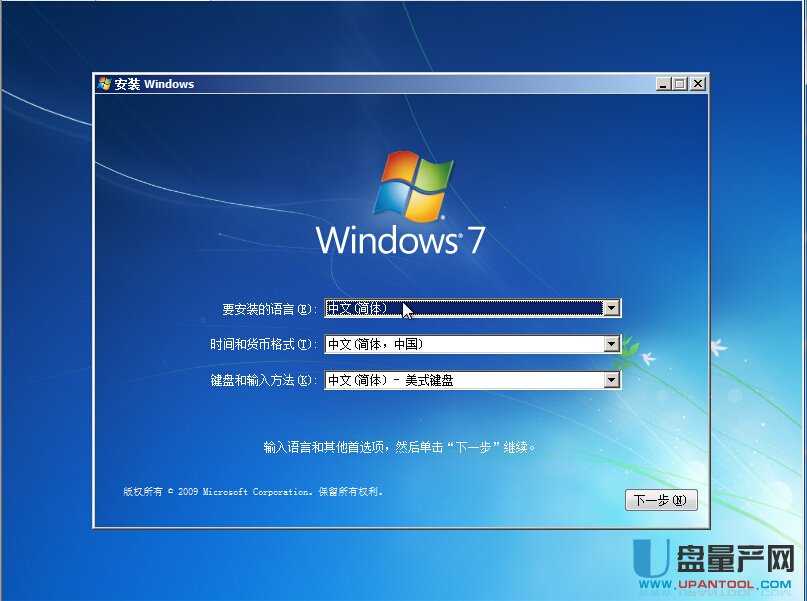
    重啟后進入NT6安裝模式

固態硬盤裝系統超詳細教程

    進入安裝狀態,點擊下一步

固態硬盤裝系統超詳細教程

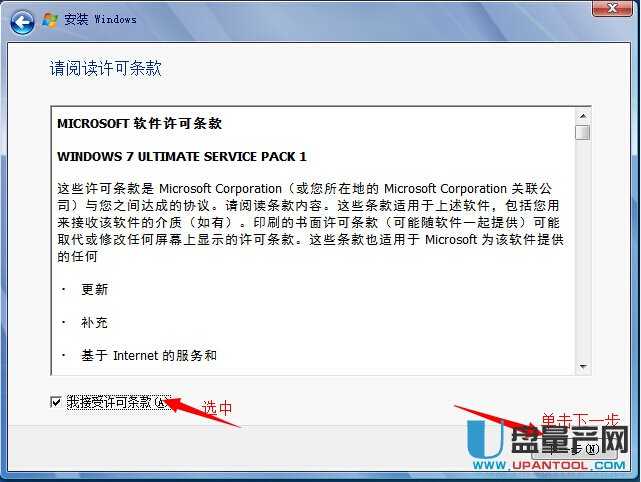
    同意協議:

固態硬盤裝系統超詳細教程

    選擇自定義安裝

固態硬盤裝系統超詳細教程

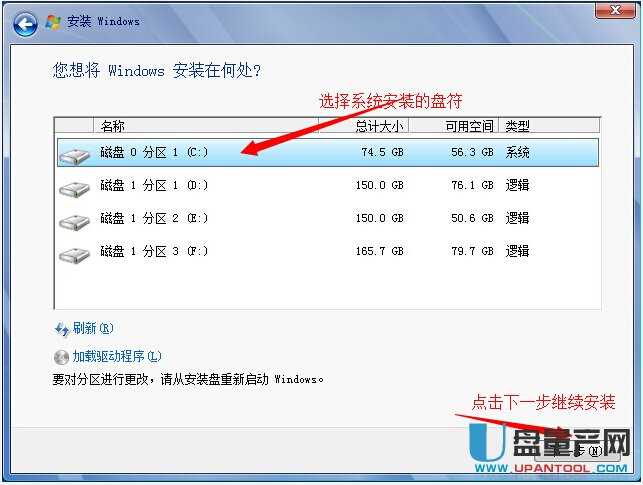
    選擇系統安裝盤符

固態硬盤裝系統超詳細教程

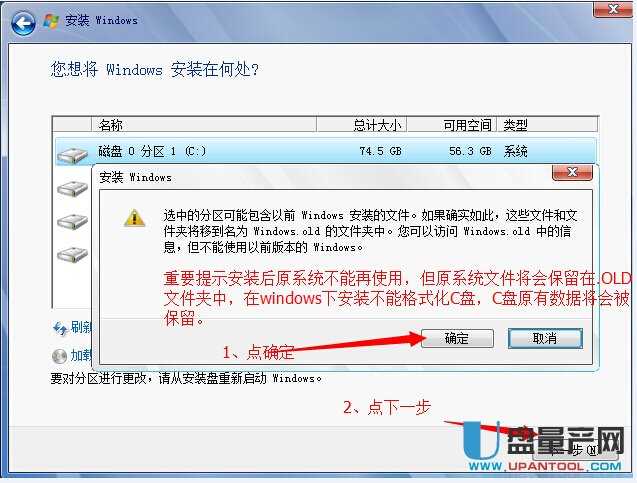
    盤符分區并備份原系統文件

固態硬盤裝系統超詳細教程

    點擊下一步出現:

固態硬盤裝系統超詳細教程

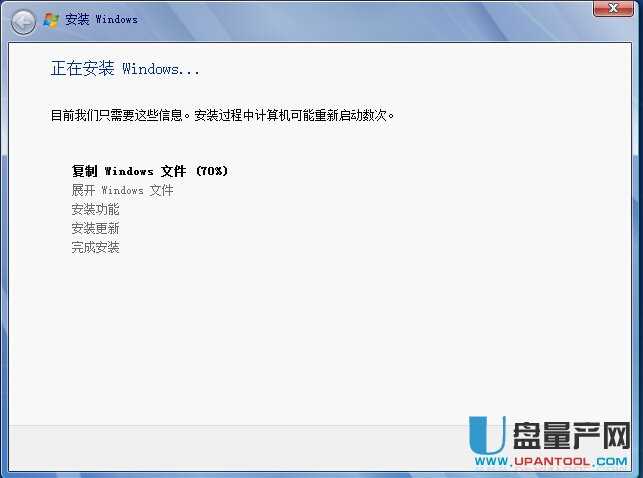
    完成后自動重啟,重啟時選擇新裝WIN7系統進入

固態硬盤裝系統超詳細教程

    進入后繼續安裝,直到出現WINDOWS界面

固態硬盤裝系統超詳細教程
固態硬盤裝系統超詳細教程

    方法三:
    進入bios將硬盤模式更改為ahci,這樣才不會藍屏。

固態硬盤裝系統超詳細教程

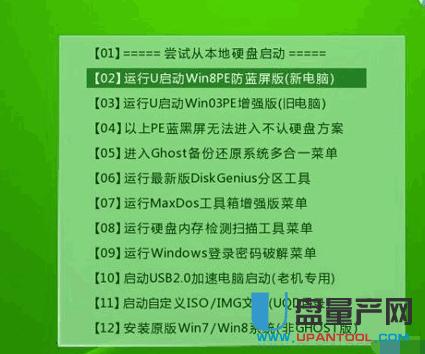
    更改完bios后,插入u啟動u盤啟動盤重啟進入裝機界面,選擇【02】運行u啟動win8pe防藍屏版,按回車鍵執行。
固態硬盤裝系統超詳細教程

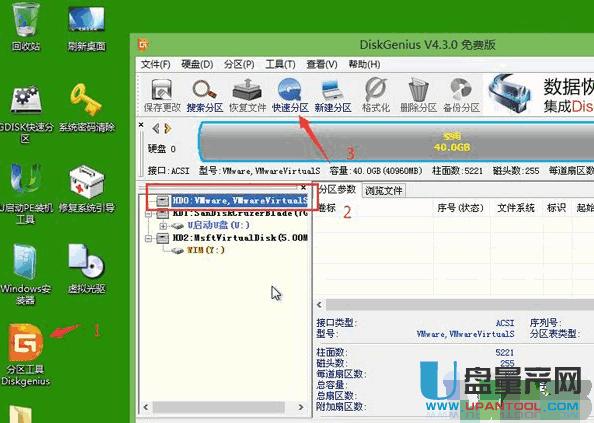
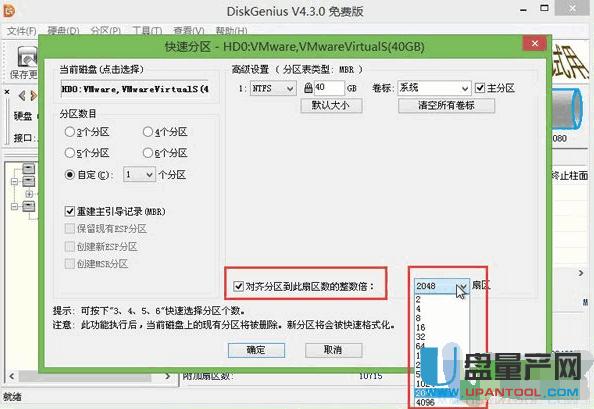
    打開桌面上的分區工具,選擇固態硬盤,點擊“快速分區”對固態硬盤進行分區

固態硬盤裝系統超詳細教程

    在分區時要對固態硬盤進行分區對齊,32位系統選擇2048,64位則選擇4096sdc
固態硬盤裝系統超詳細教程

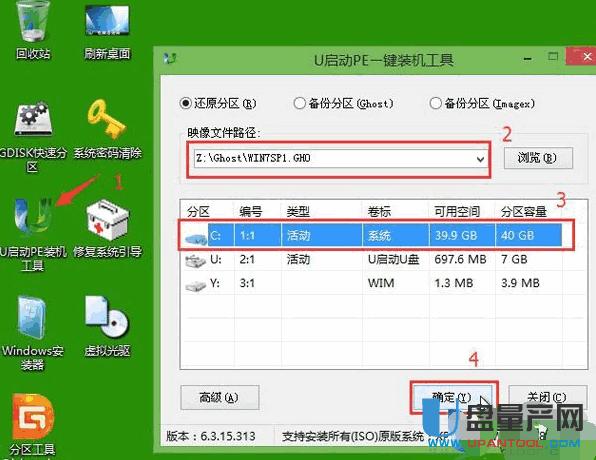
    接著打開u啟動pe裝機工具,選擇下載好的系統,選擇系統安裝分區,點擊“確定”安裝。
固態硬盤裝系統超詳細教程

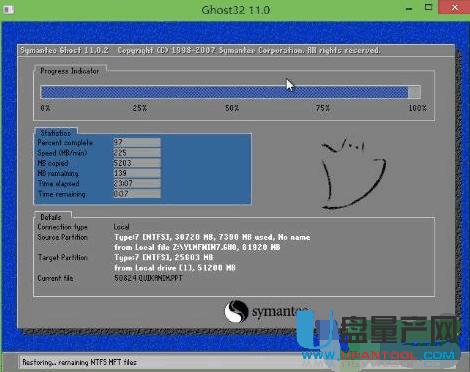
    之后就和普通的安裝系統一樣,只要耐心等待ghost釋放完畢,重啟電腦自動安裝即可
固態硬盤裝系統超詳細教程
固態硬盤裝系統超詳細教程
固態硬盤裝系統超詳細教程

    至此,ssd固態硬盤裝系統教程就全部結束了。
    方法四:
    固態硬盤裝系統,其實方法是系統復制,就是把機械硬盤的系統復制到固態硬盤里面。

固態硬盤裝系統超詳細教程

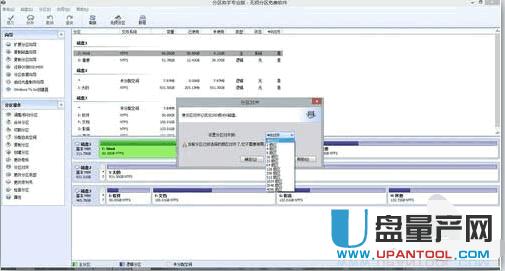
    看到了在左側菜單列表里選擇遷移OS到SSD/HDD,然后就出現一個窗口

固態硬盤裝系統超詳細教程

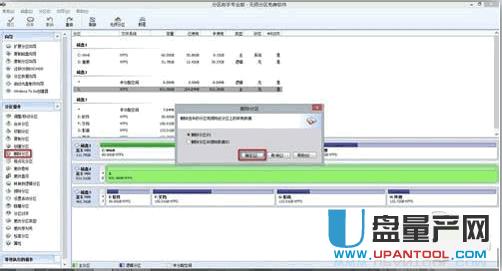
    下一步后就看到你的硬盤列表了,選擇要復制的地方,固態硬盤裝系統當然是選擇SSD硬盤分區了,復制系統的當然就是選擇要到的硬盤分區了。
固態硬盤裝系統超詳細教程

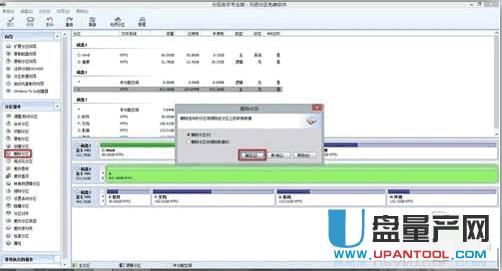
    左側菜單列表選擇刪除分區,確定。

固態硬盤裝系統超詳細教程

    提交。繼續之前的系統遷移操作,忘了的看最前面。

固態硬盤裝系統超詳細教程
 

    選擇為分配區。

固態硬盤裝系統超詳細教程

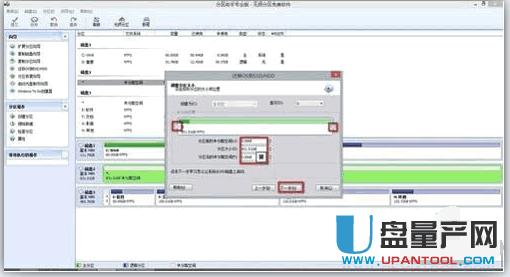
    下一步,這個工具是可以把為分配的區分出一部分來復制系統的,XP系統30G足夠,win7、win8,60G就足夠了。

固態硬盤裝系統超詳細教程
 

    看C盤。

固態硬盤裝系統超詳細教程

    前后拉伸,也可以直接輸入數據,選擇好后下一步。

固態硬盤裝系統超詳細教程

    選擇完成。

固態硬盤裝系統超詳細教程

    不要忘了點左上角的提交。

固態硬盤裝系統超詳細教程

    執行,這軟件還有時間估算。

固態硬盤裝系統超詳細教程 

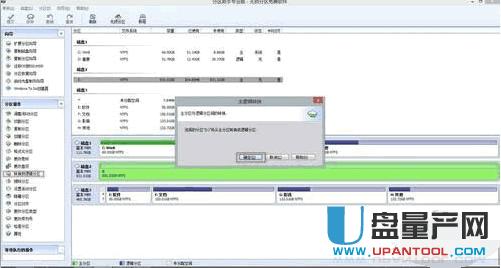
    需要重啟來執行,選擇是,然后為了不沖突,把原來的主分區(系統區分)轉換成邏輯分區。
固態硬盤裝系統超詳細教程

    選擇原主分區轉換邏輯分區。

固態硬盤裝系統超詳細教程

    記得點提交。(左上角)

固態硬盤裝系統超詳細教程

    確定,然后依然是左上角的提交,固態硬盤裝系統完成了。

固態硬盤裝系統超詳細教程


U盤有USB接口,是USB設備。如果操作系統是WindowsXP/Vista/Win7/Linux/PrayayaQ3或是蘋果系統的話,將U盤直接插到機箱前面板或后面的USB接口上,系統就會自動識別。

本文章關鍵詞: 固態硬盤 硬盤裝系統 
97久久亚洲,亚洲福利久久,亚洲精品系列,97在线精品
久久中文欧美| 亚洲欧洲美洲av| 久久久男人天堂| 日本久久二区| 免费在线观看日韩欧美| 欧美日韩一区二区综合| 日韩欧美少妇| 99成人在线视频| 99tv成人| 亚洲激情av| 先锋影音国产一区| 亚洲欧美日韩在线观看a三区| 欧美日韩视频| 欧美专区在线| 美女尤物国产一区| 亚洲精品国产偷自在线观看| 神马久久午夜| 91精品xxx在线观看| 国产一区二区三区四区五区传媒 | 国模精品一区| 高清在线一区| 色婷婷色综合| 久久久久国产精品一区三寸| 91九色精品| 日韩中文欧美在线| 91精品国产自产在线丝袜啪| 国产精品sm| 九九色在线视频| 亚洲欧美日韩综合国产aⅴ| 亚洲精品少妇| 欧美欧美黄在线二区| 国产日本久久| 国产精品magnet| 欧美13videosex性极品| 国产视频一区三区| 日韩不卡一区二区三区| 久久精品三级| 免费观看久久av| 亚洲+小说+欧美+激情+另类| 国产精品1区在线| 国产精品大片| 精品在线网站观看| 欧美aaaaaa午夜精品| 日韩久久99| 久久精品国产99| 亚洲特色特黄| 欧美日韩在线播放视频| 亚洲欧洲av| 国产aⅴ精品一区二区四区| 蜜桃tv一区二区三区| 亚洲精品视频一二三区| 国产精品网站在线看| 欧洲一区二区三区精品| 免费看黄色91| 国产成人77亚洲精品www| 激情综合亚洲| 日本欧美大码aⅴ在线播放| 中文字幕人成乱码在线观看 | 精品99久久| 欧美福利一区| 青草综合视频| 久久久久久美女精品| 日韩av三区| 99久久夜色精品国产亚洲1000部| 婷婷综合国产| 99久久亚洲精品蜜臀| 国产欧美91| 亚洲激情欧美| 精品国产欧美日韩一区二区三区| 久久精品导航| 欧美激情视频一区二区三区在线播放| 久久精品一区| 久久亚洲精品伦理| 国产麻豆精品| 岛国av在线网站| 免费一区二区视频| 日韩国产专区| 国产日韩一区二区三区在线| 激情综合在线| 精品国产一区二| 亚洲精品亚洲人成在线观看| 久久婷婷av| 麻豆91精品视频| 亚洲精品伊人| 亚洲大全视频| 国产成人久久精品麻豆二区| 亚洲精品乱码日韩| 欧美69视频| 日韩成人a**站| 亚洲精品亚洲人成在线观看| 激情久久婷婷| 国产盗摄——sm在线视频| 国产亚洲精品美女久久久久久久久久| 黑丝一区二区| 日韩一区欧美| 精品亚洲a∨| 91精品国产自产观看在线| 一本一道久久a久久精品蜜桃| 国产成人精品999在线观看| 亚洲精品三级| 9999国产精品| 久久亚洲二区| 国产精品xvideos88| 精品一区毛片| 精品少妇av| 久久国内精品视频| 亚洲性视频在线| 国产视频亚洲| 欧美在线资源| 天堂√8在线中文| 老鸭窝一区二区久久精品| 日本欧美一区| 亚洲v天堂v手机在线| 免费在线观看不卡| 国产午夜精品一区二区三区欧美| 九九精品调教| 神马午夜在线视频| 国产白浆在线免费观看| 国产精品久久久久久久久免费高清 | 在线成人直播| 在线成人动漫av| 欧美成人基地 | 国产乱码午夜在线视频| 91伊人久久| 国产亚洲在线观看| 亚洲制服少妇| 日韩在线观看一区二区| 亚洲色图综合| 亚洲精品成人一区| 日韩在线黄色| 欧美日韩调教| 欧美亚洲人成在线| 国产精品mv在线观看| 精品久久99| 国内不卡的一区二区三区中文字幕| 国产欧美一区二区三区精品观看| 91精品国产自产在线丝袜啪| 日韩成人一级| 国产乱子精品一区二区在线观看| 日本精品久久| 麻豆精品久久久| 国产成人精品一区二区三区免费| 久久99高清| 婷婷综合六月| 欧美日韩国产在线观看网站| 中国女人久久久| 亚洲网址在线观看| 日韩精品久久理论片| 国产精品啊v在线| 亚洲美女久久精品| 久久精品免费一区二区三区 | 亚洲免费观看| 蜜臀精品久久久久久蜜臀| 亚洲有吗中文字幕| 欧美久久久网站| 久久精品九色| 欧美日韩中文一区二区| 黄色在线一区| 午夜性色一区二区三区免费视频| 国产精品亚洲四区在线观看| 国产精品伦理久久久久久| 久久国产亚洲| 乱人伦精品视频在线观看| 亚洲狼人精品一区二区三区| 久久国产视频网| 高清不卡亚洲| 麻豆精品网站| 欧美一区成人| 樱桃视频成人在线观看| 亚洲精品va| 久久国内精品| 日本精品影院| 亚洲人成精品久久久| 欧美a一区二区| 欧美日韩在线网站| 日韩三级精品| 蜜臀国产一区| 亚洲主播在线| 欧美激情日韩| 999国产精品| 日韩免费精品| 日韩欧美视频专区| 亚洲免费福利一区| 中文一区一区三区高中清不卡免费| 欧美日韩少妇| 久久精品一区二区国产| 2023国产精品久久久精品双| 国产探花一区在线观看| 久久久成人网| 日韩高清一级| 国产在线观看www| 蜜臀av性久久久久蜜臀aⅴ流畅| 美女精品视频在线| 亚洲激情欧美| 精品视频97| 亚洲人成高清| 色爱av综合网| 国产精品66| 亚洲一区二区免费在线观看| 91亚洲成人|