


光影魔術手調整圖片尺寸辦法
發布時間:2024-04-18 文章來源:深度系統下載 瀏覽:
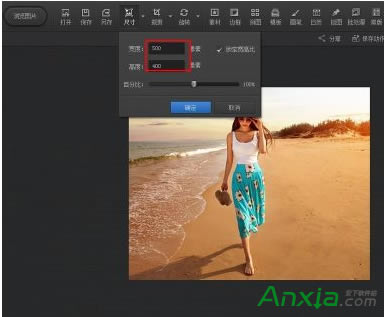
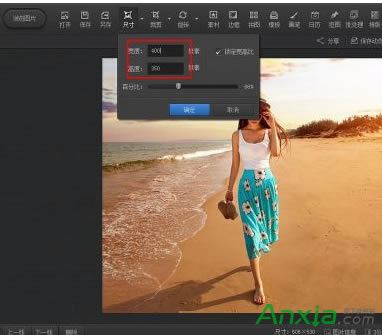
| 光影魔術手是款針對圖像畫質進行改善提升及效果處理的軟件。簡單、易用,不需要任何專業的圖像技術,就可以制作出專業膠片攝影的色彩效果,且其批量處理功能非常強大。 今天講下光影魔術手是如何對圖片尺寸進行調整的。 用光影魔術手打開一張圖片,點擊“尺寸”。
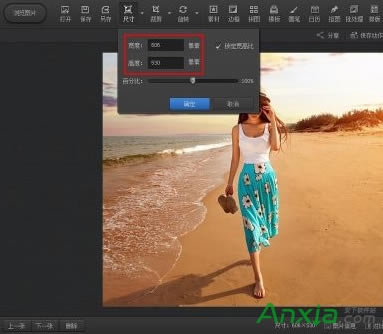
在彈出框中,可以看到現有圖片的尺寸的高與寬,此時的寬與高都是鎖定了的。
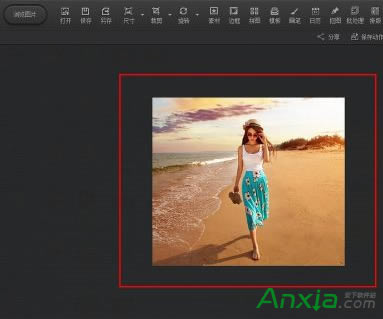
在“寬度”任意輸入一個數字,高度也會隨之改變,最后確定,即可完成一個最基本的操作。
也可以不勾選“鎖定寬高比”,分別輸入寬度與高度的尺寸,只是這樣的應用比較適合微調,如果幅度變化太大的話,圖片會變形太大,不美觀。
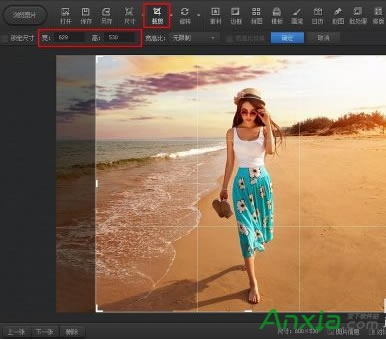
除了用到“尺寸”之后,也可以通過“裁剪”這一功能來改變圖片的尺寸。點擊“剪切”,在圖片上任意裁剪,寬與高的數值會隨之變化,調整到合自己的需要即可。
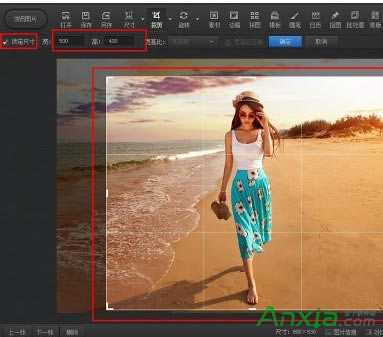
可以“鎖定尺寸”,當你在圖片上進行裁剪時,寬與高的數值不會變。
確定之后,點擊尺寸可看到該圖片的數值就是裁剪之后的數值。不過,鎖定尺寸有一點不好就是,當你選擇的范圍過于大時,圖片會顯得比較模糊。
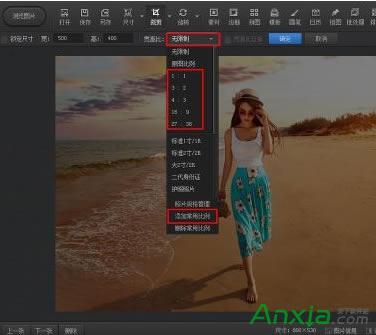
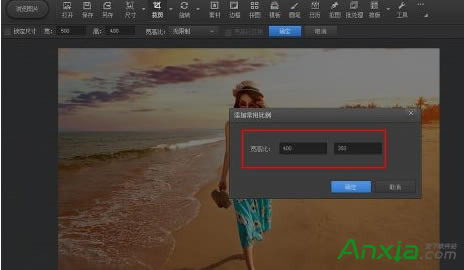
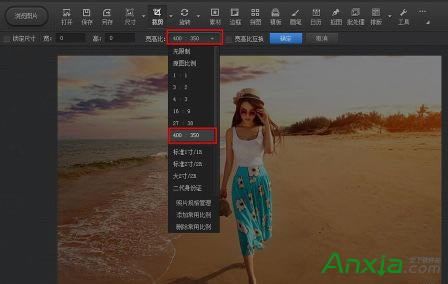
此外,可以點擊“長寬比”的下拉框,選擇合適的尺寸比例,如果沒有的話,可以點擊“添加常用比較”進行添加。
在彈出框中,輸入一個自定義比例數值,然后確定。
此時,在長寬比中會出現剛才自定義的尺寸。
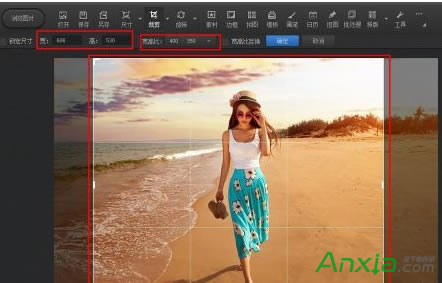
用裁剪工具進行剪切,寬高比右側的數值會隨著裁剪的范圍而改變,但它們的比例會等于右側的寬高比。
裁剪之后,點擊“尺寸”,數值是左側的寬與高的數值。
將你自定義的寬高比的數值輸入之后再確定。
此時,你會發現,圖片沒有絲毫的變形,只是比例相對應地減小了而已。
|
本文章關鍵詞: 光影魔術手
相關文章
上一篇:騰訊電腦管家文件粉碎機的使用辦法
下一篇:中學電路虛擬實驗室使用說明
本類教程排行
系統熱門教程
本熱門系統總排行