97久久亚洲,亚洲福利久久,亚洲精品系列,97在线精品

win7系統(tǒng)下載
當(dāng)前位置: 首頁 > 硬件軟件教程 > 詳細(xì)頁面

comic studio漫畫人物制作圖文詳細(xì)教程

發(fā)布時間:2024-04-18 文章來源:深度系統(tǒng)下載 瀏覽:

Step 1 新建
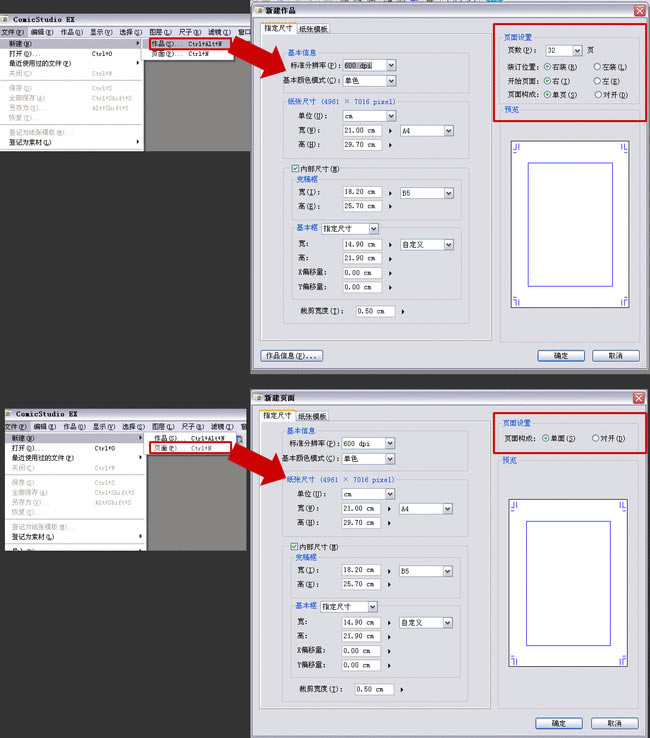
這里有兩個選擇: 新建>作品>

comic studio漫畫人物制作圖文教程本站

//如果是漫畫作品,頁數(shù)多余1頁的,就選擇 新建>頁面>

//單幅作品就選這個 兩者差別在頁面設(shè)置(見圖)

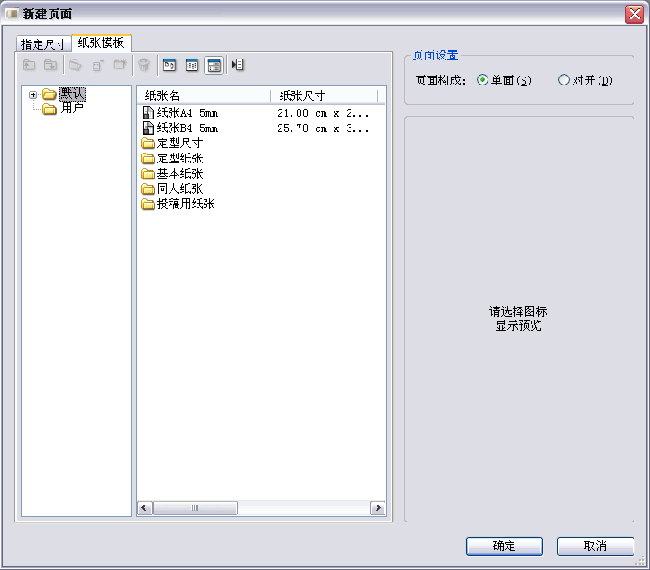
小貼士: 作品建成后,可以自由刪除或增加頁面,也就是說,頁數(shù)可以自己再修改,也可以設(shè)置某2個頁面變成跨頁; 而單頁作品,則不可以添增新頁面,也沒有辦法變成跨頁。 “建立頁面”有一個“紙張模板”(見圖)

comic studio漫畫人物制作圖文教程本站

如果你有下載別人做好的紙張模板,可以在這里設(shè)定使用。

頁面設(shè)定這部分關(guān)系到作品印刷,也可以說是關(guān)系到變成本本后的畫質(zhì)好壞。 我曾經(jīng)遇到畫好后要把尺寸由A4改成B5,這個過程不是直接等比縮放畫面就可以的。漫畫用到的網(wǎng)點紙、貼的位置、畫面是否出血等,問題很多。 我無法容忍縮小印刷后網(wǎng)點變樣(非屏幕上所見),于是用了最費力的方法:每頁重排分鏡,網(wǎng)點紙重貼。 最好能先考慮好尺寸,如果要出本子,會是多大的。要不然就選擇比較流行的尺寸。或者試畫一張,打印出來看網(wǎng)點效果。

Step 2 繪圖界面
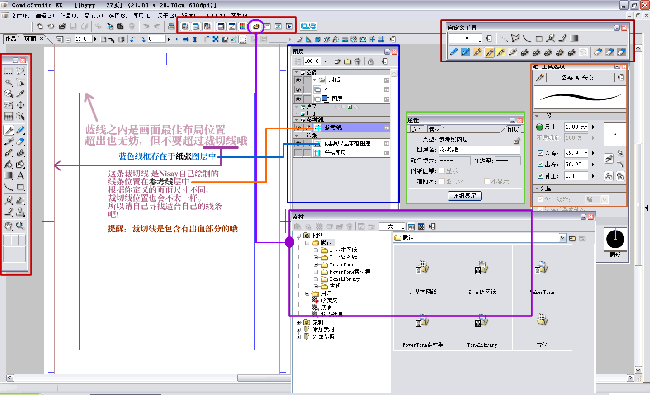
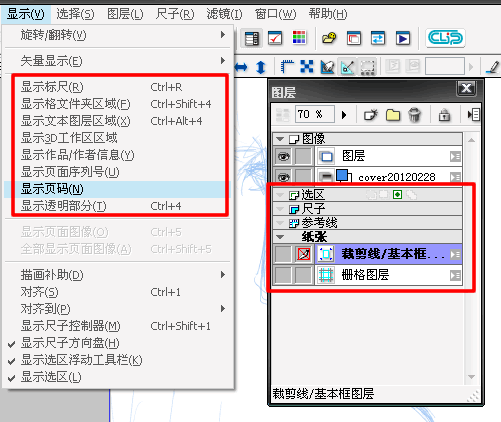
圖中標(biāo)示的是常用的面板,熟悉PS等繪圖軟件的人應(yīng)該能很快熟悉上手。 其中自定義工具塊,曾經(jīng)我覺得沒有用,現(xiàn)在覺得很好用。把一些常用的筆刷啊、橡皮啊什么的,放在這里,不用每次都去tools里面翻找。 此外,圖層面板的布局和ps不一樣,不是單純按圖層分類,而是按功能分為幾部分(見圖)

comic studio漫畫人物制作圖文教程本站

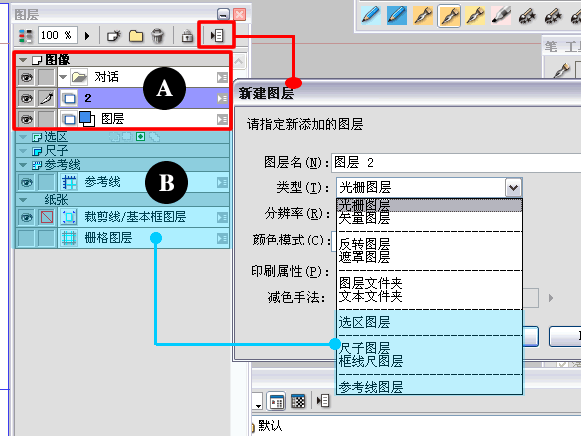
紅色的A部分是和ps概念一致的圖層,一張圖分多少層,刪減添加,都可以隨意操作。圖層格式主要有光柵和矢量,兩者區(qū)別在有些筆刷只能在特定圖層使用(各位自己嘗試各種筆刷就知道了)
藍色的B部分是用來放置起輔助作用的標(biāo)準(zhǔn)線啊、尺子啊這類東西的。如果新建尺子圖層,那么就會在尺子圖層部分多出一層,至于是什么尺子,那是自己決定的,這塊牽涉到尺子工具的使用。我倒是不常用到尺子。 個人使用最多的是參考線圖層,用來標(biāo)示裁切線。

comic studio漫畫人物制作圖文教程本站

--------------------------------- 
圖中已經(jīng)把我常用的參考線標(biāo)示出來了,大家可以自己設(shè)定適合自己作品的參考線。 舉例:按我的參考線導(dǎo)出畫稿,最終畫面不會超出淡紅色的線框。 
---------------------------------

comic studio漫畫人物制作圖文教程本站

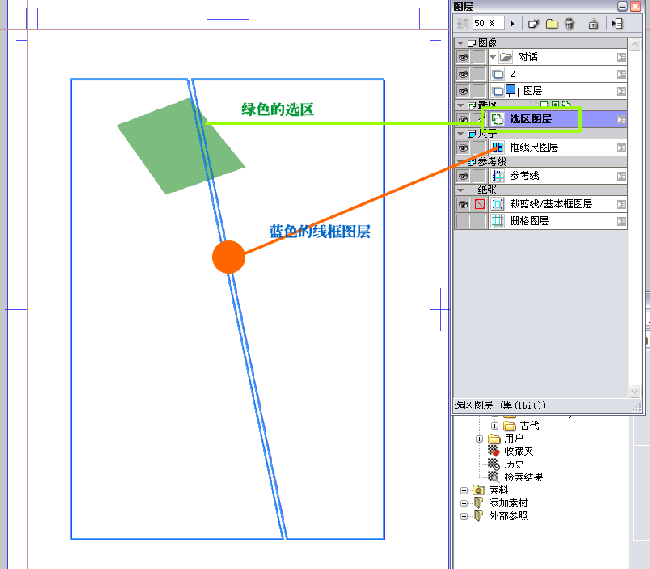
簡單的說:紅色的A部分是最終顯示在導(dǎo)出后畫稿上的;藍色的B部分,側(cè)不會出現(xiàn)在導(dǎo)出后的畫稿上。 圖中建立選區(qū)層、框線層,這些即使不刪除,導(dǎo)出也不會留在畫面中(基本上是這樣。。。吧

Stpe 3 繪圖——從草圖開始吧!

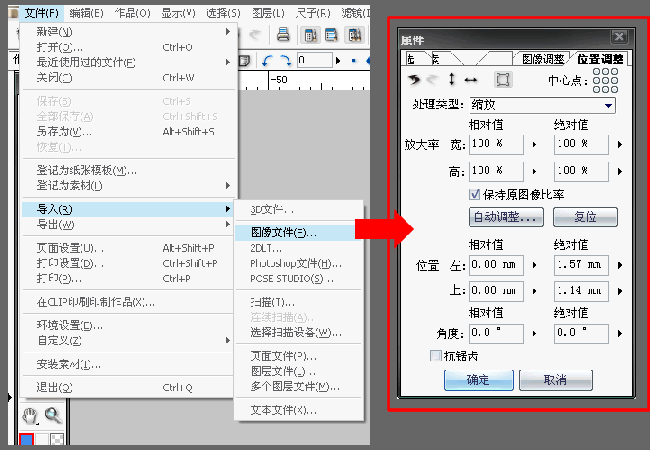
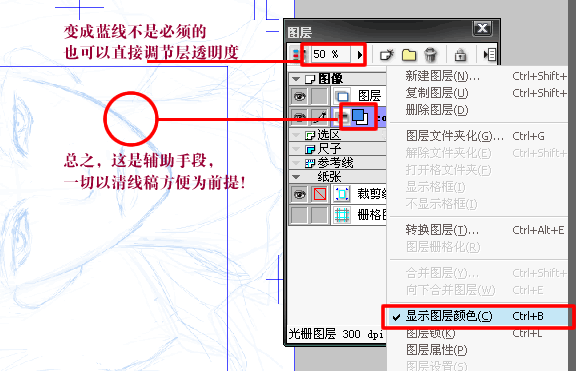
草圖,可直接畫,也可從外部導(dǎo)入(見圖)

comic studio漫畫人物制作圖文教程本站

comic studio漫畫人物制作圖文教程本站

繪圖中強烈建議多多H,隨時對比,不要把角色畫歪了。。。(看到H想歪了也不可以!(看過在下sai教程的都懂的!(不過cs里面的H要自己定義一下哦!

comic studio漫畫人物制作圖文教程本站

comic studio漫畫人物制作圖文教程本站

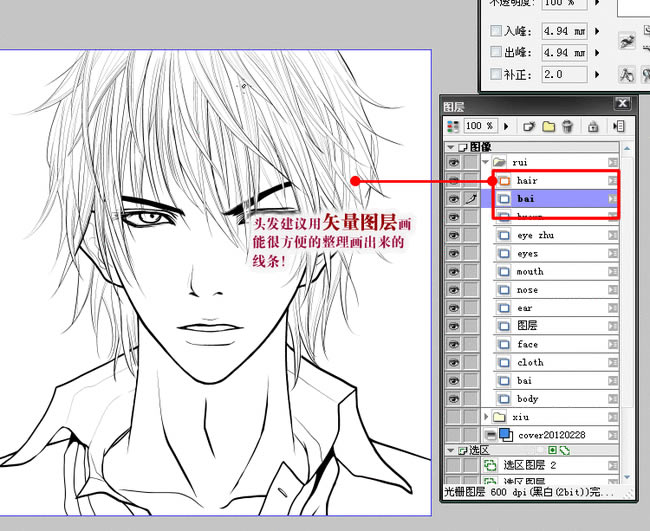
頭發(fā)建議用矢量圖層來畫↓

comic studio漫畫人物制作圖文教程本站

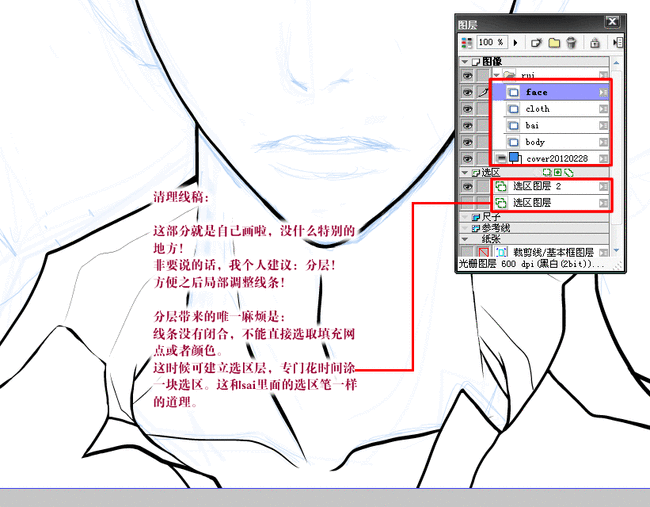
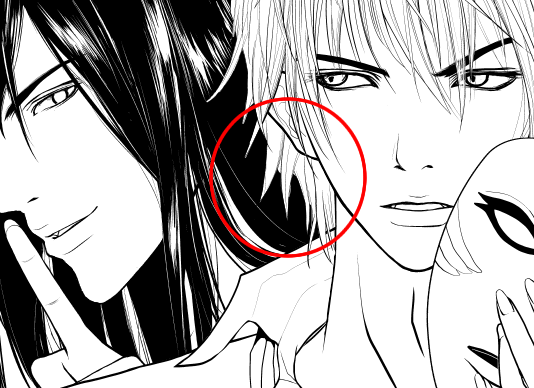
如圖↓ 出現(xiàn)黑白疊加的情況,建議在兩層之間建立一層專門涂白用來遮蓋,不要擦除黑色,因為銜接部分有時候會有漏洞,而且下面一層的完整性就破壞了,萬一以后想單獨拿出來用,還要補被擦除的部分。

comic studio漫畫人物制作圖文教程本站

Stpe 4 繪圖——網(wǎng)點紙網(wǎng)點紙
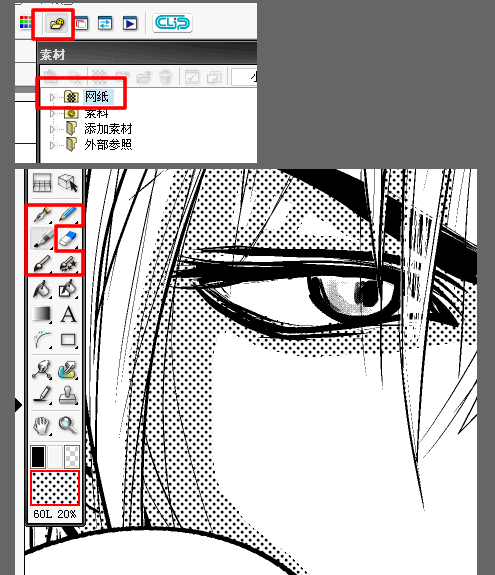
從【素材】添加 或【濾鏡>力量網(wǎng)點>】均可。 兩者區(qū)別: 【素材】貼好的網(wǎng)點可以再編輯,如果縮小畫面導(dǎo)出,網(wǎng)點會呈灰度(沒有點) 【力量網(wǎng)點】貼好后就不能再編輯啦,導(dǎo)出時即使縮小也會有點,不過可能會撞點。
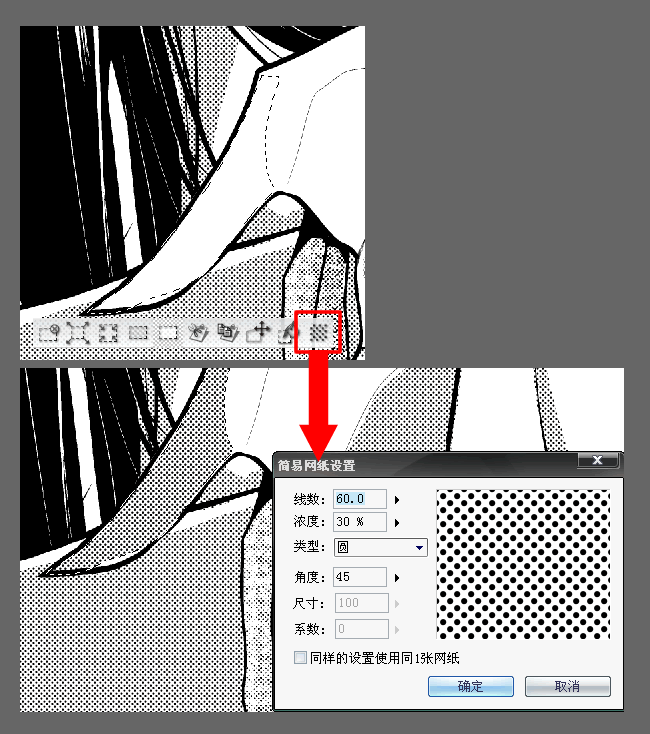
網(wǎng)點紙使用方法之一:選擇要上網(wǎng)的部分,直接點擊工具圖標(biāo)即可。

comic studio漫畫人物制作圖文教程本站

網(wǎng)點紙使用方法之二:打開素材窗口,選一張網(wǎng)點,貼!
貼的方法:可以選擇要上網(wǎng)點的部分然后用油漆桶灌;可以選中網(wǎng)點后,用筆來涂(見圖)

comic studio漫畫人物制作圖文教程本站

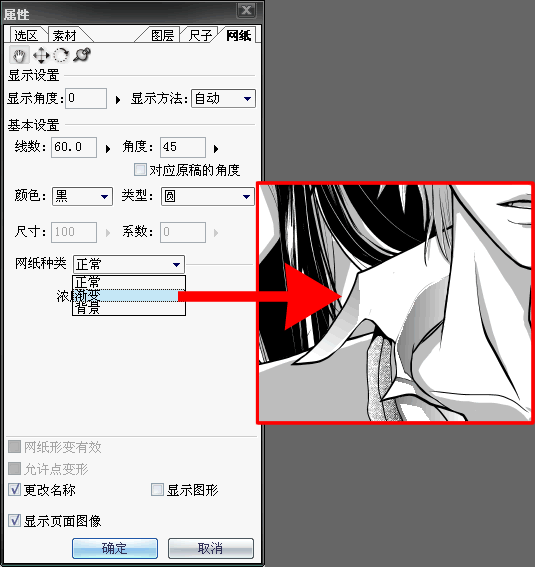
【素材】建立的網(wǎng)點層可以再編輯,見圖↓ 可把普通填充的網(wǎng)點變成漸變哦!超級方便的說~

comic studio漫畫人物制作圖文教程本站

注: 通過【素材】貼的網(wǎng)點紙會自動建立一層,如果要在已經(jīng)有的網(wǎng)點層上增加網(wǎng)點范圍,直接選擇筆刷就可以畫了,不用再點網(wǎng)點紙的選框,如果點選網(wǎng)點框再用筆畫,又會自動新建一層網(wǎng)點。這句話可能沒接觸過的人看了會不明白,自己操作一下就懂了。 疊加的網(wǎng)點可能會影響后面導(dǎo)出效果,造成撞網(wǎng)之類的。
---------------------------------
我的習(xí)慣是用[素材]為主,很少用到力量網(wǎng)點。 力量網(wǎng)點要安裝外部網(wǎng)點紙文件才有哦!
---------------------------------

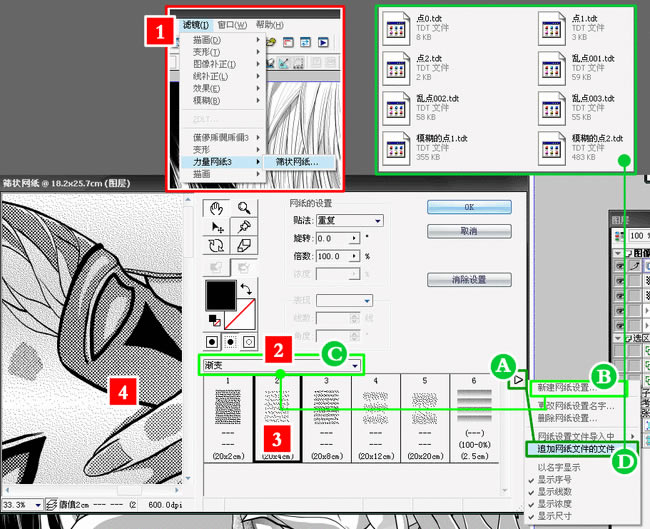
下面把力量網(wǎng)點提出來說一下。或許有人需要知道(見圖)

comic studio漫畫人物制作圖文教程本站

按圖中的順序——記得要新建圖層哦,否則這個面板的選擇是灰色不能開啟。
1.菜單選擇,出現(xiàn)力量網(wǎng)點的操作窗口;
2.選擇你要用的網(wǎng)點。這里的分類是可以自己定義的。
3.選擇你要的網(wǎng)
4.預(yù)覽框里可以看到效果。

面板里其他各種操作按鈕,如移動、旋轉(zhuǎn)什么的,大家摸一摸都很容易理解。 最后點OK就好了。
導(dǎo)入力量網(wǎng)點的方法:
圖中A:點擊小三角按鈕
圖中B和C:新建網(wǎng)址設(shè)置,這里可以自定義網(wǎng)點分類,不定義也無妨,只要自己用起來方便就行了。
圖中D:追加外部文件,*.tdt 完了~


Stpe 5 導(dǎo)出成稿
差不多畫好了,就可以導(dǎo)出來了。

comic studio漫畫人物制作圖文教程本站

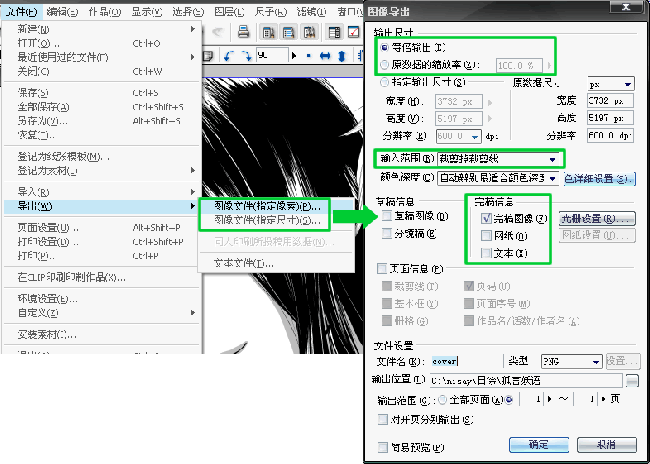
導(dǎo)出>圖像文件(指定像素)/(指定尺寸)
這兒我個人覺得沒差,或許要出本子的你選擇尺寸會更直觀吧。 導(dǎo)出窗口的內(nèi)容仔細(xì)看看就知道了,很容易理解。
需要說一下的是:
1.我個人習(xí)慣按原圖25%導(dǎo)出。至少屏幕顯示效果會和編輯中看到的一樣,網(wǎng)點看到的都是灰度,沒有點的感覺。 出本子的,一定要等倍輸出奧! 如果希望圖尺寸小,同時又要有網(wǎng)點效果,那可以先等倍書櫥,然后在ps或fw里面等比例縮小。不過,網(wǎng)點定然會粘一起,形成可能美妙可能糟糕的暗紋。 自己多多嘗試吧~
2.【輸入范圍】指的是導(dǎo)出的圖所包含的部分,我選擇裁剪掉裁切線,也就是成品在裁切線之內(nèi),包含出血。 出本子的,或許要把裁切線留著。
3.【完稿信息】等部分,勾選就會出血,不勾選,導(dǎo)出的圖就看不到。
---------------------------------
差不多,這樣一張成品就搞定了! 很簡單吧! 對cs軟件本身的熟練,還是要靠使用者自己,多用,多畫。有問題歡迎提,但是,請在把問題拋給Nisay之前,先嘗試自己鉆研解決,多問google、百度、軟件help,因為可能你的問題,Nisay沒遇到過無法立刻解答。 關(guān)于cs使用的各種素材,我也是從網(wǎng)站上拖下來的,不方便轉(zhuǎn),怕有版權(quán)。大家自己下去吧。

最后貼導(dǎo)出的對比圖,一個是有點的一個是沒點的
補充說明一下:大家看到的截圖,某些上了網(wǎng)點紙做陰影的部分看起來是純是灰色的,而不是網(wǎng)點,那是因為

1-畫面縮小了(其實都是網(wǎng)點紙)

comic studio漫畫人物制作圖文教程本站

2-我愛用60線的網(wǎng)點,很細(xì)膩,畫面非100%顯示的時候看上去是純灰色填充

comic studio漫畫人物制作圖文教程本站

本文章關(guān)鍵詞: comic studio 漫畫 人物 制作 圖文 圖文詳細(xì)教程 St 
當(dāng)前原文鏈接:http://m.hkjaz.com/soft/soft-50771.html
97久久亚洲,亚洲福利久久,亚洲精品系列,97在线精品
老鸭窝一区二区久久精品| 丝袜诱惑制服诱惑色一区在线观看 | 亚洲91久久| 国产欧美日韩在线一区二区 | 丝袜美腿诱惑一区二区三区| 亚洲欧美专区| 美女精品在线| 精品91福利视频| 久久中文字幕导航| 国内不卡的一区二区三区中文字幕| 美腿丝袜在线亚洲一区| a天堂资源在线| 午夜影院欧美| 蜜桃久久久久久久| 国产成人精品一区二区三区视频| 精品视频亚洲| 国产精品jk白丝蜜臀av小说| 91视频精品| 免费亚洲一区| 国产精品日韩欧美一区| 欧美午夜精彩| 久久国产主播| 高清久久一区| 天堂精品久久久久| 国产精品欧美一区二区三区不卡| 91精品国产自产观看在线| 日韩在线欧美| 日韩精选在线| 久久99影视| 欧洲一区二区三区精品| 久久男人av资源站| 欧美在线首页| 99精品在线| 日韩av中文在线观看| 免费在线观看视频一区| 欧美视频久久| 精品中文字幕一区二区三区av| 蜜臀久久久久久久| 日产精品一区二区| 日韩在线中文| 久久这里只有| 美美哒免费高清在线观看视频一区二区| 日韩精品一二三区| 亚洲在线观看| 在线视频日韩| 麻豆亚洲精品| 免费成人在线影院| 亚洲午夜视频| 亚洲精品在线二区| 欧美国产中文高清| 精品一区二区三区的国产在线观看| 欧美1区二区| 亚洲综合精品四区| 国产日产精品一区二区三区四区的观看方式 | 亚洲人成高清| 免费日韩av| 午夜久久av | 日韩精品第一| 亚洲精品韩国| 亚洲国产不卡| 日本久久成人网| 伊人精品在线| 午夜av成人| 91久久精品无嫩草影院| 97成人在线| а√天堂中文在线资源8| 亚洲精品九九| 久久国产电影| 99国产成+人+综合+亚洲欧美| 99精品美女| 日本一不卡视频| 日本va欧美va欧美va精品| 国产精品1luya在线播放| 久久人人精品| 亚洲电影在线一区二区三区| 韩国久久久久久| 国产精品欧美日韩一区| 国产一区欧美| 国产一区一一区高清不卡| 99久久激情| 国产亚洲一区二区三区不卡| 国产亚洲网站| 亚洲欧美日韩国产一区| 欧美精品资源| 亚洲欧美日韩国产一区| 日本久久成人网| 久久超级碰碰| 亚洲精品韩国| 99国产精品久久久久久久| 正在播放日韩精品| 丝袜美腿诱惑一区二区三区| 日韩在线观看中文字幕| 欧美日韩亚洲一区三区| 麻豆成人av在线| 亚洲涩涩在线| 日韩黄色免费网站| 日韩天堂av| 日本成人中文字幕在线视频| 精品香蕉视频| 国产va在线视频| 精品少妇一区| 国产成人精品亚洲日本在线观看| 在线中文字幕播放| 91亚洲国产| 精品国产一区二区三区噜噜噜| 日韩美女精品| 亚洲精品无播放器在线播放| 亚洲欧美日韩高清在线| 日韩黄色av| 麻豆精品新av中文字幕| 欧美日韩国产探花| 亚洲国产福利| 欧美日韩亚洲一区二区三区在线| 精品中文字幕一区二区三区 | 亚洲精品福利| 午夜天堂精品久久久久| 日本不卡视频在线观看| 亚洲精品护士| 日韩在线视频一区二区三区| 欧美日韩国产综合网| 亚洲国产不卡| 欧美a级一区二区| 久久91导航| 精品一级视频| 国产精品日韩精品中文字幕| 国产精品免费99久久久| 久久精品99久久久| 日韩在线高清| 99视频精品免费观看| 久久精品亚洲欧美日韩精品中文字幕| 美女尤物久久精品| 国产99精品一区| 激情国产在线| av资源亚洲| 日韩在线看片| 久久久精品日韩| 成人久久一区| 在线国产一区二区| 久久人人精品| www.九色在线| sm捆绑调教国产免费网站在线观看| 国产精品777777在线播放| 97精品视频在线看| 欧美在线资源| 精品精品99| 一区二区三区午夜视频| 国产一区国产二区国产三区| 成人国产精品| 福利精品一区| 日韩国产欧美三级| 黄色在线一区| 欧美jjzz| 欧美成a人片免费观看久久五月天| 亚洲精品电影| 精品国产一区二| 亚洲日韩中文字幕一区| 欧美13videosex性极品| 日韩中文字幕在线一区| 国产麻豆久久| 久久精品国产久精国产| 丝袜脚交一区二区| 国产精品毛片久久久| 免费在线欧美视频| 日韩精品视频中文字幕| 中文一区一区三区高中清不卡免费| 亚洲天堂av影院| 91久久午夜| 91成人精品在线| 国产精品九九| 久久久久久久久丰满| 美女91精品| 精品日韩一区| 中文在线一区| 久久wwww| 五月天久久久| 国产精品一区二区美女视频免费看| 国产成人黄色| 麻豆91精品| 久久久久久夜| 一区二区三区网站| 国产盗摄——sm在线视频| 香蕉久久夜色精品国产| 久久伊人亚洲| 视频一区在线视频| 牛牛精品成人免费视频| 狠狠爱www人成狠狠爱综合网| 国产日韩一区二区三区在线| 久久久久久美女精品| 久久精品72免费观看| 国产成人久久精品麻豆二区 | 欧美亚洲tv| 成人日韩在线观看| 日韩精彩视频在线观看| 久久久国产亚洲精品| 日本久久二区| 午夜国产欧美理论在线播放 | 精品久久免费| 日韩精品一级二级 | 91久久国产| 美女性感视频久久|