SQL Server 2008如何打開遠程連接
發布時間:2024-04-16 文章來源:深度系統下載 瀏覽:
| SQL Server 2008是一個重大的產品版本,它推出了許多新的特性和關鍵的改進。然而 SQL Server 2008默認是不允許遠程連接的,sa帳戶默認禁用的,如果想要在本地用SSMS連接遠程服務器上的SQL Server 2008,需要做兩個部分的配置:(1)SQL Server Management Studio Express(簡寫SSMS);(2)SQL Server 配置管理器/SQL Server Configuration Manager(簡寫SSCM)。
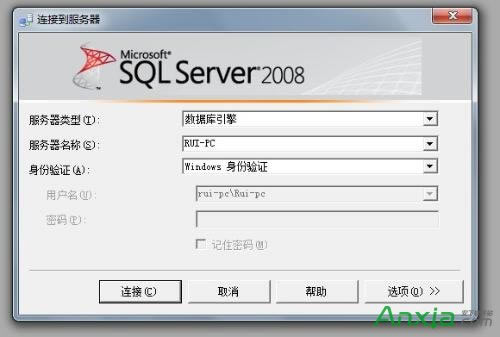
有兩點要注意: 1,2005的外圍應用配置器在2008中換了地方 2,有些設置生效需要重啟一下SQL Server SQL Server 2008開啟遠程連接步驟: step 1: 打開SSMS,用windows身份連接數據庫,登錄后,右鍵選擇“屬性” step 2: 左側選擇“安全性”,選中右側的“SQL Server 和 Windows 身份驗證模式”以啟用混合登錄模式 step 3: 選擇“連接”,勾選“允許遠程連接此服務器”,然后點“確定” step 4: 展開“安全性”->“登錄名”->“sa”,右鍵選擇“屬性” step 5: 左側選擇“常規”,右側選擇“SQL Server 身份驗證”,并設置密碼 step 6: 選擇“狀態”,選中“啟用”,點擊“確定” step 7: 右擊數據庫選擇“方面” step 8: 將“RemoteAccessEnabled”屬性設為“True”,點“確定” step 9: 至此SSMS已設置完畢,先退出,再用sa登錄,成功即表示sa帳戶已經啟用 step 10: 下面開始配置SSCM,選中左側的“SQL Server服務”,確保右側的“SQL Server”以及“SQL Server Browser”正在運行 step 11: 以下為英文版本界面。如圖:右側的TCP/IP默認是“Disabled”,雙擊打開設置面板將其修改為“Enabled” step 12: 選擇“IP Addersses”選項卡,設置端口“1433” step 13: 如圖將"Client Protocols"的"TCP/IP"也修改為“Enabled” step 14: 配置完成,重新啟動SQL Server 2008。 此時應該可以使用了,但是還是要確認一下防火墻。 SQL Server 2005/2008 Express安裝以后,默認情況下是禁用遠程連接的。如果需要遠程訪問,需要手動配置。 打開防火墻設置。將SQLServr.exe(C:\Program Files\Microsoft SQL Server\MSSQL10.SQLEXPRESS\MSSQL\Binn\sqlservr.exe)添加到允許的列表中。 |