


photoshop如何使用自動選擇切圖
發布時間:2024-04-15 文章來源:深度系統下載 瀏覽:
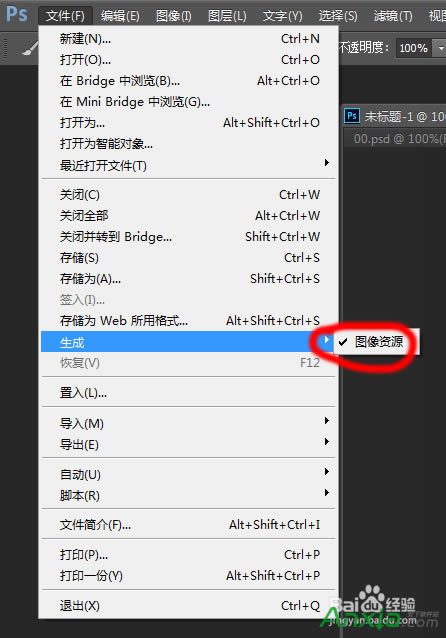
| 平時在做圖的時候,切圖這個步驟是必不可少的,方式多種多樣,有和切圖工具的,也有是把要切的圖層元素或者組直接新建保存成文件的,現在photoshop cc,可以在你邊做工作的時候,就直接把你要后續切的圖片直接切出來的。 這需要你前期把你的文章布局格式規劃好,這樣,當你較片制作完成后,切圖工作也就完成了 下面就詳細說下這個神速的切圖流程 1、首先,打開photoshop cc,然后在“文件--生成--圖片資源”,把這個步驟給選上,這樣后續的工作才能起作用喲~ 如圖所示:
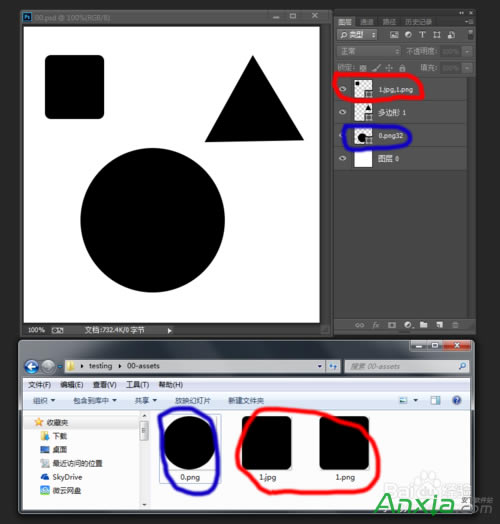
2、第二,新建一個文件,這里為了測試這個效果,我就直接畫了幾個常用的形狀圖層 如圖所示:
3、第三,關鍵步驟就是這里了,看到紅色圈標注的地方了嗎? 在圖層里,把你想要保存的圖層,直接命名為你想保存的文件格式,現在是1.jpg,1.png,可以一個,也可以多個,多個的情況下直接用“,”逗號隔開即可 你也可以直接把位數寫上,比如上面的藍色圈內的0.png32,這樣你保存的就是png 32位的圖片格式 還有一個,平時我們在保存jpg的時候,也有質量控制的,質量越低,圖片質量相對較差,但是所占資源會少很多,這時候,你可以直接在圖層命名中定義質量,比如說:0.jpg60% 4、第四,當這一切命名結束后,在你保存psd文件的時候 ,會自動生成一個 "psd的文件名"-assets 以這個文件夾命名的資源文件夾啊,你剛做的圖層命名,就直接保存到這個文件夾里了, 試試看吧~ |
相關文章
上一篇:
本類教程排行
系統熱門教程
本熱門系統總排行