


Photoshop如何使用新技巧透視變形案例圖文詳細教程
發布時間:2024-04-15 文章來源:深度系統下載 瀏覽:
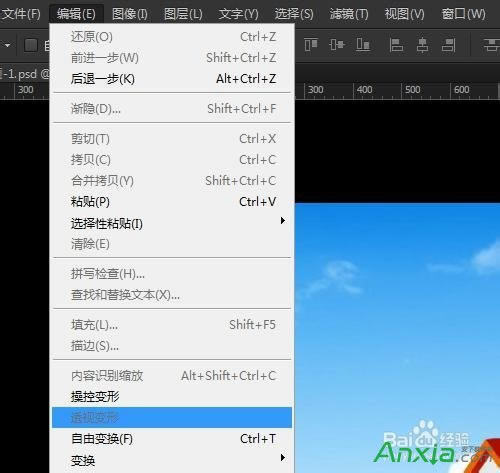
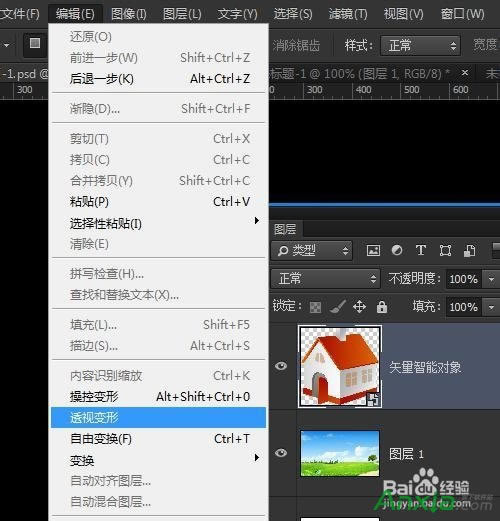
| 在Photoshop CC14.2中新增加了一個功能,就是我們能改變圖像的透視效果,只要先確定好透視的面,然后調整控制點,圖像的透視效果就改變了,下面看看怎樣改變圖像的透視效果的。 1、我們選中當前圖層,看當前透視變形菜單不可用,這是怎么回事呀。啟用透視變形辦法:首選項勾選使用圖形處理器
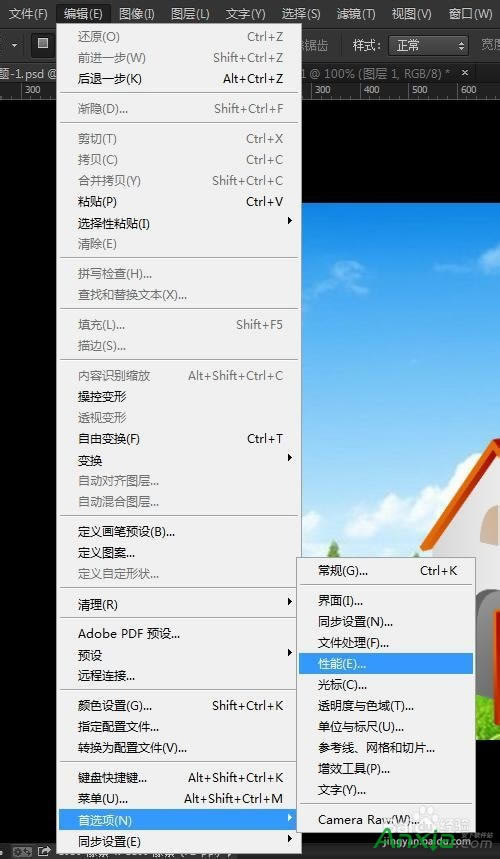
2、估計是沒有啟用圖形處理器的原因,我們點開編輯菜單>首選項>性能
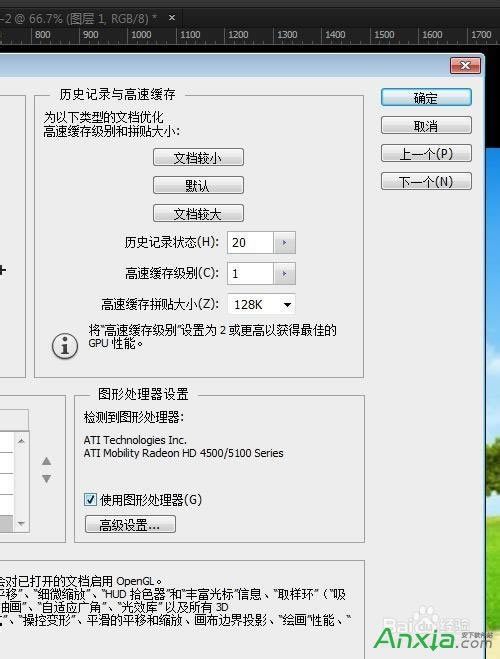
3、勾選使用圖形處理器
4、說明一下,有時可能會沒有選擇圖層,記得一定要選擇圖層哦,不然菜單是灰色的哦
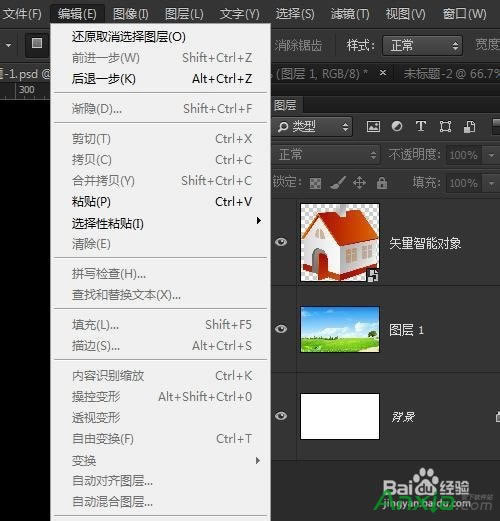
5、選中當前圖層,看透視變形菜單可用了!
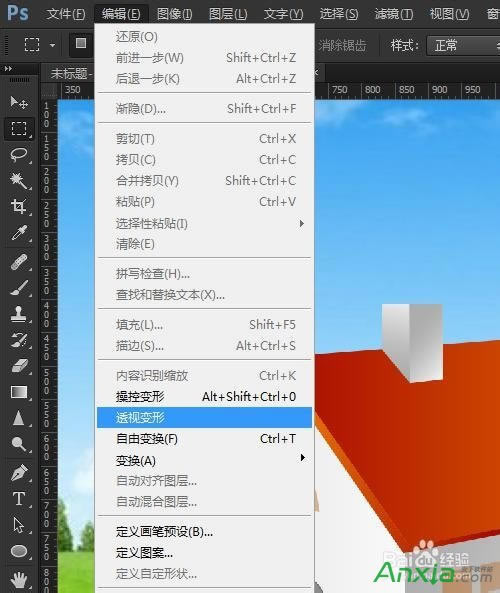
透視變形布局 1、設置了使用圖形處理器后,選中圖層,選擇編輯菜單,透視變形
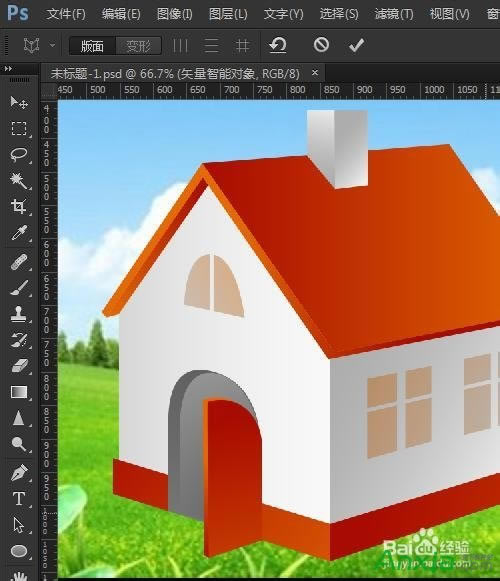
2、我們要先繪制版面,就是先畫好透視的面和邊、角點,之后再調整透視
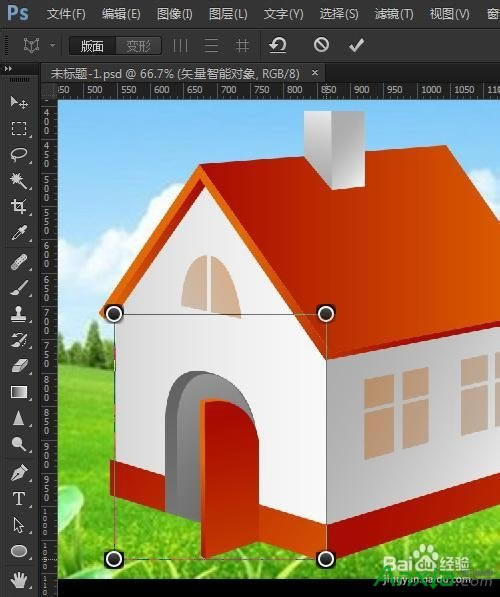
3、我們先繪制一個面
4、把這個面的邊和透視邊點對齊
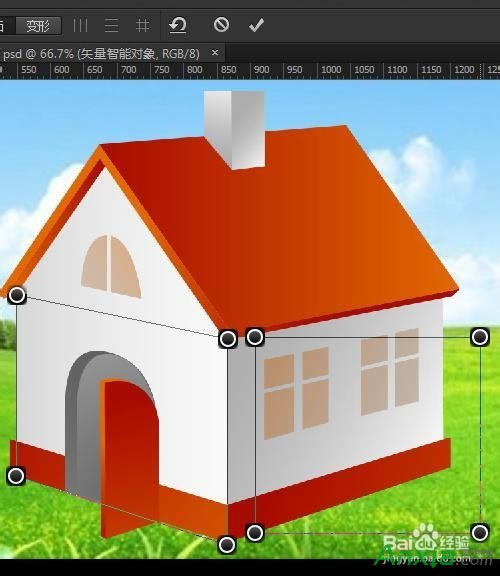
5、我們接著繪制另一個面
6、我們拖動這個面,讓邊靠近另一個面,會自動合并到一起
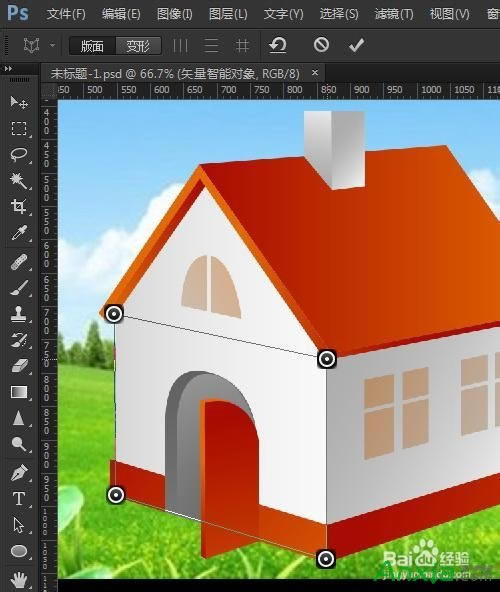
7、我們再調整其余點對齊透視邊點
透視變形改變透視效果 1、上面版面繪制好了,我們選擇變形
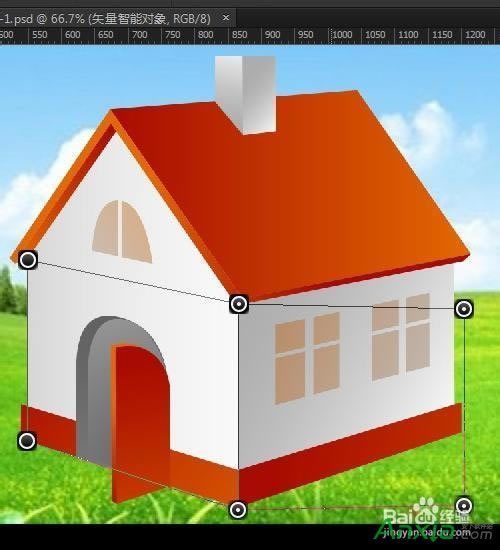
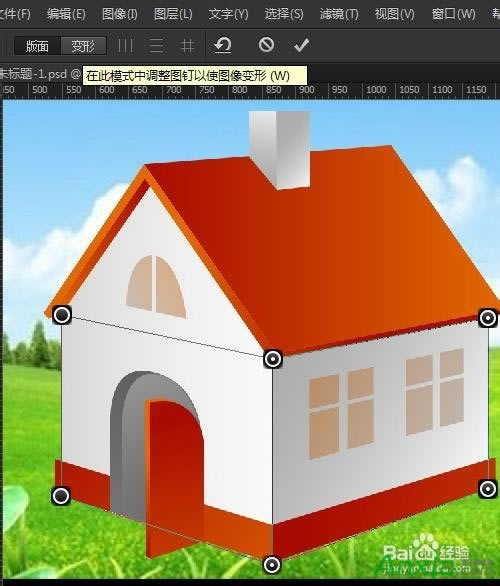
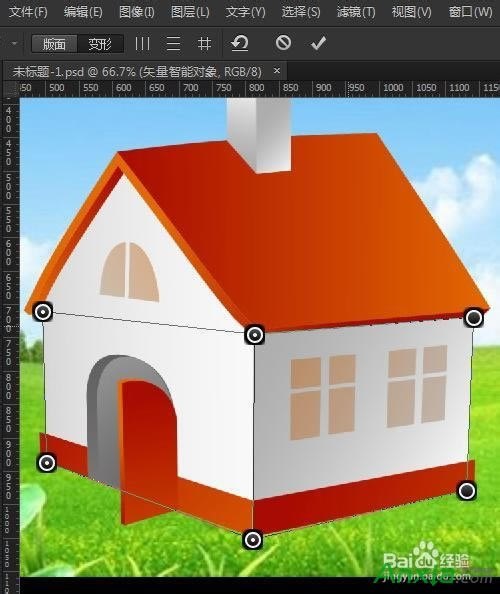
2、拖動控制點圖釘改變透視
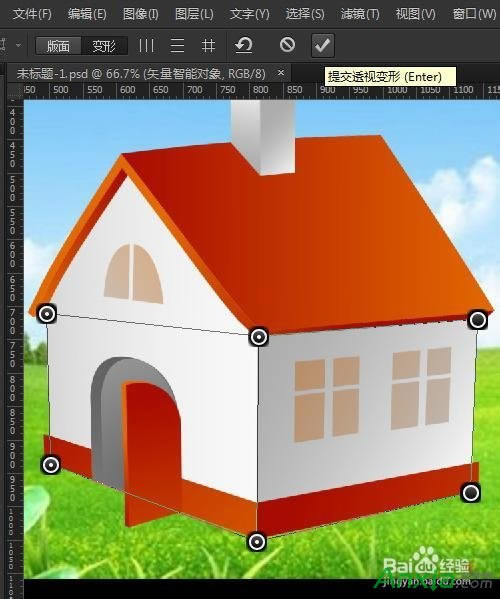
3、按回車或者點選項欄提交,提交透視變形
4、看透視效果和之前的有所區別(具體效果要看我們選擇的對象)
5、看我們以下面的這個風景圖層變形,看透視變化比較大。
|



相關文章
上一篇:
本類教程排行
系統熱門教程
本熱門系統總排行