


photoshop如何用蒙版查看多種分辯率顯示效果
發布時間:2024-04-15 文章來源:深度系統下載 瀏覽:
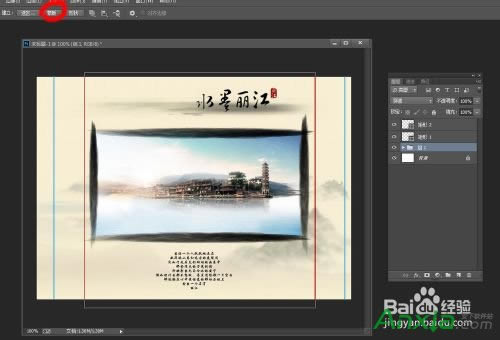
| 我們平時在用photoshop cc做網頁設計的時候,一般都會考慮到寬屏的顯示效果,可是最終會在不同分辯率下去看效果,如果我們能在photoshop中做圖時就直接能查看不同分辯率的顯示效果,以便調整顯示區域的不同元素,會不會更方便一些呢? 現在用戶所用PC端分辯率用的最多的前4種是: 1024*768、1336*768、1440*900、1280*800 以2種分辯率做為對象來說明怎么在photoshop中用蒙版來實現多種分辯率的查看效果 一、開你做好的網頁圖 紅線代表1024*768 藍線代表1280*800
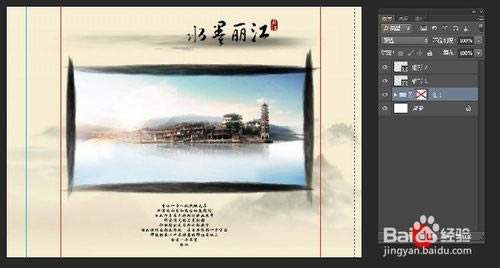
二、先把做好的所有圖層放到一個組里面 然后直接用“路徑”選擇1024*768的顯示區域,然后選擇快捷按鈕的“蒙版”,實現1024*768的顯示區域
三、用選區工具,選擇1280*800的顯示區域,然后點擊,“層面板”下面的蒙版按鈕,實現1280*800的顯示區域
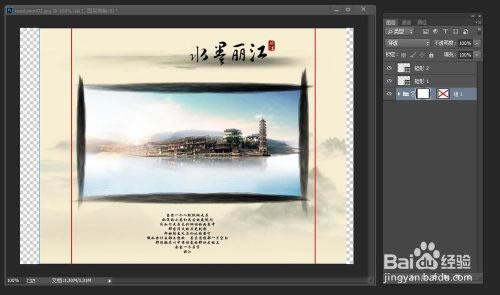
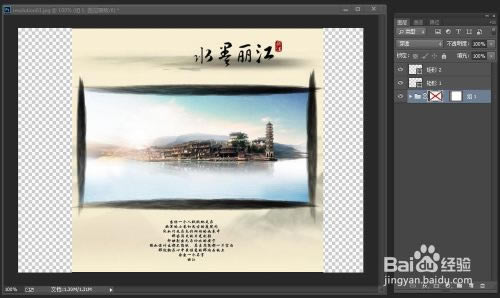
四、現在你就會看到在一個組里面,實現了2個蒙版顯示區域 后面的蒙版是1024*768的顯示區域 前面的蒙版是1280*800的顯示區域 停用后面的,啟用前面的,顯示的就是1280*800的顯示區域
停用前面的,啟用后面的,顯示的就是1024*768的顯示區域
這個是2個分辯率的實現情況,至于4個,或者更多個的顯示效果,方法類似,只不過需要再加一級組,你們可以自己試試 注意事項 1、一個操作對象2蒙版,最后操作的蒙版會顯示在操作對象的前面 2、2蒙版實現,必須先用路徑快捷按鈕實現第1個蒙版 |

相關文章
上一篇:
本類教程排行
系統熱門教程
本熱門系統總排行