97久久亚洲,亚洲福利久久,亚洲精品系列,97在线精品

win7系統下載
當前位置: 首頁 > 硬件軟件教程 > 詳細頁面

Photoshop CC如何給綠籬邊的美女加上唯美的淡冷色

發布時間:2024-04-13 文章來源:深度系統下載 瀏覽:

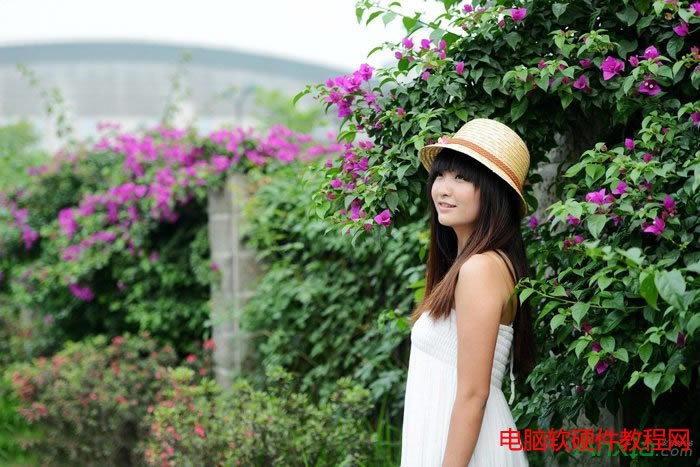
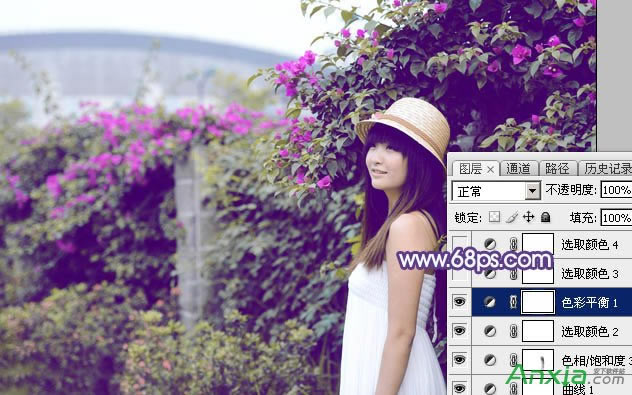
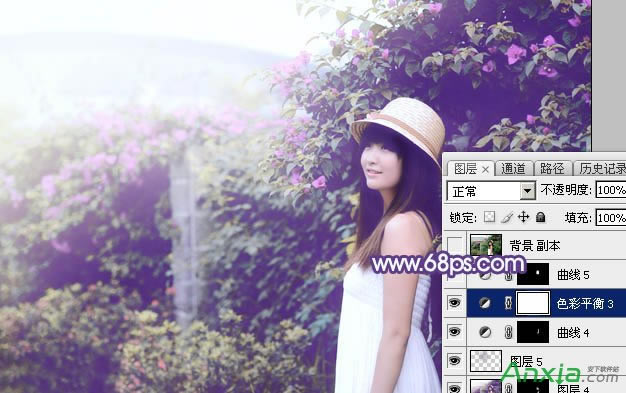
如何用Photoshop CC給綠籬邊的美女加上唯美的淡冷色?素材圖片為綠色,調色的時候可以直接把主色轉為較為中性的褐色,然后用曲線等給圖片暗部及高光區域增加藍色,再把整體柔化處理即可。

原圖

photoshop cc,photoshop2014,photoshop

最終效果

photoshop cc,photoshop2014,photoshop

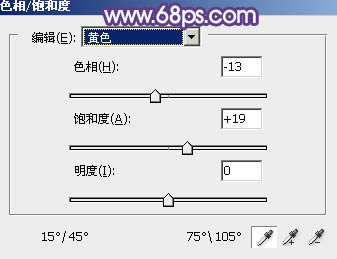
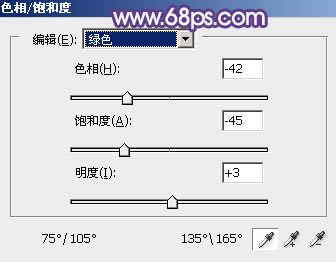
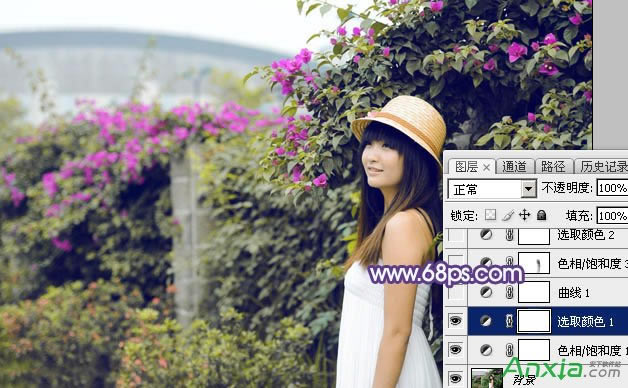
1、打開素材圖片,創建色相/飽和度調整圖層,對黃色,綠色進行調整,參數設置如圖1,2,效果如圖3。這一步快速把圖片中的黃綠色轉為黃褐色。

photoshop cc,photoshop2014,photoshop

<圖1>

photoshop cc,photoshop2014,photoshop

<圖2>

photoshop cc,photoshop2014,photoshop

<圖3>

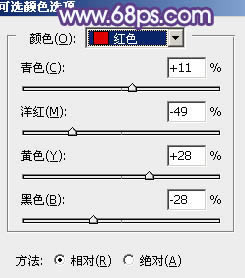
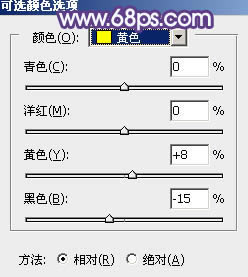
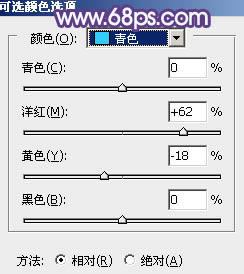
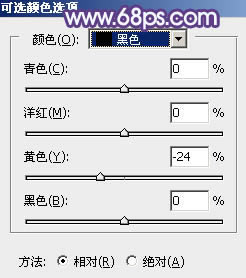
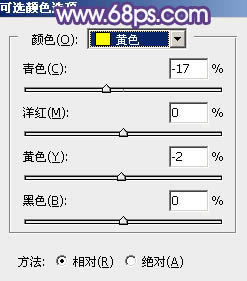
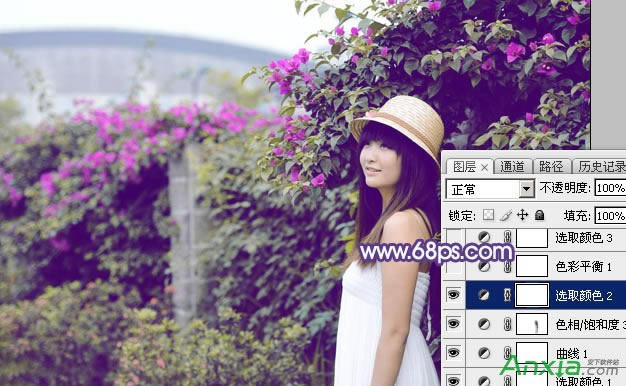
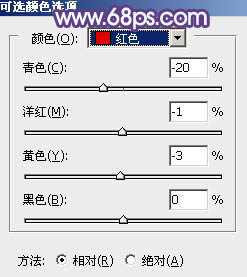
2、創建可選顏色調整圖層,對紅、黃、青,黑進行調整,參數設置如圖4 - 7,效果如圖8。這一步把圖片中的紅色及黃色稍微調淡一點。

photoshop cc,photoshop2014,photoshop

<圖4>

photoshop cc,photoshop2014,photoshop

<圖5>

photoshop cc,photoshop2014,photoshop

<圖6>

photoshop cc,photoshop2014,photoshop

<圖7>

photoshop cc,photoshop2014,photoshop

<圖8>

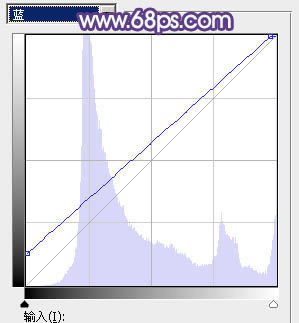
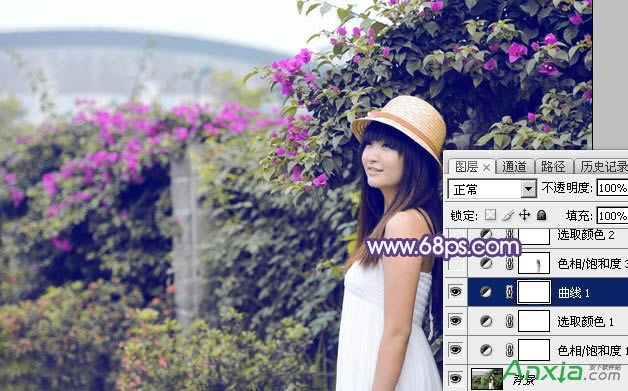
3、創建曲線調整圖層,對藍色通道進行調整,參數及效果如下圖。這一步給圖片暗部增加藍色。

photoshop cc,photoshop2014,photoshop

<圖9>

photoshop cc,photoshop2014,photoshop

<圖10>

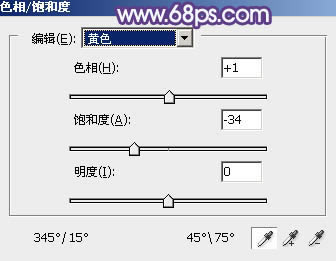
4、創建色相/飽和度調整圖層,對黃色進行調整,參數及效果如下圖。這一步把圖片中的黃色轉為中性色。

photoshop cc,photoshop2014,photoshop

<圖11>

photoshop cc,photoshop2014,photoshop

<圖12>

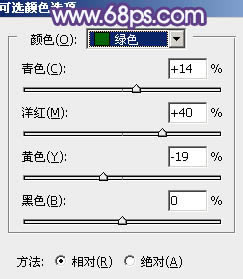
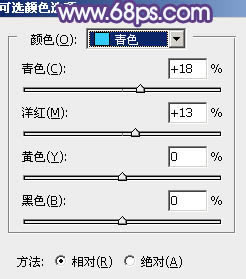
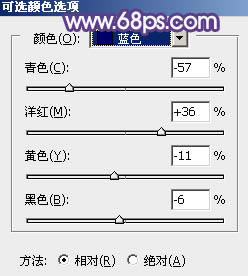
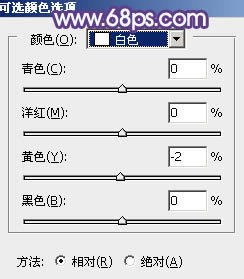
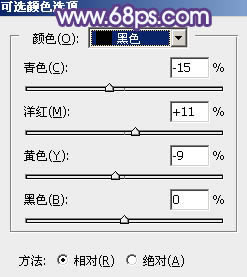
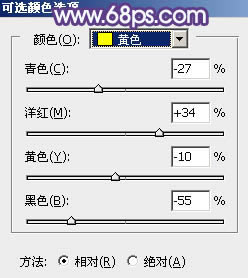
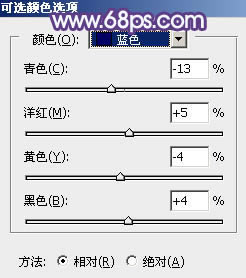
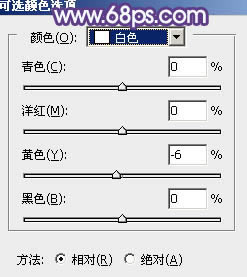
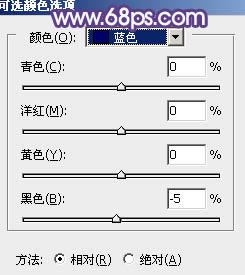
5、創建可選顏色調整圖層,對黃、綠、青、藍、白,黑進行調整,參數設置如圖13 - 18,效果如圖19。這一步減少圖片中的青綠色,并給暗部增加藍色。

photoshop cc,photoshop2014,photoshop

<圖13>

photoshop cc,photoshop2014,photoshop

<圖14>

photoshop cc,photoshop2014,photoshop

<圖15>

photoshop cc,photoshop2014,photoshop

<圖16>

photoshop cc,photoshop2014,photoshop

<圖17>

photoshop cc,photoshop2014,photoshop

<圖18>

photoshop cc,photoshop2014,photoshop

<圖19>

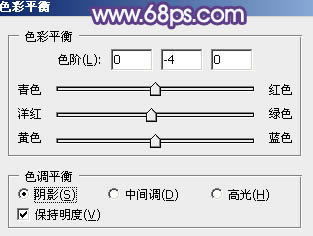
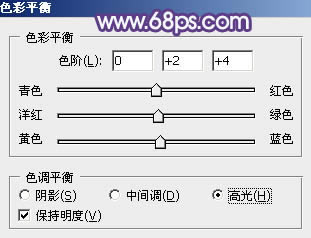
6、創建色彩平衡調整圖層,對陰影,高光進行調整,參數及效果如下圖。這一步主要給圖片高光部分增加淡藍色。

photoshop cc,photoshop2014,photoshop

<圖20>

photoshop cc,photoshop2014,photoshop

<圖21>

photoshop cc,photoshop2014,photoshop

<圖22>

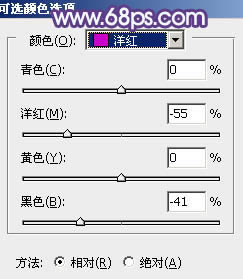
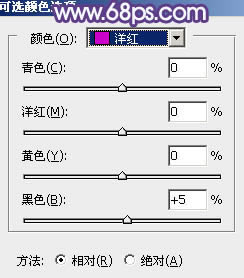
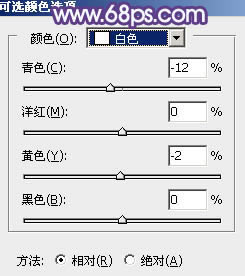
7、創建可選顏色調整圖層,對紅、黃、藍、洋紅,白進行調整,參數設置如圖23 - 27,效果如圖28。這一步主要把圖片中的藍色及洋紅色稍微調淡。

photoshop cc,photoshop2014,photoshop

<圖23>

photoshop cc,photoshop2014,photoshop

<圖24>

photoshop cc,photoshop2014,photoshop

<圖25>

photoshop cc,photoshop2014,photoshop

<圖26>

photoshop cc,photoshop2014,photoshop

<圖27>

photoshop cc,photoshop2014,photoshop

<圖28>

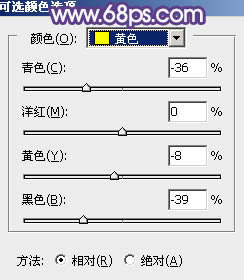
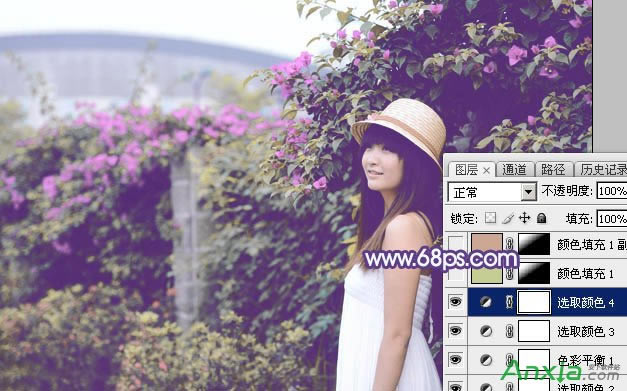
8、創建可選顏色調整圖層,對黃、藍、洋紅,白進行調整,參數設置如圖29 - 32,效果如圖33。這一步把圖片中的黃色調淡。

photoshop cc,photoshop2014,photoshop

<圖29>

photoshop cc,photoshop2014,photoshop

<圖30>

photoshop cc,photoshop2014,photoshop

<圖31>

photoshop cc,photoshop2014,photoshop

<圖32>

photoshop cc,photoshop2014,photoshop

<圖33>

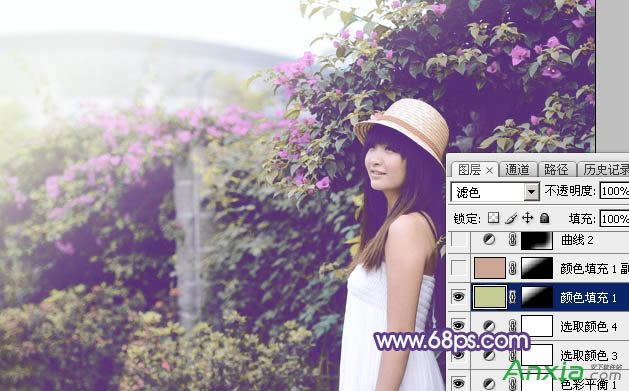
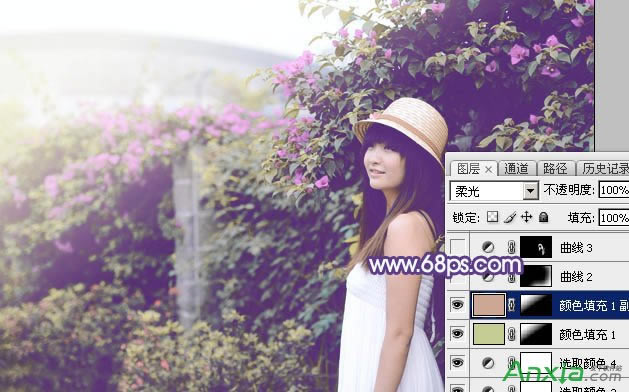
9、創建純色調整圖層,顏色設置為黃綠色:#C6CC93,確定后把蒙版填充黑色,用白色畫筆把左上角部分擦出來,確定后把混合模式改為“濾色”,效果如下圖。

photoshop cc,photoshop2014,photoshop

<圖34>

10、調出當前圖層蒙版選區,創建純色調整圖層,顏色設置為黃褐色:#CCA793,確定后把混合模式改為“柔光”,效果如下圖。

photoshop cc,photoshop2014,photoshop

<圖35>

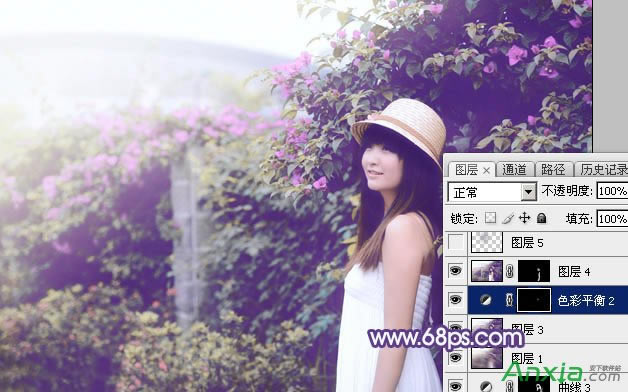
11、給圖片高光部分增加一點藍色,再把整體稍微柔化處理,效果如下圖。

photoshop cc,photoshop2014,photoshop

<圖36>

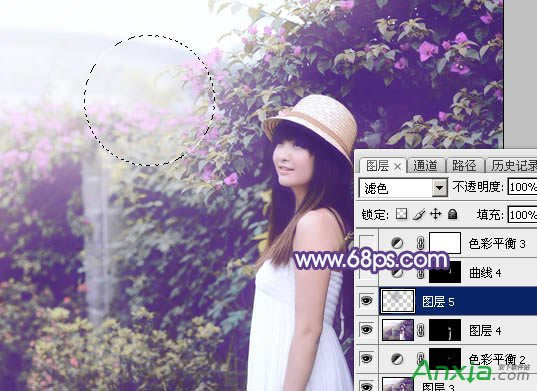
12、新建一個圖層,用橢圓選框工具拉出下圖所示的橢圓選區,羽化60個像素后填充暗藍色:#979BA5,確定后把混合模式改為“濾色”,效果如下圖。這一步給圖片中間位置增加高光。

photoshop cc,photoshop2014,photoshop

<圖37>

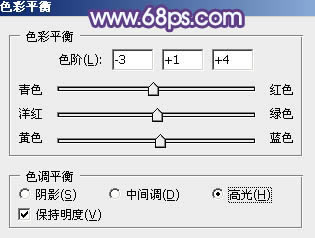
13、創建色彩平衡調整圖層,對高光進行調整,參數及效果如下圖。這一步給圖片高光部分增加淡藍色。

photoshop cc,photoshop2014,photoshop

<圖38>

photoshop cc,photoshop2014,photoshop

<圖39>

最后簡單給人物磨一下皮,微調一下整體顏色,完成最終效果。

photoshop cc,photoshop2014,photoshop

本文章關鍵詞: Photoshop 如何  綠籬   美女 加上   
97久久亚洲,亚洲福利久久,亚洲精品系列,97在线精品
国产精品久久久久久久久免费高清 | 久久精品国产999大香线蕉| 视频一区日韩| 日韩国产在线观看一区| 日本99精品| 日本a级不卡| 欧美一区不卡| 精品中文在线| 另类专区亚洲| 欧美日韩国产综合网| 亚洲欧洲国产精品一区| 国产精品亚洲综合在线观看| 国产精品videossex| 亚洲成人精品| 亚洲伊人精品酒店| 国产精品亚洲人成在99www| 国产一区二区三区免费在线| 国产欧美一区二区三区精品酒店| 欧洲激情综合| 日韩区一区二| 日本成人精品| 国产日产精品_国产精品毛片| 欧美激情综合| 久久激情中文| 国产韩日影视精品| 精品一区不卡| 国产日产一区| 欧美日韩亚洲在线观看| 久久高清免费观看| 麻豆国产精品777777在线| 成人久久久久| 欧美日韩中文字幕一区二区三区| 欧美日韩国产在线一区| 人人精品亚洲| 美女久久一区| 吉吉日韩欧美| 国产精品三p一区二区| 国产视频一区欧美| 国精品一区二区| 欧美日韩国产一区二区在线观看| 天堂av在线| 青草久久视频| 首页国产欧美久久| 久久精品国产999大香线蕉| 蜜臀国产一区二区三区在线播放 | 欧美日韩水蜜桃| 日韩免费看片| 久久久水蜜桃av免费网站| 999国产精品| 国内精品美女在线观看| 日本不卡高清视频| 久久国产精品亚洲77777| 99tv成人| 国产一二在线播放| 精品伊人久久久| 精品久久久网| аⅴ资源天堂资源库在线| 水野朝阳av一区二区三区| 夜久久久久久| 久久高清免费观看| 亚洲一区欧美激情| 国产精品日本| 视频一区中文字幕国产| 亚洲人成在线影院| 亚洲黑丝一区二区| 日韩欧美字幕| 精品欧美日韩精品| 欧洲精品一区二区三区| 久久蜜桃精品| 999国产精品| 97欧美在线视频| 日韩电影免费网站| 日韩在线欧美| 成人羞羞在线观看网站| 黄色亚洲免费| 久久国内精品自在自线400部| 国产精品一区二区美女视频免费看| 亚洲视频二区| 久久福利在线| 亚洲二区视频| 日韩一区网站| 久久久精品国产**网站| 久久国产小视频| 男女男精品网站| 美女久久久久久 | 电影91久久久| 99视频精品免费观看| 日韩1区2区3区| 成人日韩在线| 欧美日韩亚洲一区三区| 久久久久午夜电影| 免费观看日韩电影| 六月丁香综合在线视频| 欧美日韩国产精品一区二区亚洲| 亚洲视频二区| 婷婷综合六月| 在线看片日韩| 日韩精品dvd| 神马久久午夜| 麻豆国产一区| 爽爽淫人综合网网站 | 久久精品亚洲欧美日韩精品中文字幕| 国产精品亚洲片在线播放| 久久精品国产www456c0m| 日韩高清成人在线| 亚洲免费黄色| 国产白浆在线免费观看| 日本在线成人| 久久大逼视频| 亚洲乱码视频| 一区免费视频| 麻豆中文一区二区| 91福利精品在线观看| 婷婷久久免费视频| 午夜日本精品| 国产欧洲在线| 国产精选在线| 中文av在线全新| 国产精品乱战久久久| 婷婷综合福利| 在线亚洲精品| 国产农村妇女精品一二区| 国产精品一区二区免费福利视频| 蜜臀精品久久久久久蜜臀| 99在线精品视频在线观看| 日韩欧美中文字幕一区二区三区| 日韩一区二区三区免费播放| 国产欧美一区二区色老头| 久久不射网站| 欧美福利一区| 精品中国亚洲| 久久丁香四色| 国产在线视频欧美一区| 蜜桃91丨九色丨蝌蚪91桃色| 亚洲精品国产嫩草在线观看 | 综合日韩av| 国产欧美激情| 少妇精品久久久一区二区三区| 日韩中文视频| 免费日本视频一区| 精品一区三区| 麻豆国产欧美一区二区三区 | 久久亚洲风情| 日韩高清在线一区| 免费日韩av| 亚洲精品系列| 日韩高清电影一区| 岛国精品一区| 中文字幕一区日韩精品| 伊人久久成人| 国产伦久视频在线观看| 午夜精品成人av| 不卡专区在线| 免费久久99精品国产自在现线| 国产日产一区| 激情欧美国产欧美| 国产精品久久亚洲不卡| 欧美激情三区| 国产精品婷婷| 一本大道色婷婷在线| 日韩国产欧美在线视频| 老牛国内精品亚洲成av人片| 亚洲www啪成人一区二区| 国产一区导航| 日韩成人综合| 成人日韩av| 天堂网在线观看国产精品| 欧美影院精品| 欧美日韩国产一区二区三区不卡 | 青青青免费在线视频| 欧美激情另类| 亚洲一二av| 亚洲欧洲美洲av| 亚洲v天堂v手机在线| 水蜜桃精品av一区二区| 日日摸夜夜添夜夜添国产精品| 亚久久调教视频| 中文亚洲免费| 精品日韩视频| 国产精品麻豆久久| 国产精品视频一区二区三区四蜜臂 | 樱桃视频成人在线观看| 国产一区2区| 国产亚洲观看| 国产精品视区| 久久九九99| 久久九九精品| sm捆绑调教国产免费网站在线观看| 欧美日韩a区| 青青国产精品| 日本一区二区三区中文字幕| 国产专区精品| 久久精品毛片| 欧美a一区二区| 日韩欧美久久| 国产偷自视频区视频一区二区| 麻豆免费精品视频| 99久久99久久精品国产片果冰 | 三级欧美在线一区| 午夜av成人|