




- Excel表格如何設(shè)置密碼保護(hù)
- AI與PS有啥區(qū)別 AI與PS哪一個(gè)更好
- AI浮動(dòng)面板如何打開關(guān)閉
- 教你如何在CAJViewer瀏覽器中做標(biāo)記
- 如何用手機(jī)創(chuàng)建免費(fèi)WiFi熱點(diǎn)
- Mac系統(tǒng)中如何將PDF轉(zhuǎn)換成TXT文本
- Illustrator工具箱詳細(xì)介紹 AI工
- 美圖秀秀大局部添加水印如何弄 如何用美圖秀秀
- 多種辦法處理lbe安全大師主動(dòng)防備加載失敗
- 如何設(shè)置個(gè)性化WIFI熱點(diǎn)名稱
- Win10安卓模擬器使用圖文詳細(xì)教程圖文詳情
- iPhone電量不穩(wěn)定突然下降關(guān)機(jī)的處理辦法
推薦系統(tǒng)下載分類: 最新Windows10系統(tǒng)下載 最新Windows7系統(tǒng)下載 xp系統(tǒng)下載 電腦公司W(wǎng)indows7 64位裝機(jī)萬能版下載

如何用Photoshop CC打造唯美的夏季青綠色外景美女圖片
發(fā)布時(shí)間:2024-04-13 文章來源:深度系統(tǒng)下載 瀏覽:
| 如何用Photoshop CC打造唯美的夏季青綠色外景美女圖片?素材圖片基本以綠色為主,不過還不夠唯美。調(diào)色的時(shí)候可以把主色轉(zhuǎn)為青綠色,然后用濾鏡等增加煙霧及高光效果,讓畫面更加唯美。 原圖
最終效果
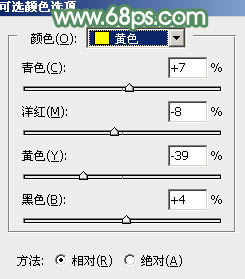
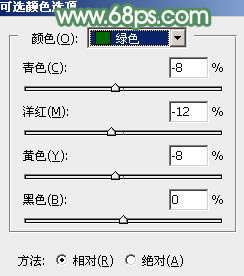
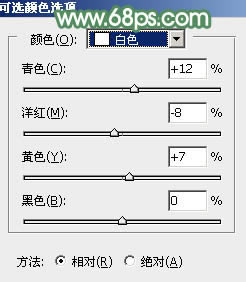
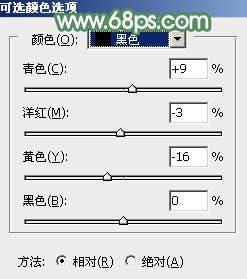
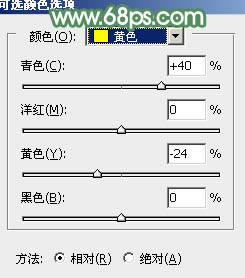
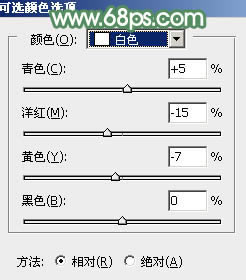
1、打開素材圖片,創(chuàng)建可選顏色調(diào)整圖層,對(duì)黃、綠、白,黑進(jìn)行調(diào)整,參數(shù)設(shè)置如圖1 - 4,效果如圖5。這一步給圖片增加青綠色。
<圖1>
<圖2>
<圖3>
<圖4>
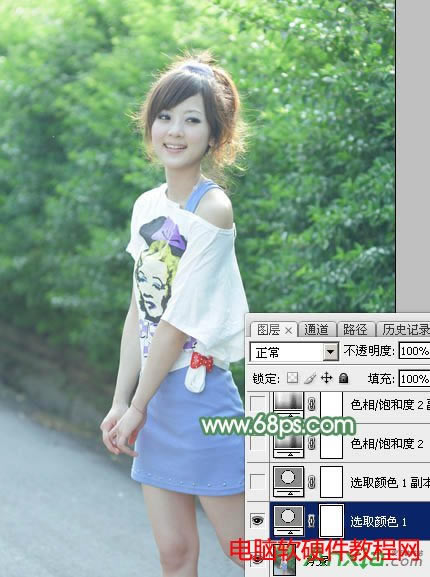
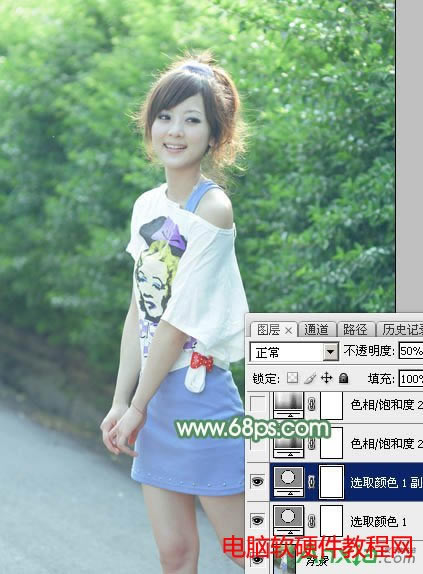
<圖5> 2、按Ctrl + J 把當(dāng)前可選顏色調(diào)整圖層復(fù)制一層,不透明度改為:50%,效果如下圖。
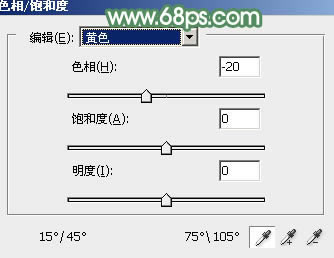
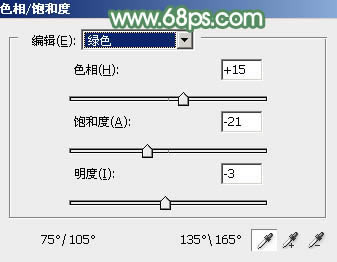
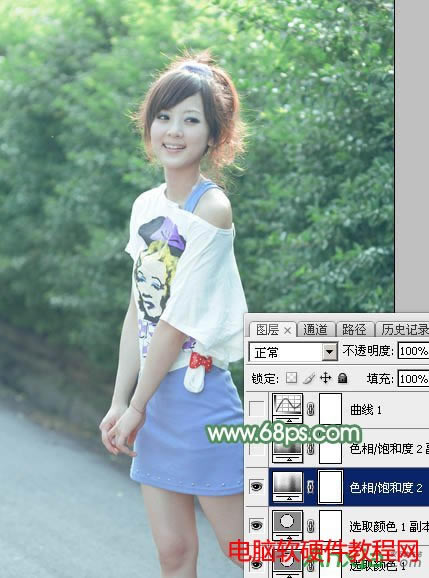
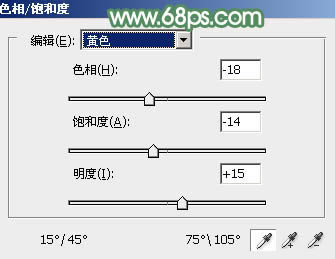
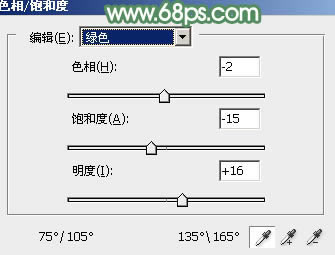
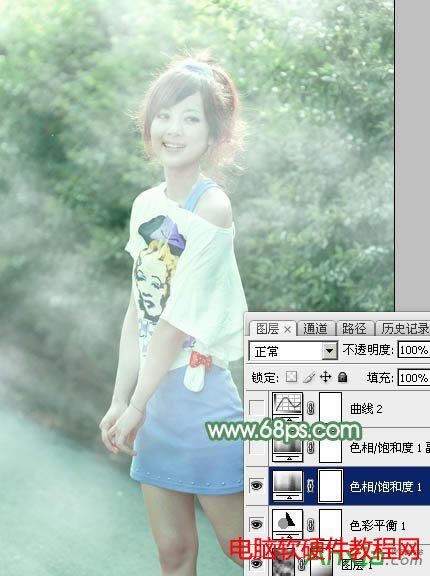
<圖6> 3、創(chuàng)建色相/飽和度調(diào)整圖層,對(duì)黃色,綠色進(jìn)行調(diào)整,參數(shù)設(shè)置如圖7,8,效果如圖9。這一步給圖片增加暗青色。
<圖7>
<圖8>
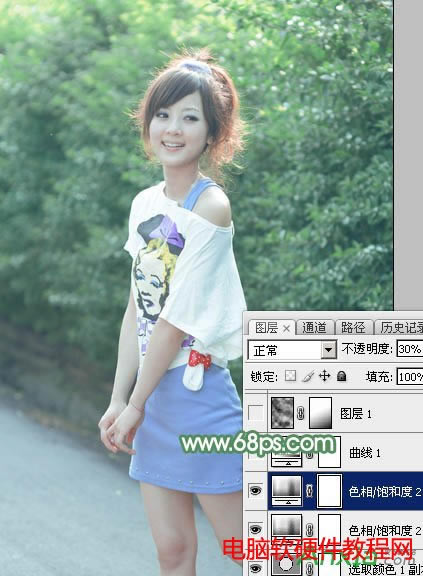
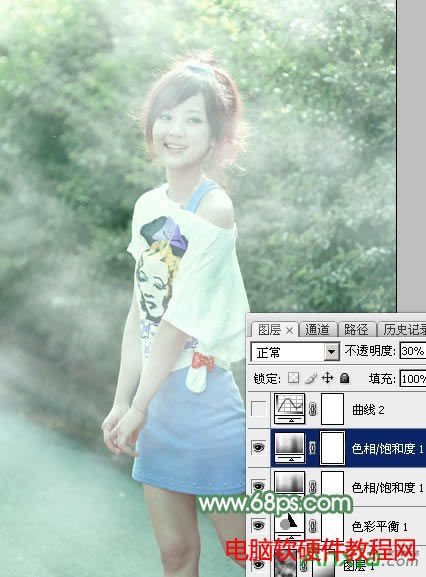
<圖9> 4、按Ctrl + J 把當(dāng)前色相/飽和度調(diào)整圖層復(fù)制一層,不透明度改為:30%,效果如下圖。
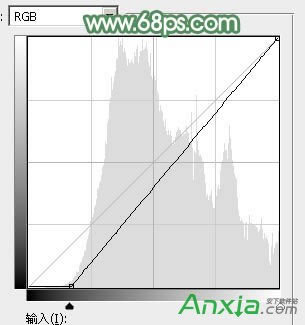
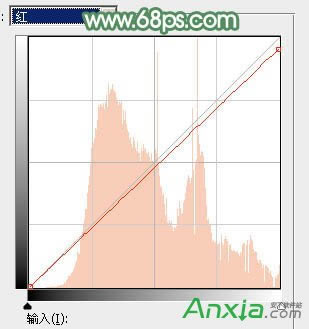
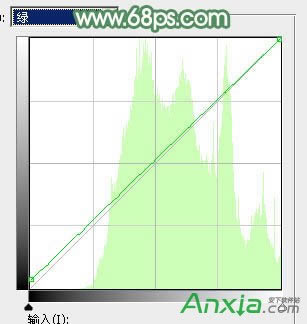
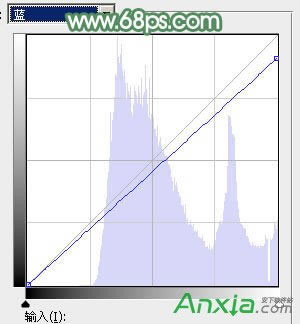
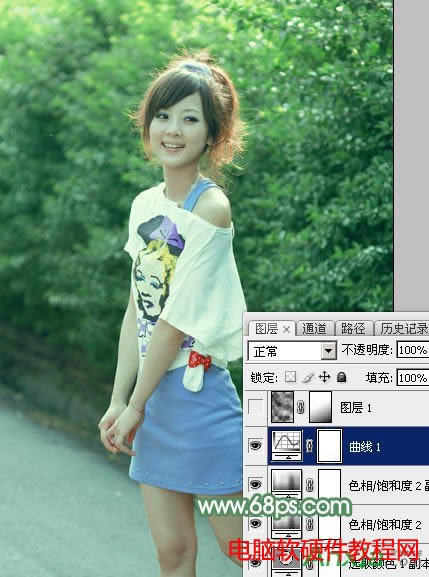
<圖10> 5、創(chuàng)建曲線調(diào)整圖層,對(duì)RGB、紅、綠,藍(lán)通道進(jìn)行調(diào)整,參數(shù)設(shè)置如圖11 - 14,效果如圖15。這一步把圖片暗部顏色加深,并給整體增加綠色。
<圖11>
<圖12>
<圖13>
<圖14>
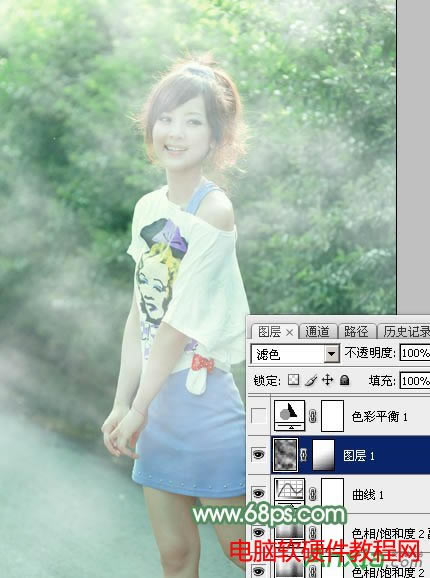
<圖15> 6、新建一個(gè)圖層,按字母鍵“D”把前背景顏色恢復(fù)到默認(rèn)的黑白,然后選擇菜單:濾鏡 > 渲染 > 云彩,確定后把混合模式改為“濾色”,添加圖層蒙版,用黑色畫筆把右下角部分擦出來,效果如下圖。
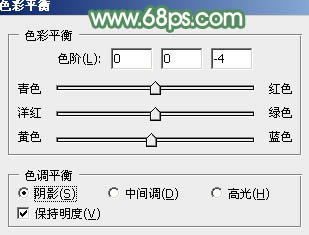
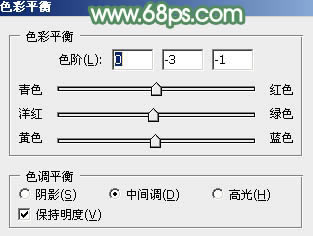
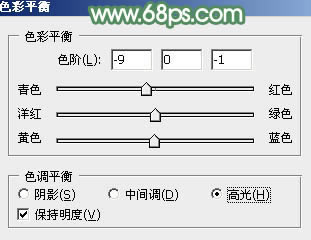
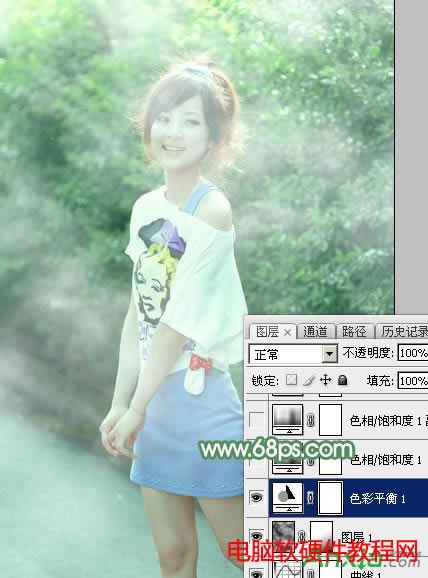
<圖16> 7、創(chuàng)建色彩平衡調(diào)整圖層,對(duì)陰影、中間調(diào),高光進(jìn)行調(diào)整,參數(shù)設(shè)置如圖17 - 19,效果如圖20。這一步主要給圖片高光部分增加淡青色。
<圖17>
<圖18>
<圖19>
<圖20> 8、創(chuàng)建色相/飽和度調(diào)整圖層,對(duì)黃色,綠色進(jìn)行調(diào)整,參數(shù)及效果如下圖。這一步適當(dāng)降低黃綠色飽和度,并增加亮度。
<圖21>
<圖22>
<圖23> 9、按Ctrl + J 把當(dāng)前色相/飽和度調(diào)整圖層復(fù)制一層,不透明度改為:30%,效果如下圖。
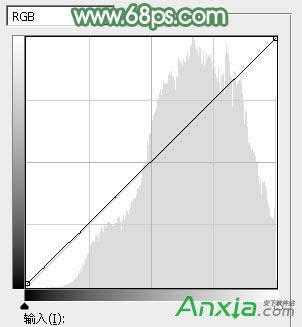
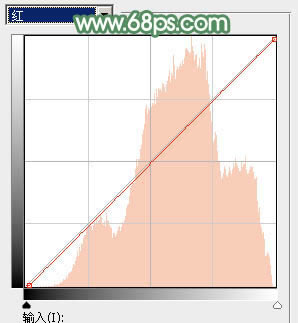
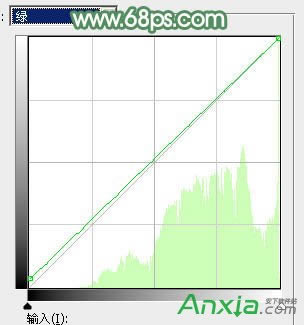
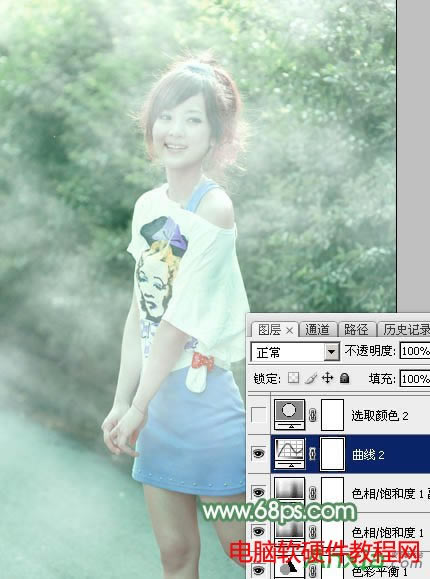
<圖24> 10、創(chuàng)建曲線調(diào)整圖層,對(duì)RGB、紅,綠通道進(jìn)行調(diào)整,參數(shù)設(shè)置如圖25 - 27,效果如圖28。這一步把圖片暗部顏色稍微調(diào)亮一點(diǎn)。
<圖25>
<圖26>
<圖27>
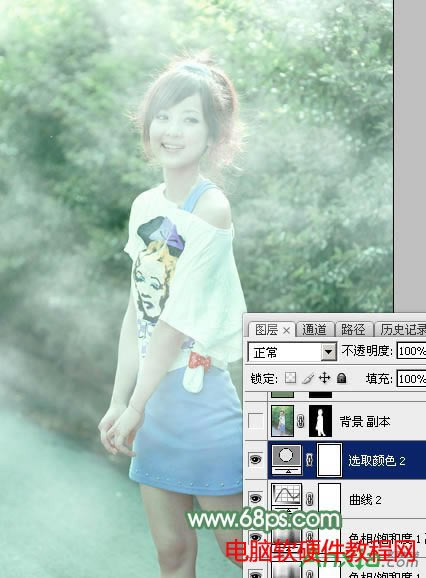
<圖28> 11、創(chuàng)建可選顏色調(diào)整圖層,對(duì)黃色,白色進(jìn)行調(diào)整,參數(shù)及效果如下圖。這一步主要加強(qiáng)高光部分的顏色。
<圖29>
<圖30>
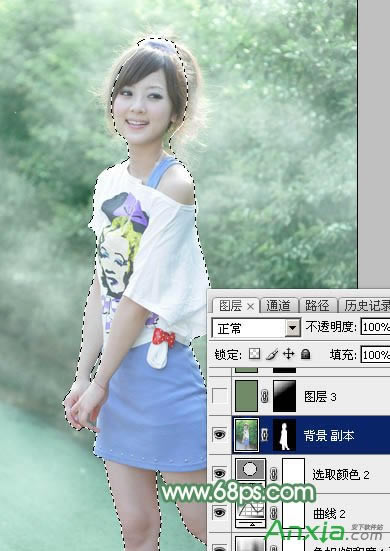
<圖31> 12、把背景圖層復(fù)制一層,按Ctrl + Shift + ] 置頂,按住Alt鍵添加圖層蒙版,用白色畫筆把人物部分擦出來,效果如下圖。
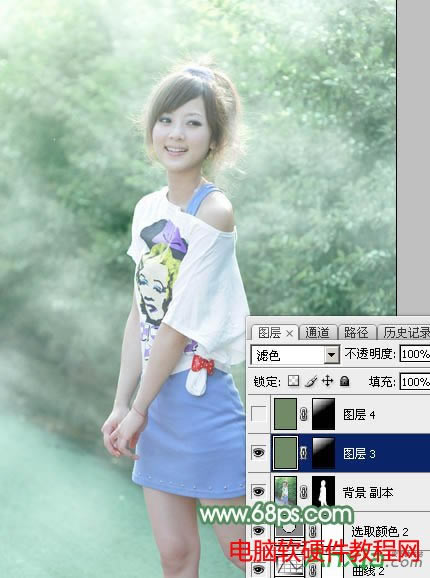
<圖32> 13、創(chuàng)建純色調(diào)整圖層,顏色設(shè)置為暗綠色:#708B66,確定后把蒙版填充黑色,用白色畫筆把左上角部分擦出來,然后把混合模式改為“濾色”,效果如下圖。
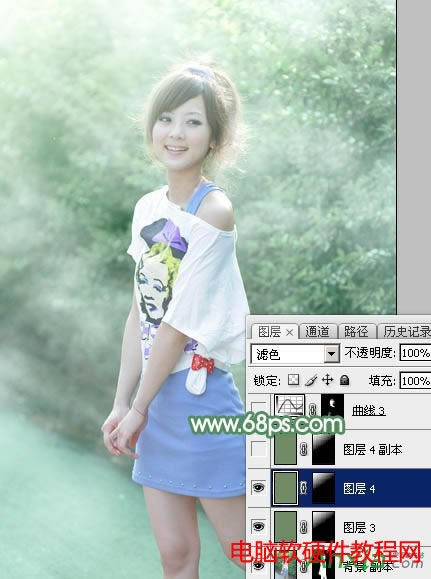
<圖33> 14、按Ctrl + J 把當(dāng)前純色調(diào)整圖層復(fù)制一層,效果如下圖。
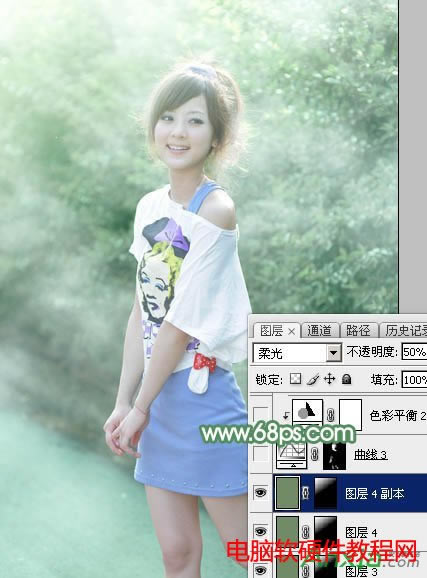
<圖34> 15、按Ctrl + J 把當(dāng)前圖層復(fù)制一層,混合模式改為“柔光”,不透明度改為:50%,效果如下圖。
<圖35> 16、微調(diào)一下人物膚色,效果如下圖。
<圖36> 最后把整體稍微柔化處理,再微調(diào)一下顏色,完成最終效果。
|
當(dāng)前原文鏈接:http://m.hkjaz.com/soft/soft-49383.html
相關(guān)文章
Windows7系統(tǒng)教程欄目
本類教程排行
系統(tǒng)熱門教程
本熱門系統(tǒng)總排行