


電腦安裝VMware Tools灰色不可選故障處理辦法
發布時間:2024-04-10 文章來源:深度系統下載 瀏覽:
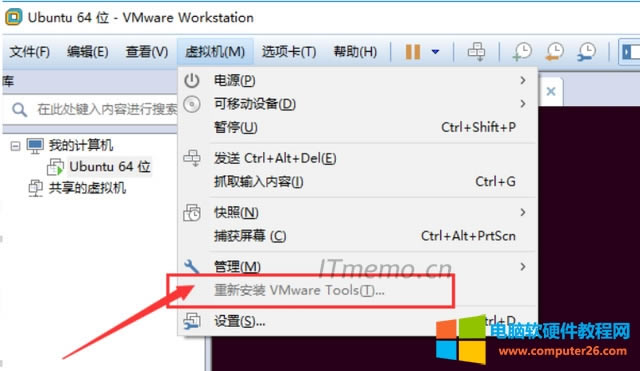
| VMware Workstation虛擬機安裝VMware Tools灰色不可選不知道該怎么辦?下面就給大家提供幾種方法來幫助大家解決問題。
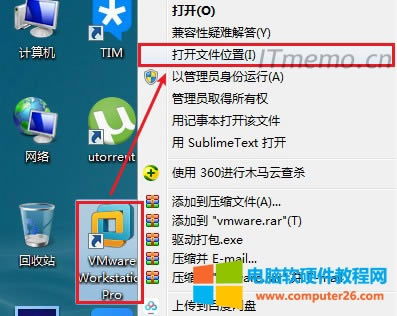
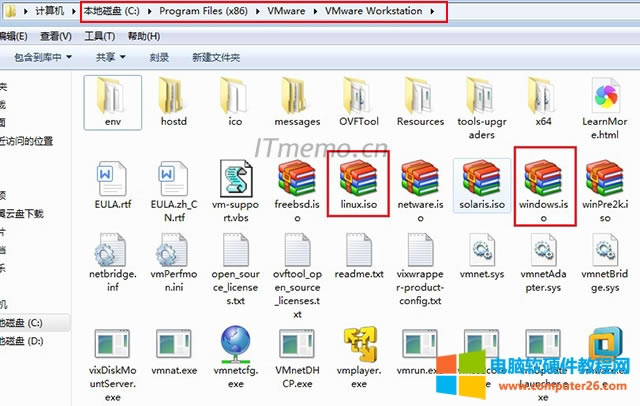
方法步驟:方法一: 1、關閉正在運行的虛擬機操作系統; 2、在虛擬機設置分別設置CD/DVD、CD/DVD2和軟盤為自動檢測三個步驟; 3、再重啟虛擬機,灰色字即點亮。 如果上述步驟不行,就執行下面的方法 方法二: 1、關閉正在運行的虛擬機操作系統; 2、打開VMware安裝目錄(右鍵VMware Workstation快捷方式:打開文件位置)
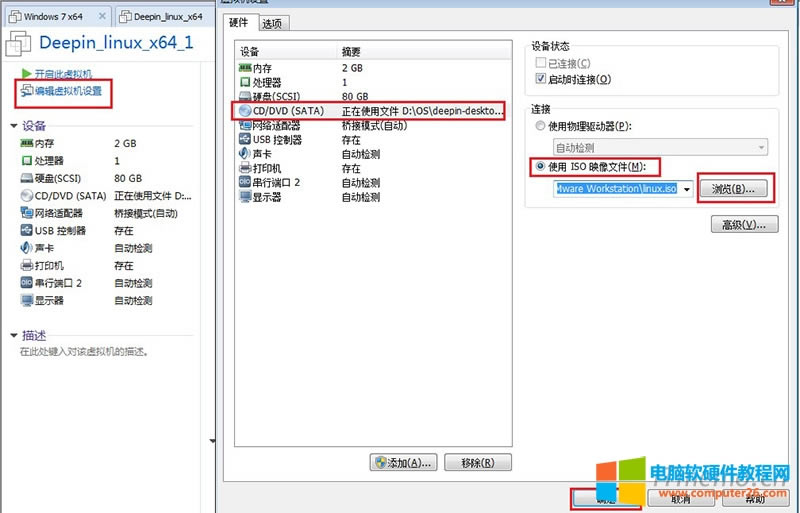
3、編輯虛擬機設置,CD/DVD設置,瀏覽ISO,選擇前面提到的VMware Workstation安裝目錄路徑下的:linux.iso,當然若您的系統是windows,就選擇windows.iso鏡像文件,大家根據自己的操作系統來選擇即可。
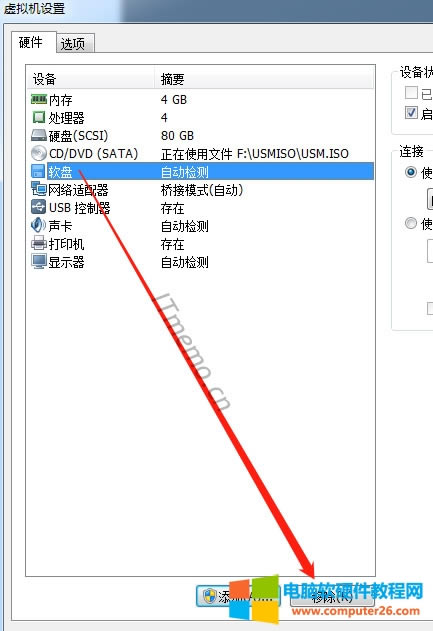
方法三: 1、關閉正在運行的虛擬機操作系統; 2、編輯虛擬機設置,檢查是否存在軟盤,如有選中—移除
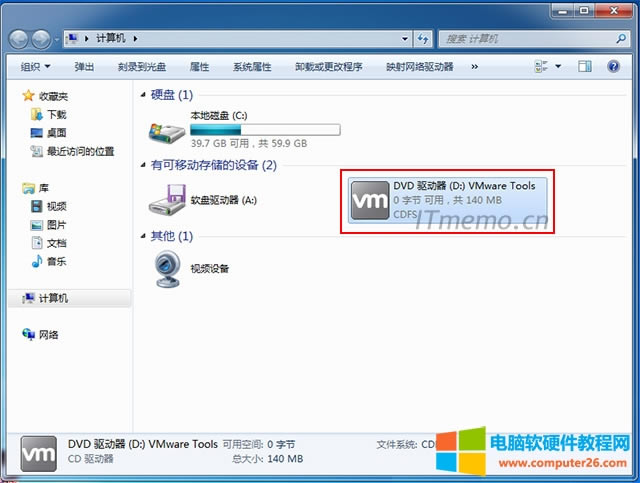
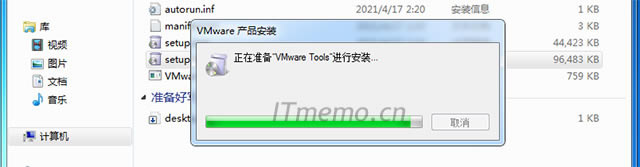
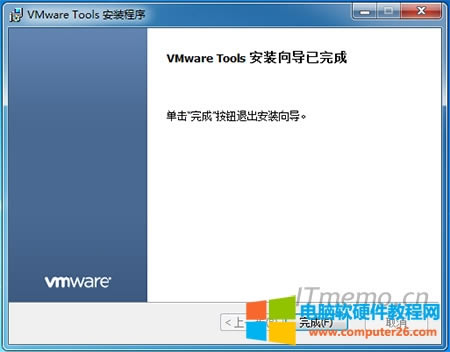
3、重新開啟虛擬機即可 如果安裝vmware tool過程中,安裝失敗,虛擬機是win7系統可能是少了以下兩個補丁。 windows6.1-kb4474419 、 windows6.1-kb4490628 按系統版本下載補丁,利用:.iso鏡像文件加載到虛擬機CD光驅中,虛擬機系統里面通過打開:計算機--打開光盤VMware tools--Setup.exe 安裝即可,也可以通過U盤接入復制到虛擬機系統,或者通過硬盤映射,放入虛擬機中安裝。
|
相關文章
上一篇:
本類教程排行
系統熱門教程
本熱門系統總排行