PS如何圖層變換形狀(PS自由變換變形的快捷鍵-控制點)
發布時間:2024-04-09 文章來源:深度系統下載 瀏覽:
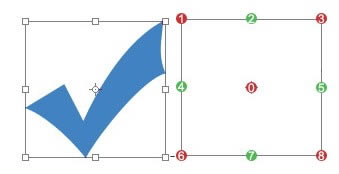
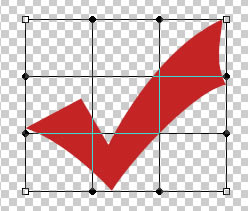
| 移動、旋轉、縮放、扭曲、斜切等是處理圖像的基本手法。其中移動、旋轉和縮放稱為變換操作,而扭曲和斜切稱為變形操作。 自由變換將各種操作融合在一起,旋轉、拉伸、透視等操作可以一次全部完成,并且對像素來說只進行了一次重組計算。這樣的圖像質量要優于分次計算 PS自由變換:菜單 編輯->自由變換 ,快捷鍵〖CTRL_T〗 在圖形的四周會出現矩形調整框(也稱定界框)。如下左圖。在自由變換中的操作都是通過拖動矩形框的各個控制點實現的。 為了便于講解我將圖片進行了標注,如下右圖,四周為1至8號控制點,中心還有一個0點。0點是旋轉、縮放、翻轉的中心。用鼠標拖動0點即可改變中心點位置。有時調整框過于細小時,拖動0點可能會造成拖動了其它的控制點,此時可在0點位置上按住ALT鍵拖動。
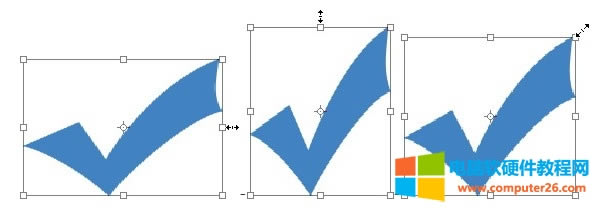
在變換的操作過程中按下ESC鍵等同于放棄,按下回車將等同于確定。需要注意的是放棄將會撤銷本次所做的所有變換。 啟動自由變換后,各種專項操作可以點右鍵在彈出的列表中選擇。下面我們來分別講解幾種變換類型及使用方法 旋轉不需要快捷鍵,將鼠標至于8個控制點之外,光標將變為8-1 使用自由變換或類似的樣子。此時拖動鼠標即可旋轉圖形。 旋轉同時按住〖SHIFT〗鍵可鎖定每次旋轉為15度,這在做一些特殊角度(如45度,90度)的旋轉時很方便。 改變0點的位置將改變旋轉中心,旋轉中心可以在調整框之外。 縮放也可稱為拉伸,有水平豎直兩個方向的區別。不需要快捷鍵,將鼠標放置在水平中間的控制點上為水平方向縮放。置于垂直中間的控制點上為豎直方向縮放。放在四個角上為水平豎直同時縮放。
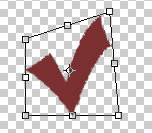
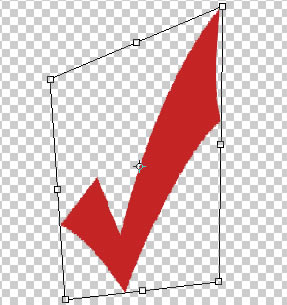
斜切斜切的效果分為兩種,在豎直的中間控制點上拖動,矩形變為平行四邊形,圖像跟隨變動。 在四個角的控制點上,任意拖動,圖像發生變化,相當于變矩形為梯形,正常方式下一次只能在一個方向上移動。 如果要同時在兩個方向上移動,拖動的時候,按住CTRL,實現兩條邊框跟隨移動,圖片變形也跟隨變化。
|