


七彩色圖片大局部處理工具裁剪圖片(圖片裁剪技巧)
發布時間:2024-04-08 文章來源:深度系統下載 瀏覽:
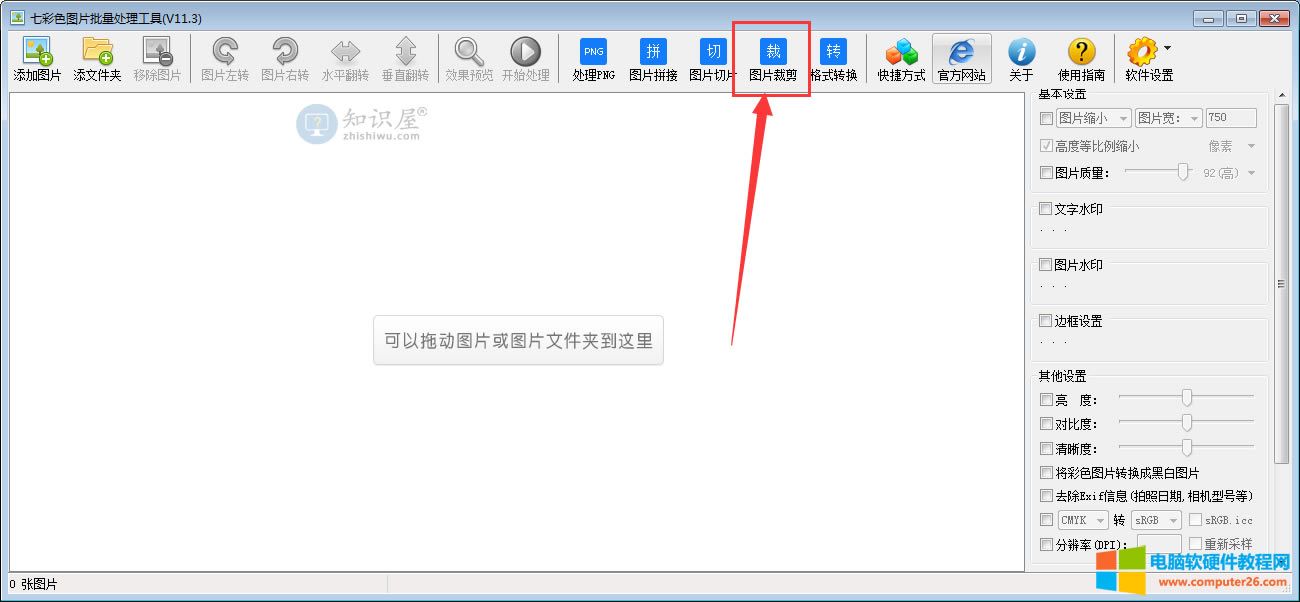
| 有時我們想要僅將圖片的一部分保存為素材,當然也可以采用截圖的方式,但是這樣截取的圖片像素和大小就不能保證了,那么有沒有辦法簡單、快速地裁剪圖片?以下我們將以七色圖片批量處理軟件為例,展示如何快速地裁剪圖片。 七色圖片批量處理軟件怎樣裁剪圖片?點開七色圖片批量處理軟件,在工具欄中單擊“圖片裁剪”。
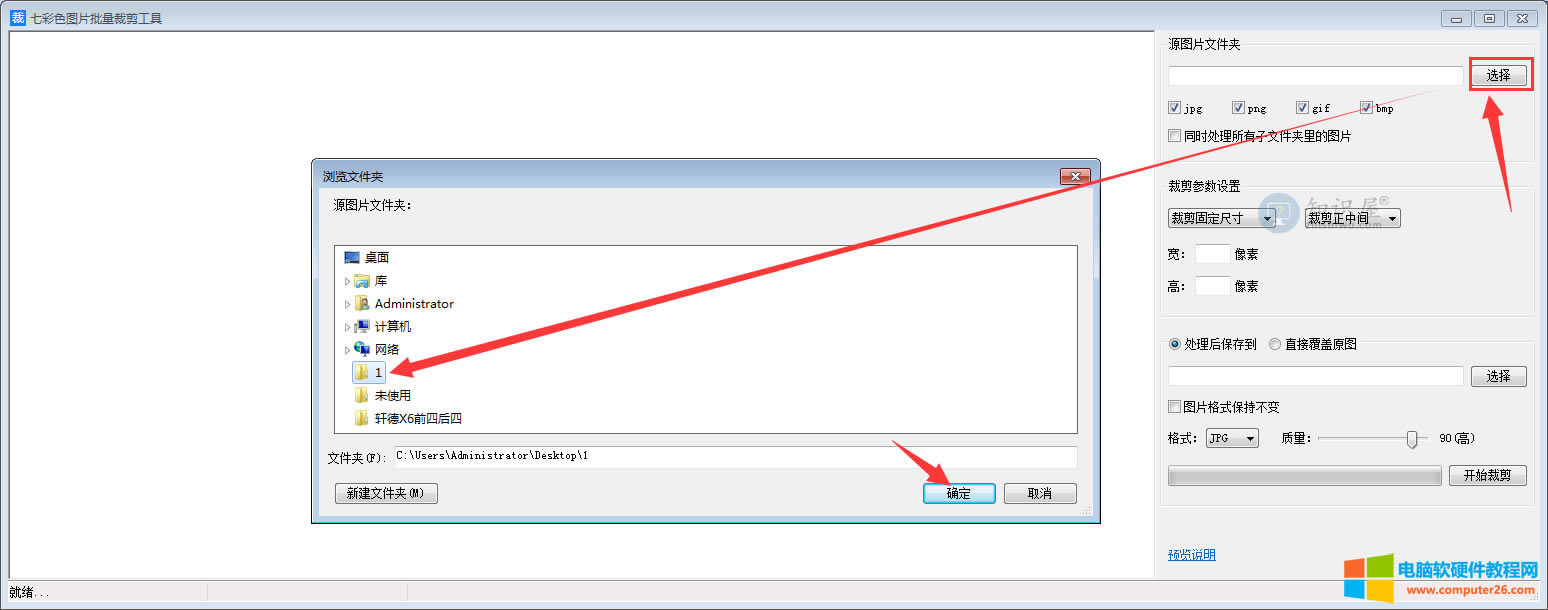
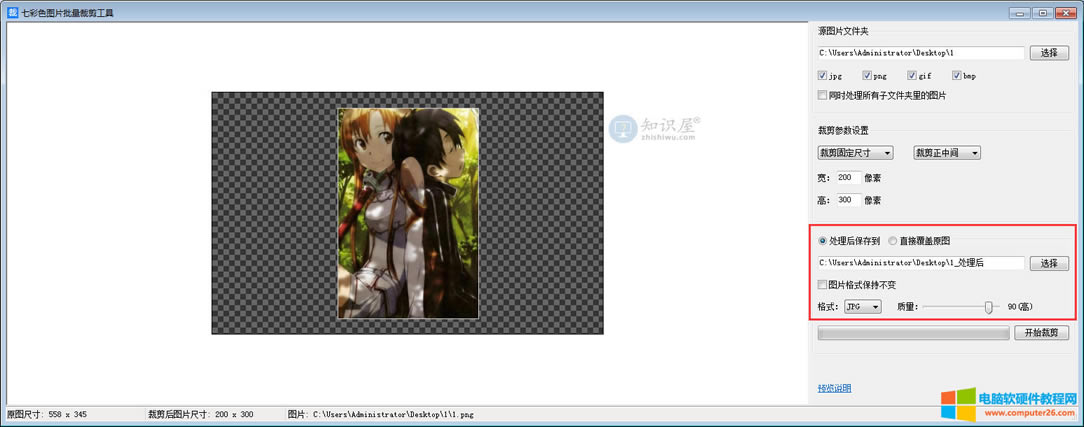
彈出裁剪工具窗口,點擊右側源圖片文件夾欄中的“選擇”,瀏覽需要裁剪圖片的文件夾,然后點擊“確定”。
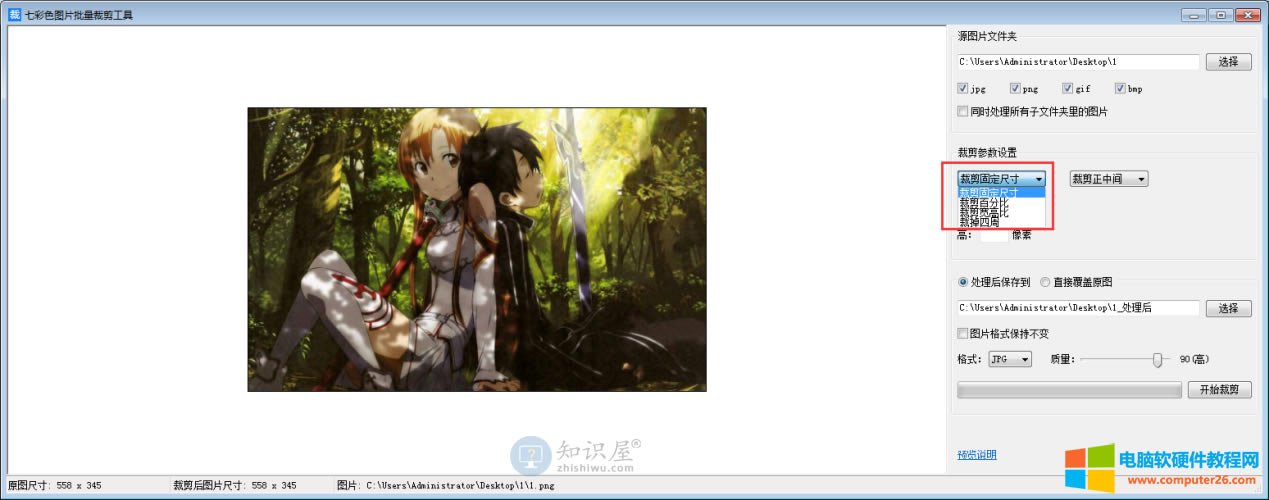
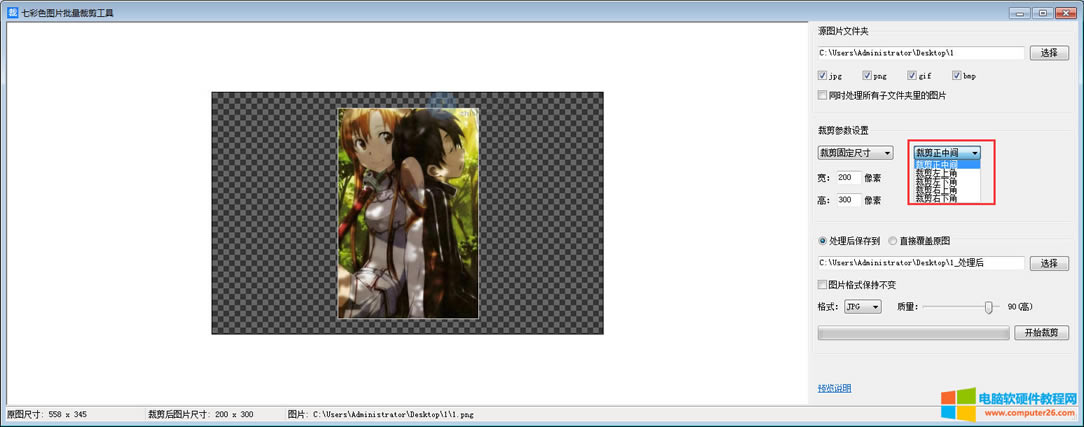
當文件夾中的圖片顯示在預覽窗口時,在右側裁剪參數設置中設置裁剪尺寸,有固定尺寸、百分比、寬高比、四周四個選項,選擇“固定尺寸”,然后將像素設置為200高300寬。
然后選好剪裁的位置,有正中、左上、左下、右上、右下五種,這里選正中。
下勾選“處理后保存到”,然后點擊下面的“選擇”,瀏覽裁剪圖片的保存位置,設置圖片的格式和質量。
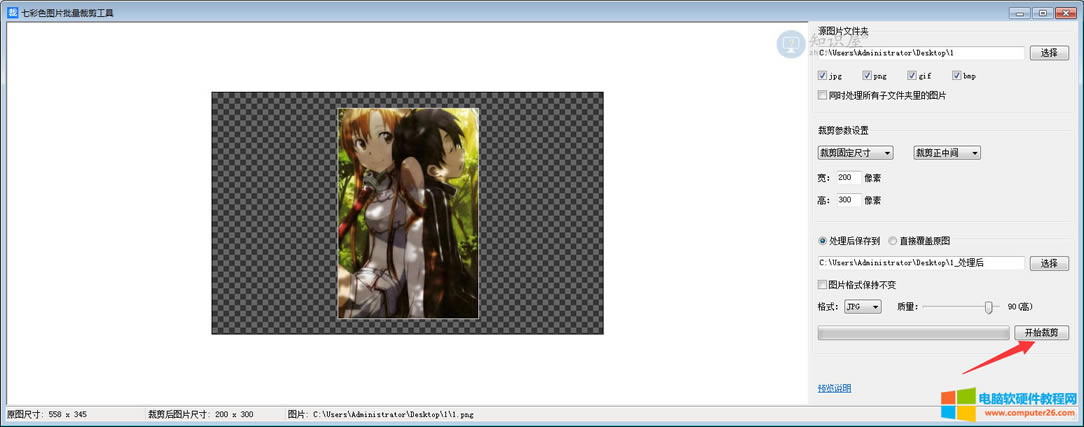
點擊“開始剪裁”,等待剪裁完畢即可。
上面就是關于如何用七色圖片批量處理軟件對圖片進行裁剪的介紹,大家可以按照本教程來批量截取證件照,大頭照等照片,有興趣的同學可以試試! |
相關文章
本類教程排行
系統熱門教程
本熱門系統總排行