推薦系統(tǒng)下載分類: 最新Windows10系統(tǒng)下載 最新Windows7系統(tǒng)下載 xp系統(tǒng)下載 電腦公司W(wǎng)indows7 64位裝機萬能版下載

走進Windows 10
發(fā)布時間:2024-04-05 文章來源:深度系統(tǒng)下載 瀏覽:
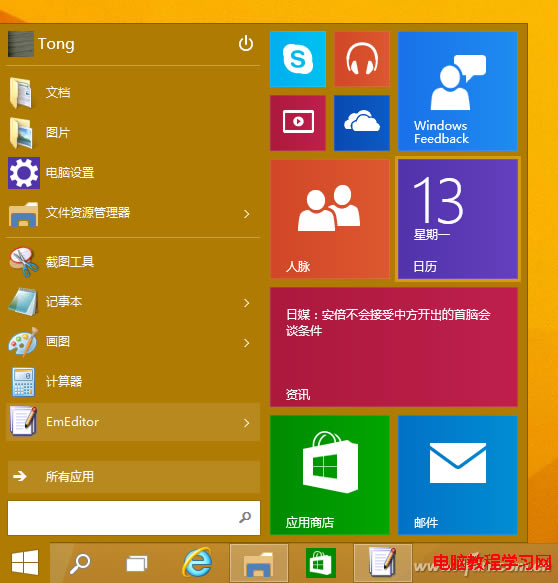
| windows 8已推出兩年,面對許多人的吐槽,微軟火燒火燎地推出了讓人出乎意料的版本W(wǎng)indows 10。那么,相對于之前的版本,最新版的Windows做到了哪些體貼人的改變?微軟完全屈服和遷就于Windows老用戶了嗎?Windows 8/8.1之前的用戶會有什么新驚喜?Windows 8/8.1用戶有沒有新的不適應(yīng)?讓我們一同去感受吧。 1. 藏著掖著 不如拿出擺著 用過Windows 8.1再用新版Windows 10之后,一個最大的體驗就是藏著掖著的東西都被拿到顯眼的位置擺著了。
(圖1:藏著掖著,不如拿出擺著) Windows 7的開始菜單在Windows 8中被去掉,而在Windows 8.1中“假性”回歸,到Windows 10不僅完全回歸,而且“塞翁失馬”似地招回了一個新“馬駒”——磁貼開始面板。 Windows 8將搜索按鈕隱藏在屏幕右上的角落里,似乎是怕人知道,這次作為一個按鈕顯眼地排放到任務(wù)欄的老二位置,而且還較Windows 7增強了搜索功能(可用必應(yīng)技術(shù)對本地文件文件、系統(tǒng)配置、網(wǎng)絡(luò)信息等進行聯(lián)動搜索)。 應(yīng)用商店在Windows 8中原本是隱藏在開始屏幕中的,Windows 8.1開始可讓用戶決定鎖定到任務(wù)欄中,而Windows 10干脆一開始就將其排放在任務(wù)欄的顯眼位置上了。 這些對于Windows 8.1用戶并無新鮮感的、看似簡單的重新擺放,非常具有現(xiàn)實意義和長遠意義,因為這樣一擺,就再也不會讓新入道的Windows用戶像兩年前的Windows 8用戶那樣犯迷糊了,因而也極大地提高了吸引和抓住新用戶的可能。 2. 承前啟后 熟悉再加新鮮 Windows 10既沒有完全屈服于Windows 7的習(xí)慣,又沒有丟棄Windows 8/8.1的優(yōu)秀特性,是兩個版本優(yōu)秀特性的完美結(jié)合。可以用一個公式來表示:“Windows 7+Windows 8.1≈Windows 10”。 對于沒有用過Windows 8系統(tǒng)的Windows 7或Windows XP用戶來講,Windows 10是在原來人們熟悉的傳統(tǒng)功能的基礎(chǔ)上增加了讓人耳目一新的功能,這些功能也曾是Windows 8/8.1的核心優(yōu)秀功能——磁貼界面及其包含的應(yīng)用商店與豐富的應(yīng)用。在沿用原有操作習(xí)慣的同時,新增加的應(yīng)用市場和無限擴展的應(yīng)用,以及簡明扼要的應(yīng)用界面,無疑會給老用戶耳目一新的感覺,為通過PC了解Windows移動和觸摸技術(shù)提供了一個很好的學(xué)習(xí)窗口。
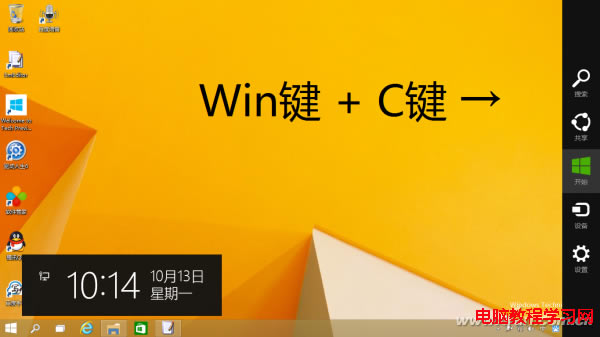
(圖2:讓老用戶耳目一新的功能) 3. 遷就避讓 宣傳的新策略? Windows 10技術(shù)預(yù)覽版的出現(xiàn)雖然在很大程度傾向于Windows 7原有的界面風格和操作方式,但它并沒有完全放棄應(yīng)用磁貼界面內(nèi)容,只是將其作為一種從屬的成分掛靠到了傳統(tǒng)桌面的開始菜單上。這與其說是微軟在某種程度上的屈服,不如說是微軟繼續(xù)對移動市場做的一個不用花錢而效果最好的廣告。因為但凡稍微希望對微軟應(yīng)用市場有所了解的新用戶,不用離開桌面系統(tǒng),不用購買平板或手機,就可以順利地進入移動應(yīng)用市場去一看究竟和自由體驗。這樣順理成章、順手牽羊的宣傳,微軟何樂而不為? 不過,最近網(wǎng)上也有用戶發(fā)帖稱微軟Windows 10開始菜單磁貼太爛太難看,要求刪除。既然是一個“廣告”,而且是對潛在的新用戶非常有用的廣告,微軟會輕易刪除嗎?更何況它還要服務(wù)于雙棲設(shè)備,且涉及到微軟的移動理想和核心利益。 4. Windows 8用戶 現(xiàn)小小不適應(yīng) 但是,當系統(tǒng)升級到Windows 10之后,Windows 8/8.1用戶多多少少可能又有了一些不適應(yīng)。主要表現(xiàn)在:無法從右上角彈出超級按鈕面板,進入設(shè)置窗口;無法通過點擊開始按鈕切換到全屏磁貼界面。不過,稍加琢磨,問題就可以得到解決。窗口右上角找不到超級按鈕,可通過Win+C組合鍵來找回。全屏磁貼界面找不回,有開始菜單中的磁貼面板就夠了,不找也罷!更何況在開始菜單屬性里設(shè)置一個開始屏幕選項也可以切換兩種啟動界面。
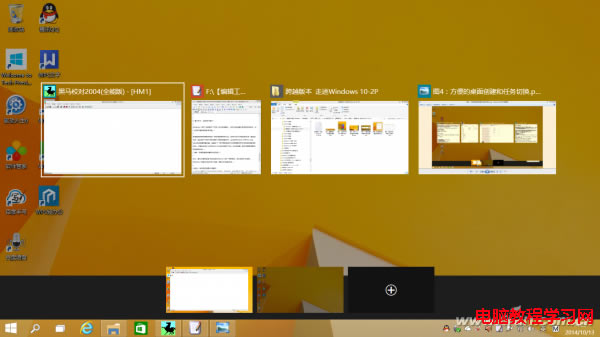
(圖3:用Win+C找回超級按鈕面板) 5. 善于學(xué)習(xí) 迎合用戶需求 Windows 10除了對界面作了許多人性化的調(diào)整外,還學(xué)習(xí)別的操作系統(tǒng)的優(yōu)秀特性,加入對用戶最有用的實用功能。 多桌面早就是蘋果等系統(tǒng)的一種標準資源排布方式,而Windows先前的版本卻一直遲遲未用,因此用戶不得不去尋求第三方虛擬桌面軟件。這次在Windows 10中引入Task View及多桌面創(chuàng)建功能,這提供了一條方便的途徑去分類管理和切換開啟的應(yīng)用程序和任務(wù)。只需在任務(wù)欄上點擊Task View按鈕或按下Win+Tab組合鍵,即可創(chuàng)建新桌面或切換各種任務(wù)。
(圖4:方便的桌面創(chuàng)建和任務(wù)切換) 此外,窗口與圖標的扁平化也是Windows 10的一項新改變。細心的用戶會發(fā)現(xiàn),Windows 10窗口已經(jīng)沒有了邊框,圖標也已經(jīng)扁平化。 小提示:有待改進的扁平化圖標 在個性化設(shè)置窗口選中系統(tǒng)隱藏的計算機、控制面板、網(wǎng)絡(luò)等圖標選項,這幾個圖標會出現(xiàn)在桌面上,但與原有的回收站圖標不協(xié)調(diào),前三個圖標扁平設(shè)計,而回收站圖標卻很”立體“,扁平化風格有待統(tǒng)一。
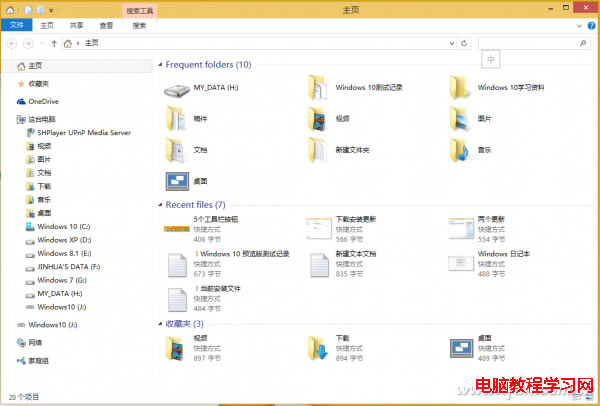
(圖5:魚龍混雜的圖標風格) 6. 感受主頁 彰顯人性回歸 人們總希望一開機就見到常用的文件夾或文件。如果文章保存在磁盤的某個文件夾中沒有寫完,下次開啟資源管理器會一眼看到。不僅文檔如此,聽音樂、看視頻或干別的事情也均是如此。對于不是馬上再用,但隔三差五可能要用的文件或文件夾,以收藏夾的方式保存,使用起來更方便。資源管理器中新增的“主頁”彰顯了這些人性化配置,避免了挑挑揀揀。
(圖6:感受主頁,彰顯人性回歸 |