


Windows 10藍屏報錯信息如下:“INACCESSIBLE BOOT DEVICE”問題處理方案
發布時間:2024-04-02 文章來源:深度系統下載 瀏覽:
| 遇到一臺windows 10的電腦,忽然發生了無法啟動的故障,藍屏報錯信息如下:“INACCESSIBLE BOOT DEVICE”  解決方法:
用Chkdsk /F命令修復了啟動盤。重啟后,故障依舊。 
點擊“Peripherals”(外設)--“SATA Configuration”(SATA配置) 
 但是既然在這個模式下無法啟動,我們就嘗試改為IDE模式試試看, 單擊 AHCI按鈕,選擇“IDE”  把硬盤的工作模式改為IDE模式后,按F10保存修改,并且退出重啟。  重啟之后,發現系統可以正常啟動了。 說明我們遇到的這個“INACCESSIBLE BOOT DEVICE”的藍屏錯誤和SATA的工作模式錯誤有關。 這臺電腦已經用了6年以上了,BIOS設置并沒有人改過。 為了避免今后BIOS再次錯誤,更換一下主板的BIOS電池。如下圖所示。 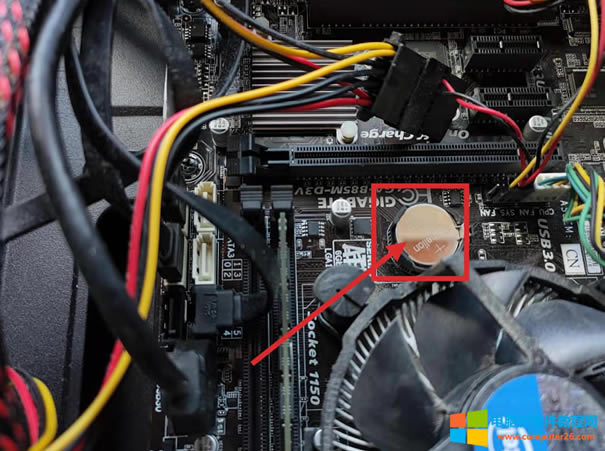 另外我們還需要處理一個問題。 對于SATA固態盤,需要把工作模式修改為 AHCI模式才能發揮最大性能。但是之前安裝的Windows10系統是基于IDE模式的。 為此我們可以用以下的步驟來來切換工作模式而不用重新安裝Windows 10系統,也不用采用其他第三方工具來注入驅動。 步驟如下:
 3.重啟電腦后,第一時間先進入BIOS設置,把SATA的工作模式修改為“AHCI”.然后按F10保存設置并且退出重啟電腦。  4.重啟電腦后,就會進入安全模式,此時我們再次運行“msconfig”打開配置窗口。 取消勾選“安全引導”,點“應用”,點“確定”然后再次重啟電腦。  5.重啟完電腦之后,系統可以在AHCI模式下正常啟動了。 |
相關文章
本類教程排行
系統熱門教程
本熱門系統總排行