


如何在Windows 11/10中將群暉文件備份到U盤?
發布時間:2024-04-02 文章來源:深度系統下載 瀏覽:
| 雖然群暉NAS是出色的存儲設備,但它是由單獨的硬盤組成的。眾所周知,即便是再好的硬盤也會有出現故障的時候。因此,將群暉文件備份到U盤,或將威聯通NAS備份到外接硬盤等是保護重要數據免受硬盤故障影響的好方法。 此外,群暉NAS還可能會因自然災害和人為事故而損壞。如它可能被盜竊,也可能因地震等而受到物理損壞。說實話,沒有人愿意面對珍貴數據丟失的情況,尤其是公司的機密文件和與家人不可替代的記憶。 另一方面,將群暉文件備份到U盤也是一種數據傳輸方法。從理性的角度來看,保留一份重要數據的副本是明智之舉。當然,將NAS備份到電腦也是一種選擇,但其中一個備份應該盡可能的獨立在外。將群暉復制到移動硬盤,您可以隨身攜帶并且可以安心工作。 如何將群暉文件備份到U盤?群暉可以將數據從該NAS備份到其他設備。在群暉NAS中,應該有兩個或三個USB端口。通過這些端口之一連接上您的U盤,并使它能被識別到。請注意,U盤需要格式化才能使用。格式化為FAT32是更好的選擇之一。 備份步驟相當簡單。點擊“菜單”按鈕,找到舊NAS的“Backup and Restore”或新NAS的“Hyper Backup”。加號圖標下有一個“數據備份任務”。然后按照備份向導選擇源數據、目標存儲、一些個人配置并開始備份。 然而,這種方法有時會讓你失敗,并給你一個隨機的錯誤消息。因此,要繼續數據保護任務,以另一種方式將群暉文件備份到U盤才是一種不錯的選擇。 今天讓我向您展示另一種保護群暉NAS數據的方法。傲梅輕松備份是一款可靠的專業備份軟件,可讓您將群暉NAS數據備份到移動硬盤、U盤、本地磁盤等。如果您想將群暉定時備份到移動硬盤,您可以使用“定時備份”進行設置。 通過傲梅輕松備份將群暉文件備份到U盤在備份之前對NAS上的數據進行排序是個好辦法。NAS存儲上可能有幾個TB數據。一般情況下U盤的容量是有限的,因此請花一些時間來確定哪些文件和文件夾是重要的,并且是您不能丟失的。另外,使用傲梅輕松備份軟件,需要一臺和NAS位于同一網段的windows電腦。 有兩種方法可以完成群暉NAS備份。一是輸入群暉NAS IP地址作為源路徑并執行文件備份。另一種是將網絡驅動器(Synology NAS)作為文件夾映射到Windows并執行文件夾備份。一般來說,后一種比較迂回。這里以前一種方法為例。 步驟1. 將U盤連接到您的電腦。運行傲梅輕松備份軟件。在主界面中點擊“備份”后選擇“文件備份”。 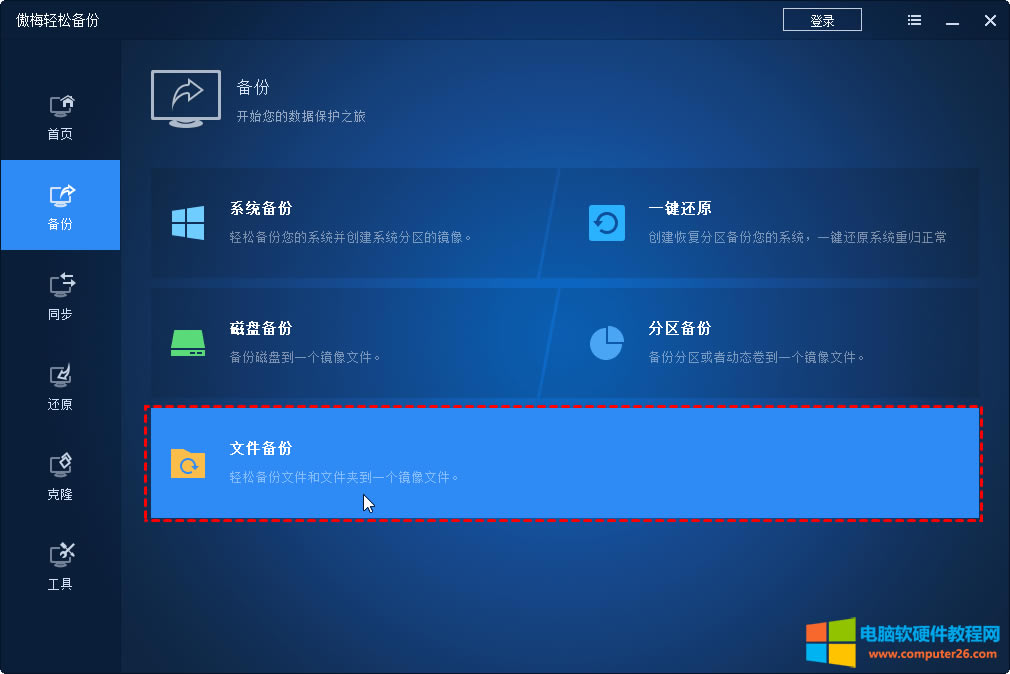
步驟2. 單擊“添加目錄”或“添加文件”。 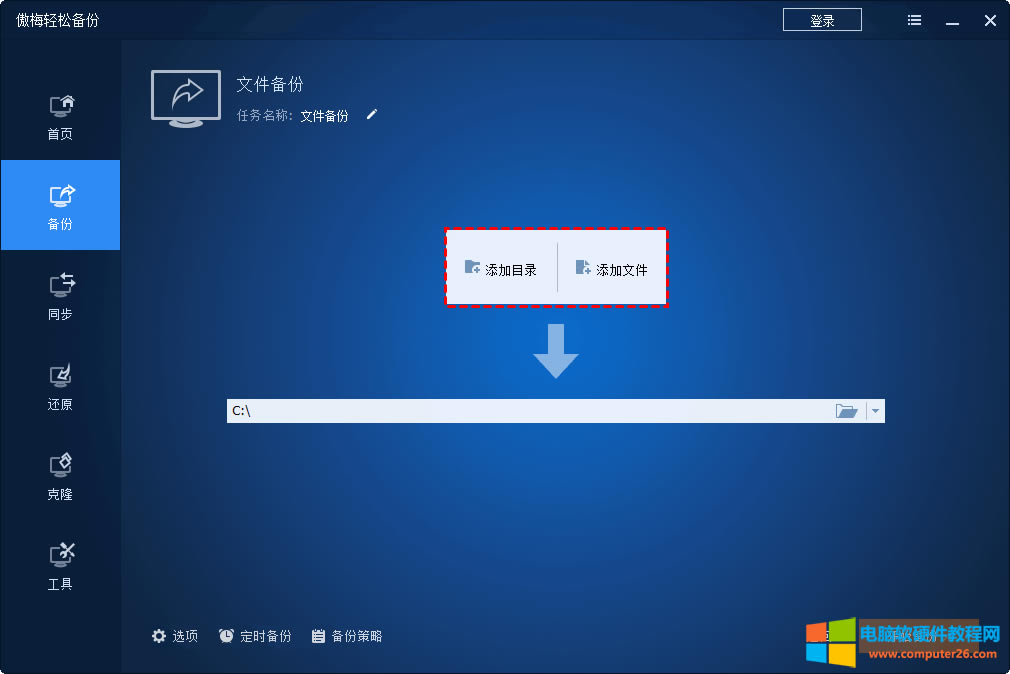
步驟3. 在彈出窗口中,單擊“共享/NAS”。 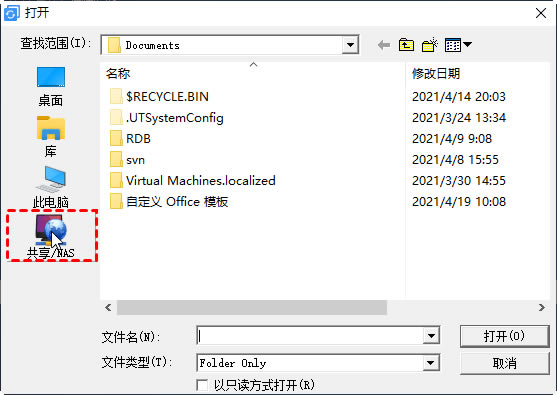
步驟4. 單擊“添加共享或NAS設備”并輸入群暉NAS的IP地址、用戶名和密碼。 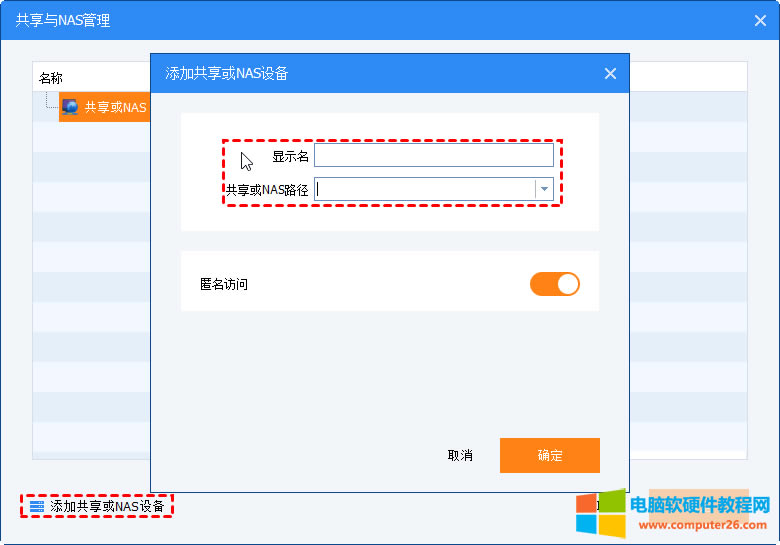
步驟5. 選擇U盤作為目標路徑。若您想要備份文件到NAS需要升級到傲梅輕松備份VIP才可使用。 步驟6. 單擊“開始備份”。 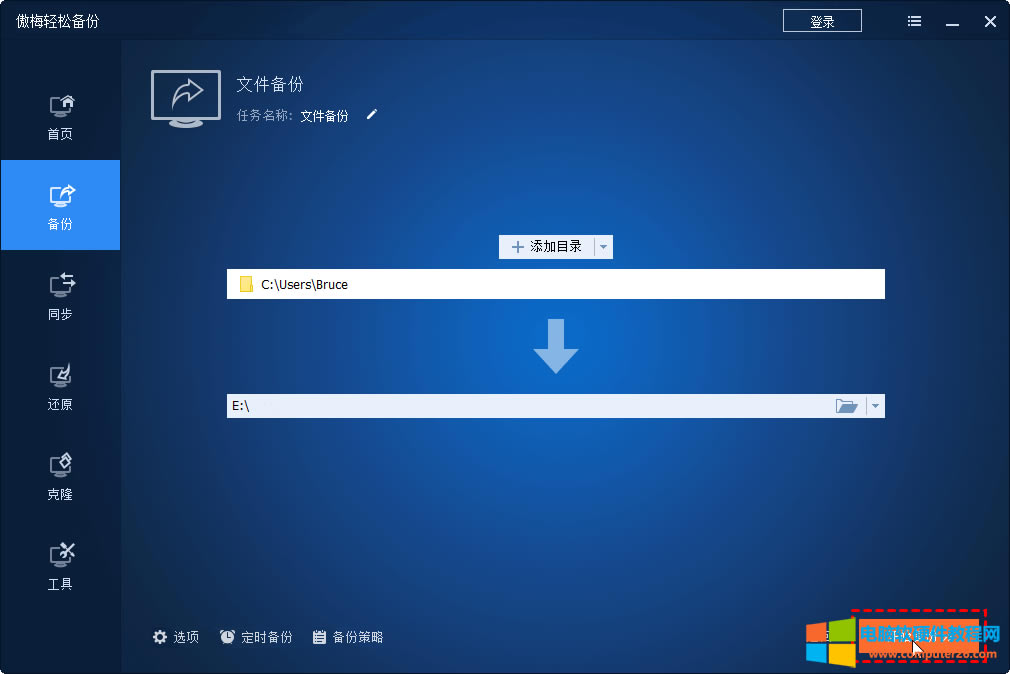
? 提示: 結語事實上如您所見將群暉文件備份到U盤非常容易,并且方法有很多,選擇尤為重要。傲梅輕松備份是一個值得推薦的選擇。它不僅支持備份群暉,還支持其他品牌的NAS。 |