97久久亚洲,亚洲福利久久,亚洲精品系列,97在线精品

win7系統下載
當前位置: 首頁 > 硬件軟件教程 > 詳細頁面

系統鏡像無法拷貝到u盤-電腦系統備份到u盤-windows系統備份到移動硬盤-win10鏡像

發布時間:2024-04-02 文章來源:深度系統下載 瀏覽:

“我正在使用windows內置的備份和還原工具來備份系統,但系統鏡像無法拷貝到U盤或者說無法創建系統映像備份到我的U盤。這是一個有214 GB可用空間的U盤,比我系統的總占用空間多很多。但是,它一直提示我‘此驅動器不是有效備份位置’。我能做什么?”

由于U盤無法識別或無法識別為有效備份位置而無法將電腦系統備份到U盤的情況也很常見。有時您可能還會看到卷影復制服務的錯誤消息,或此驅動器無法用于存儲系統映像,因為它未使用NTFS格式化等。

系統備份到U盤

本文旨在分析系統鏡像無法拷貝到U盤的常見原因,并為您提供有效的解決方案。

將電腦系統備份到U盤的常用方法

將Windows系統備份到移動硬盤是防止電腦故障的可行方法。當出現嚴重問題時,您可以使用帶有系統映像的U盤來還原計算機

與其他設備相比,可移動的U盤更便宜,也更方便,只要它有足夠的系統空間。下面為您介紹2個內置的Windows實用程序,或者您也可以使用免費的三方工具來備份系統。

? 創建系統映像到U盤:

在Windows 11/10/8/7的備份和還原中,有一個選項為“創建系統映像”。您可以按照向導選擇“在硬盤上”,然后選擇連接的U盤作為目的地。系統映像包含Windows運行所需的各種驅動器。它需要占用更多空間,并且可以在Windows恢復環境中使用系統映像還原將您的計算機恢復到更早的日期。
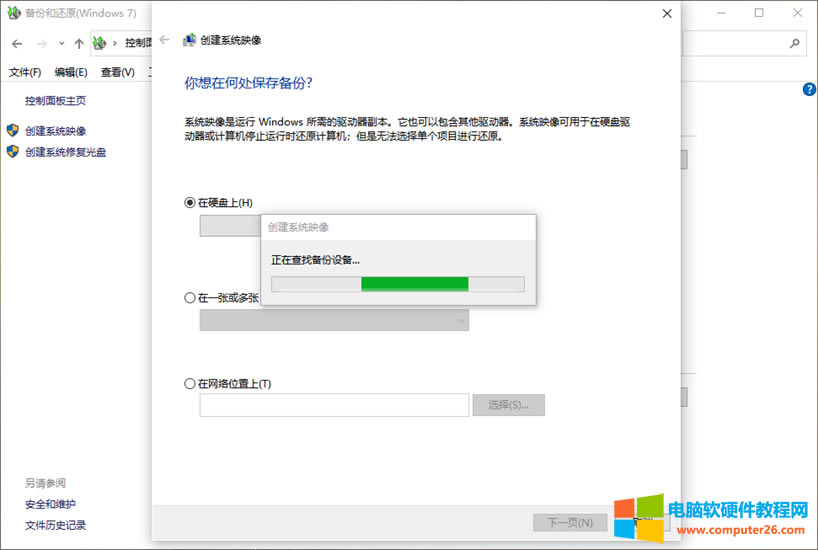
創建系統映像

? 創建恢復U盤:

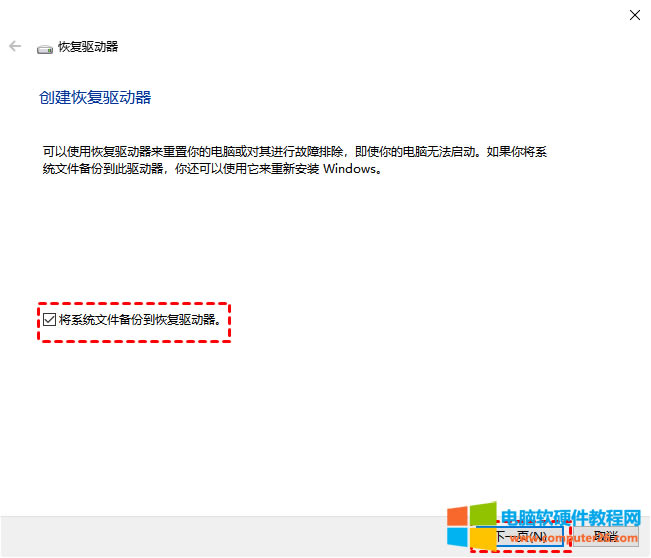
在Windows 8及以上版本中,您可以搜索“創建恢復驅動器”并勾選“將系統文件備份到恢復驅動器”,然后選擇U盤作為恢復媒體。

像這樣的恢復U盤允許您從WinRE中的驅動器重新安裝Windows。同時,它將刪除您的電腦上的各種文件和應用程序。
創建恢復驅動器

? 注意:如果您運行的是Windows 7,請使用上一種方法或嘗試這種方式創建Windows 7恢復 U盤。

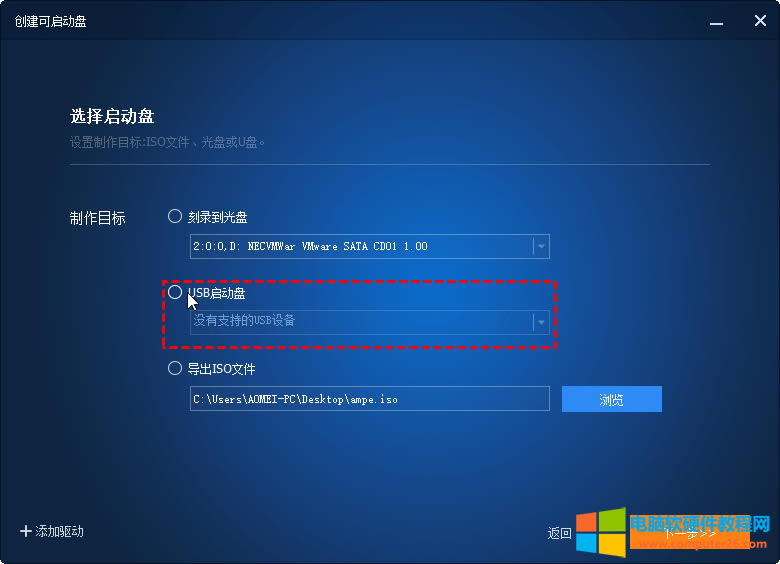
? 使用三方備份工具創建可啟動U盤:

無論您是想將系統備份到可移動硬盤以確保數據安全,還是創建一個可在不能正常啟動時啟動計算機的可啟動設備,專業的備份工具如傲梅輕松備份是一個更可靠、更廣泛的選擇。

它支持Windows 11、10、8.1、8、7、XP、Vista等多種Windows操作系統,并允許您創建可引導的U盤或CD/DVD。 
選擇USB

為什么系統鏡像無法拷貝到U盤以及如何修復它?

有各種問題和錯誤因素可能會阻止您在U盤上創建系統映像或正常創建恢復U盤。我已經列出了其中一些可能的原因和相應的解決方案,如果您覺得它們很麻煩,或者無法解決Win10鏡像無法復制到U盤的問題,您可以選擇更簡單更可靠的系統備份方法。

? 案例1 - USB無法識別

? 可能的原因:

  • USB驅動程序物理損壞或未正確安裝。
  • 分配給U盤的盤符已經被電腦中的其他盤占用。
  • 為了公共場所電腦的安全,CMOS中禁用了USB驅動。
  • 新安裝的USB設備制造商采用了非常規閃存芯片和技術。

? 應對解決方案:

  • 仔細檢查您的U盤。如果它無法在您的計算機上被識別,請在另一臺正常工作的電腦上使用它,看看它是否可以被識別。如果沒有,請嘗試其他U盤或其他設備,如外部硬盤。
  • 如有必要你可以重新分配驅動器號。
  • 進入CMOS,在主板相關設置項中找到USB設備,然后將狀態改為啟用。
  • 去廠家官網下載新的USB驅動包或者找原廠光驅。

? 案例2 - 卷影復制服務錯誤

? 可能的原因:

卷影復制服務是Windows的內置技術,允許您創建卷備份。如果在備份過程中提示相關錯誤,可能是因為服務在不經意間停止了工作。

? 應對解決方案:

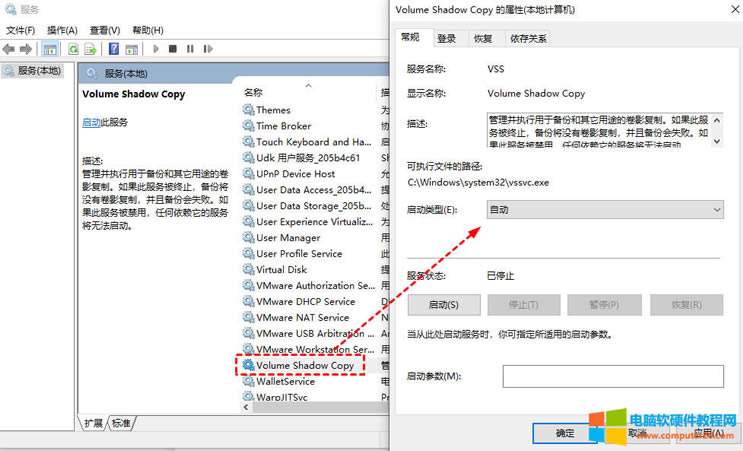
按“Win+R”鍵打開運行對話框,輸入“services.msc”并單擊“確定”。從列表中找到“Volume Shadow Copy”并檢查其狀態。 

如果它被禁用,請雙擊它以將狀態類型設置為“自動”,然后單擊“啟動”以啟用它。您可以在了解解決卷影復制服務組件錯誤詳細步驟。
卷影復制服務

? 案例3 - 此驅動器不是NTFS格式

? 可能的原因:

這是一個非常明顯的錯誤表現。Windows備份和還原無法將系統備份到FAT32格式的硬盤,因此您應先將U盤從FAT32格式化為NTFS。

? 應對解決方案:

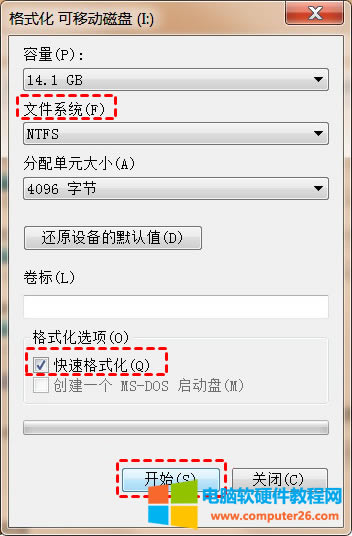
將U盤連接到您的電腦并在Windows資源管理器中右鍵單擊它以選擇“格式化”。然后將文件系統更改為NTFS并點擊“開始”。請注意該過程將刪除您的數據,若有重要數據請提前備份。
格式化U盤

? 案例4 - 此驅動器不是有效的備份位置

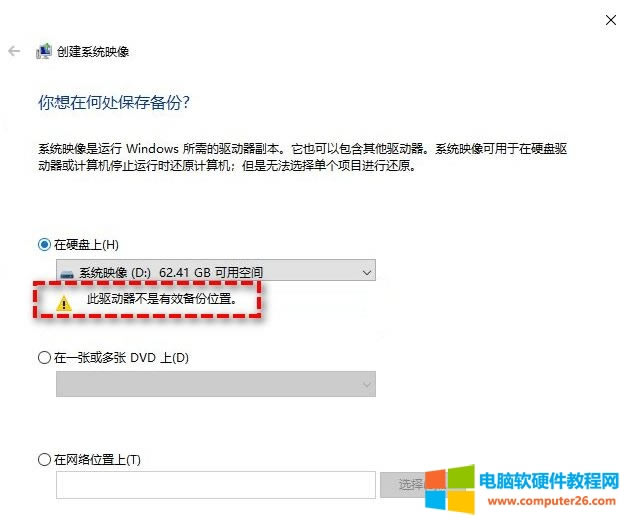
它通常在您選擇U盤作為創建系統映像的目標時出現。這是因為早期的U盤沒有足夠的空間,并且沒有被允許作為備份和還原功能的存儲位置。

? 可能的原因:

  • 系統版本或USB驅動太舊。
  • U盤空間不足。
  • U盤沒有轉成NTFS。

? 應對解決方案:

  • 更新您的系統和USB驅動程序,以便備份和還原可以識別并允許將系統備份到U盤。
  • 使用至少64 GB甚至更大空間的U盤。
  • 格式化為NTFS(與案例3中的方法相同)。
此驅動器不是有效備份位置

*如果以上方法都不起作用,您可以嘗試另一個技巧:在U盤中創建一個子文件夾。右鍵單擊它并選擇“屬性”> 共享選項卡下選擇“共享” > 選擇或添加您自己的用戶名>點擊“共享”按鈕。然后設置為私有網絡或公共網絡打開網絡發現和文件共享。 

共享此文件夾后,您可以在創建系統映像時選擇“在網絡位置上”,并相應地輸入您計算機的登錄憑據。這樣你就可以解決系統鏡像無法拷貝到U盤的問題。

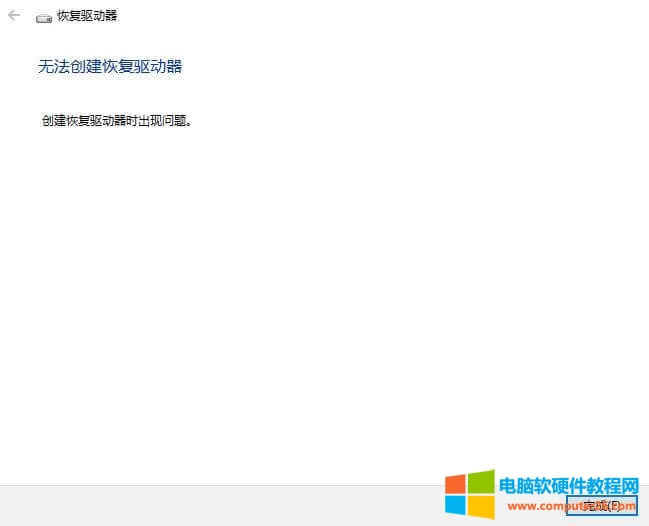
? 案例5 - 我們無法創建恢復驅動器

創建恢復驅動器時可能會出現此錯誤消息,原因多種多樣:空間不足,U盤未格式化等,大部分都在上面提到過,可以用相同的解決方案修復。有關此問題的解決方法您可以參考這篇文章:無法創建恢復驅動器。
無法創建恢復驅動器

在Windows 11/10/8/7中輕松將系統備份到U盤

盡管您可以使用Windows內置實用程序將系統備份到U盤,但如上所述,它有一定的限制,并且可能由于各種原因導致系統鏡像無法拷貝到U盤。因此,與其費時費力的解決這些問題,不如考慮使用更可靠好用的免費替代品幫助您輕松備份系統。傲梅輕松備份就是一個不錯的選擇。

  • 它支持各種32位和64位的Windows操作系統,包括Windows 11/10/8.1/8/7/Vista/XP。
  • 它提供了多種備份方式,包括系統備份、磁盤備份、分區備份、文件備份。
  • 允許備份到各種位置,如本地硬盤、外部硬盤、U盤、網盤等。
  • 允許您選擇不同備份模式,如完全備份、增量備份或差異備份。

使用它來將系統備份到U盤,比Windows內置的備份還原工具的限制更少,操作也簡單很多。此外,您甚至可以創建一個可啟動的U盤啟動有故障的計算機,并從啟動恢復系統。

現在,您可以到下載中心或點擊按鈕獲取傲梅輕松備份,安裝后根據以下步驟進行系統備份。

? 使用傲梅輕松備份將系統映像備份到U盤的操作步驟:

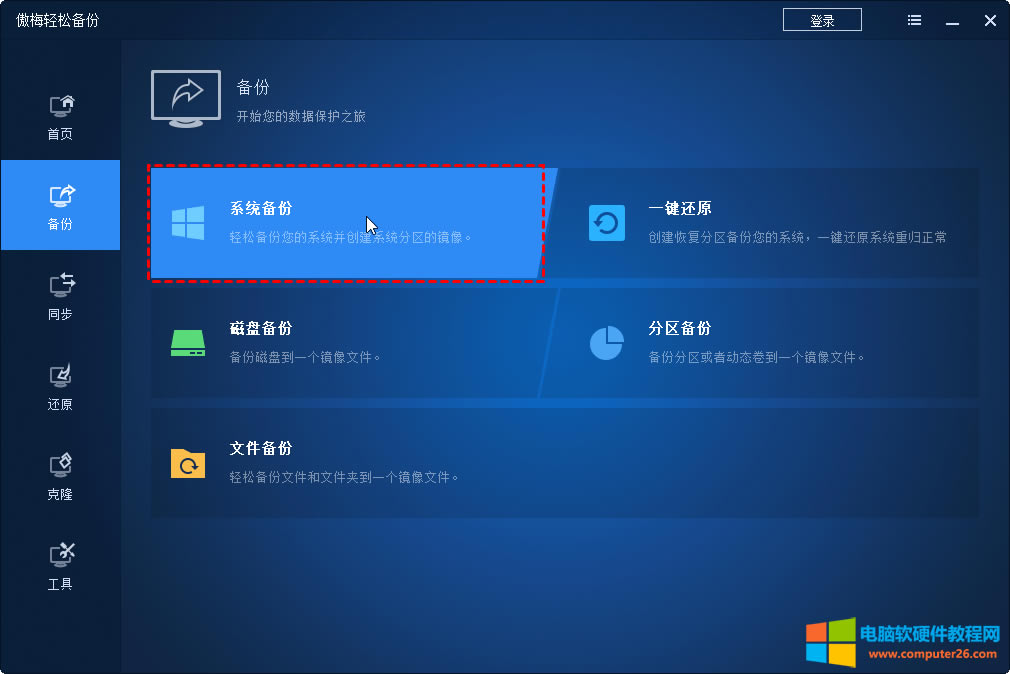
1. 啟動此工具并連接您的U盤。轉到“備份”選項卡,然后選擇“系統備份”。
系統備份

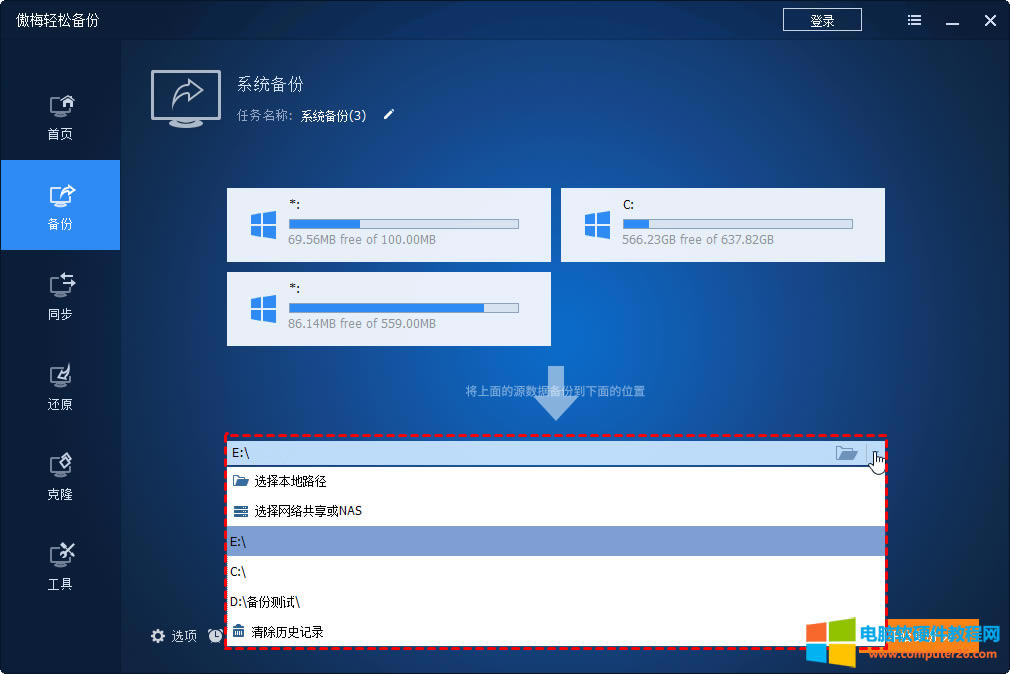
2. 系統分區將自動選擇為源路徑,您只需選擇U盤作為目標路徑即可。

選擇目標位置

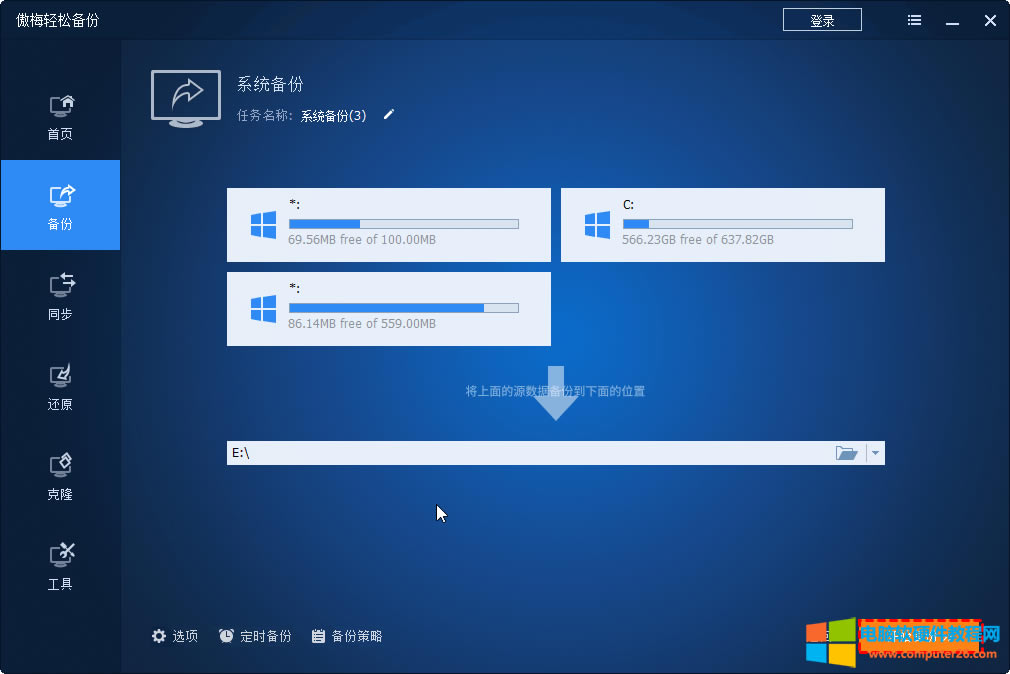
3. 使用底部的按鈕個性化備份。然后單擊“開始備份”。

開始備份

? 注意:
• 選項:可以為任務添加備注、壓縮、啟用電子郵件通知、拆分、加密等,后三種需要升級到傲梅輕松備份VIP使用。
• 定時備份:自動執行備份。有多個選擇包括每日、每周、每月、觸發事件和USB插入。后兩個是VIP功能。
• 備份策略:從完全備份、增量備份和差異備份中進行選擇。或者您可以創建一個規則自動刪除舊備份。可以有效的節省存儲空間(VIP功能)。
 

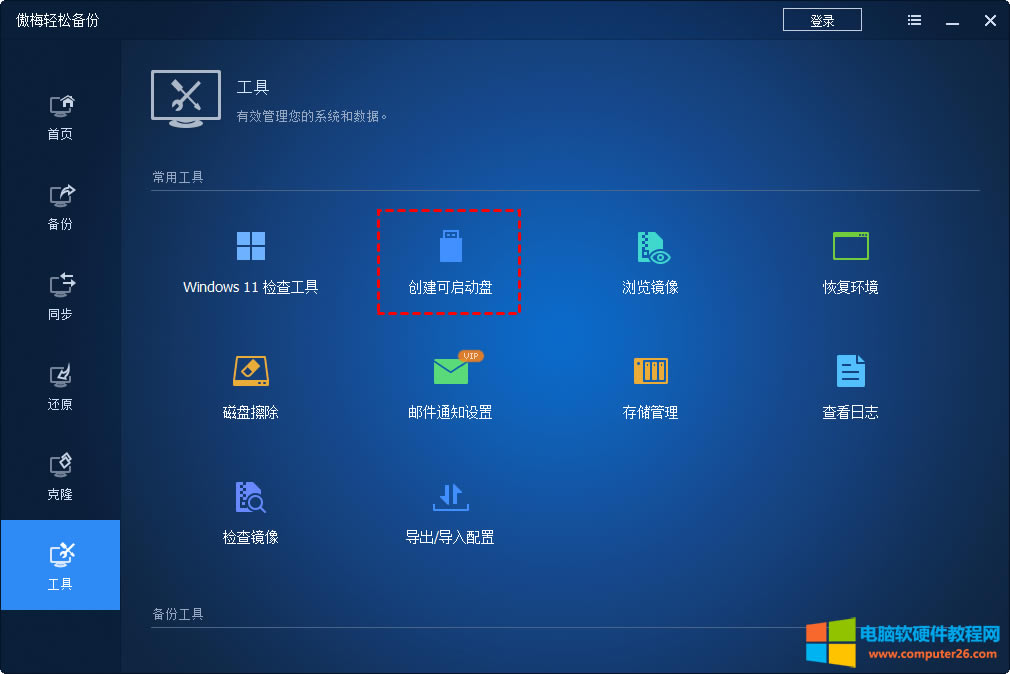
如果您想創建一個可啟動的U盤以防電腦由于系統故障而無法啟動,只需單擊“工具”選項卡中的“創建可啟動媒體”,然后按照后續提示完成它。
創建可啟動媒體

★ 更簡便的系統備份保護方式:

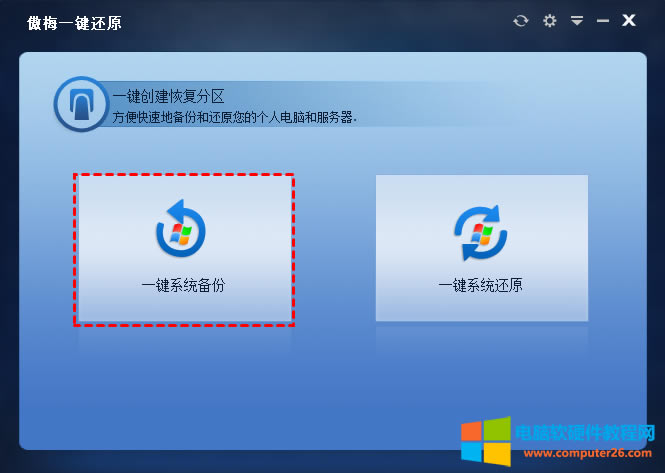
除了傲梅輕松備份,您還可以使用傲梅一鍵還原軟件來一鍵備份系統。它不僅可以備份系統,還可以創建可啟動媒體來啟動您的計算機。它自帶有一個啟動菜單,您可以使用特定的鍵(如F11)快速訪問它以進行還原。此方法在您的計算機不能正常啟動時非常有用。
一鍵系統備份

結語

只要有足夠的空間,將系統備份到U盤是一種非常常用的方法。但是在備份過程中可能會出現系統鏡像無法拷貝到U盤等問題。要解決它們,您需要找出原因并針對問題采取補救措施。如果您覺得這很麻煩,為什么不使用更簡單的替代方案呢?

97久久亚洲,亚洲福利久久,亚洲精品系列,97在线精品
丝袜美腿诱惑一区二区三区 | 欧美精品资源| 亚洲精品精选| 免费成人在线观看| 日韩午夜av| 欧美日韩水蜜桃| 91高清一区| 亚洲无线观看| 蜜乳av另类精品一区二区| 亚洲成人不卡| 国产精品欧美在线观看| 91精品久久久久久久久久不卡| 欧美日韩国产传媒| 国产不卡av一区二区| 国产精品2区| 在线观看精品| 欧美日韩精品免费观看视欧美高清免费大片 | 国产精品美女| 亚洲精品日本| 激情婷婷欧美| 欧美日韩国产一区精品一区| 婷婷六月综合| 久久亚洲图片| 国产精区一区二区| 久久99久久人婷婷精品综合| 欧洲一级精品| 99久久九九| 国产伦乱精品| 国产精品蜜芽在线观看| 国产96在线亚洲| 亚洲激情偷拍| 欧美精品国产一区| sm捆绑调教国产免费网站在线观看| 99久久婷婷这里只有精品| 中文字幕视频精品一区二区三区 | 久久精品国产在热久久| 久久免费高清| 亚洲视频二区| 国产精选在线| av不卡在线| 成人免费电影网址| 人人爱人人干婷婷丁香亚洲| 国产精选久久| 日本成人在线不卡视频| 亚洲a一区二区三区| 日本aⅴ精品一区二区三区 | 97精品资源在线观看| 国产一区二区高清| 麻豆视频在线看| 国产精品亚洲四区在线观看 | 在线一区二区三区视频| 国产亚洲欧美日韩精品一区二区三区 | 麻豆一区二区三| 伊人久久大香伊蕉在人线观看热v| 在线成人动漫av| 国产成人久久| 久久国产电影| 国产成人免费| 久久婷婷av| 国产精品老牛| 国产精品久久观看| 亚洲精品福利电影| 91精品xxx在线观看| 亚洲黄色免费av| 日韩欧美二区| 亚洲欧美日韩高清在线| 日韩视频网站在线观看| 精品久久免费| 久久在线免费| 欧美日韩国产一区精品一区| 婷婷中文字幕一区| 日韩在线一区二区| 午夜天堂精品久久久久| 亚洲另类视频| 成人在线视频免费看| 欧美va亚洲va日韩∨a综合色| 六月丁香综合| 福利在线一区| 人人草在线视频| 亚洲大片在线| 99在线观看免费视频精品观看| 国产99久久| 久久国产中文字幕| 99视频+国产日韩欧美| 亚洲人www| 久久精品午夜| 久久精品国产一区二区| 韩国精品主播一区二区在线观看| 久久人人99| 蜜桃视频在线观看一区| 国产精品网在线观看| а√在线中文在线新版| 欧美综合二区| 久久一区欧美| 亚洲制服少妇| 国产激情精品一区二区三区| 精品国产亚洲一区二区三区| 国产精品av一区二区| 日韩欧美高清一区二区三区| 麻豆一区在线| 麻豆9191精品国产| 国产黄色一区| 国产一区二区高清| 精品久久免费| 免费成人av在线播放| 激情国产在线| 日日夜夜免费精品视频| 精品国产91| 日韩欧乱色一区二区三区在线| а√天堂8资源中文在线| 日韩精品国产精品| 欧美一级精品| 国产欧美日韩精品一区二区三区| 欧美成人国产| 91视频久久| 综合精品一区| 伊人久久大香线蕉av超碰演员| 国产欧美日韩一级| 中文字幕一区二区三区日韩精品| 欧美不卡高清一区二区三区| 国产精品蜜月aⅴ在线| 亚洲欧洲美洲国产香蕉| 五月天久久777| 欧洲一级精品| 久久九九精品| 日韩在线观看不卡| 日韩av片子| 蜜臀国产一区二区三区在线播放| 亚洲高清av| 99久久久久国产精品| 在线中文字幕播放| 中文一区一区三区高中清不卡免费| 国产精品宾馆| 丰满少妇一区| 精品九九久久| 亚洲三级欧美| 国产伊人精品| 五月天久久777| 丝袜美腿一区二区三区| 日韩中文字幕亚洲一区二区va在线 | 在线手机中文字幕| 国产精品久久观看| 涩涩av在线| 亚洲国产一区二区三区在线播放| 一区久久精品| 亚洲人成网站在线在线观看| 欧美亚洲二区| 免费看一区二区三区| 97精品97| av亚洲免费| 首页亚洲欧美制服丝腿| 日本不卡视频在线观看| 美日韩一区二区三区| 亚洲不卡av不卡一区二区| 亚洲综合日本| 日韩国产欧美视频| www在线观看黄色| 亚洲中字黄色| 激情久久99| 午夜亚洲福利在线老司机| 91伊人久久| 精品欧美一区二区三区在线观看| 久久福利精品| 欧美激情五月| 五月天久久久| 国产亚洲久久| 久久在线电影| 欧美国产先锋| 一区视频在线| av资源中文在线| 婷婷亚洲成人| 免费观看不卡av| 福利欧美精品在线| 首页国产欧美久久| 亚洲一级少妇| 欧美精品导航| 亚洲一区二区三区久久久| 欧美韩日一区| 免费一级欧美在线观看视频| 蜜桃视频一区二区三区| 日韩一区二区三区免费| 国产另类在线| 激情五月综合网| 日韩深夜视频| 在线看片福利| 免费在线欧美黄色| 偷拍亚洲精品| 亚洲精品乱码久久久久久蜜桃麻豆| 欧美成人a交片免费看| 国产劲爆久久| 国产精品网址| 国产日韩1区| 无码日韩精品一区二区免费| 亚洲激情社区| 自由日本语亚洲人高潮| 日韩欧美二区| 九色porny丨国产首页在线| 精品三级av在线导航| 在线视频精品| 亚洲一本视频|